
Teste dein ganzes Setup.
Dein PC-Hardware-Test im Browser: kostenlose Tests für Maus, Tastatur, Controller, Mikrofon, Lautsprecher, Webcam und Monitor. Echte Messwerte, ein klares Ergebnis, und nichts verlässt dein Gerät.
- 0 €
- ohne Anmeldung, immer
- 100
- Tests und es werden mehr
- 0 Byte
- deiner Daten hochgeladen
Was willst du testen?
Finde einen Doppelklick-Fehler, bevor er dich ein Match kostet.
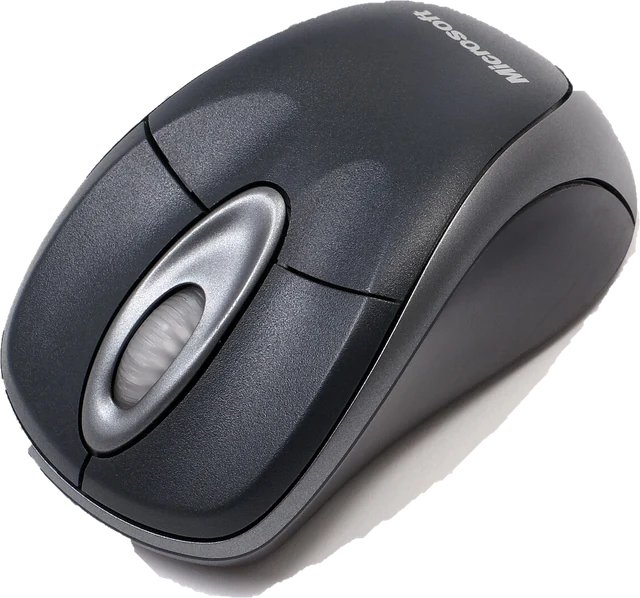
Tasten, Doppelklicks, Mausrad, Polling Rate und DPI.
Jede Taste, jedes Layout, jede Kombination.
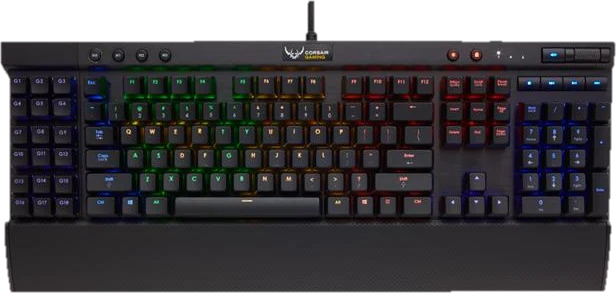
Jede Taste, Rollover, Ghosting und Tastenprellen.
Kenne deinen Stick Drift und die richtige Deadzone.
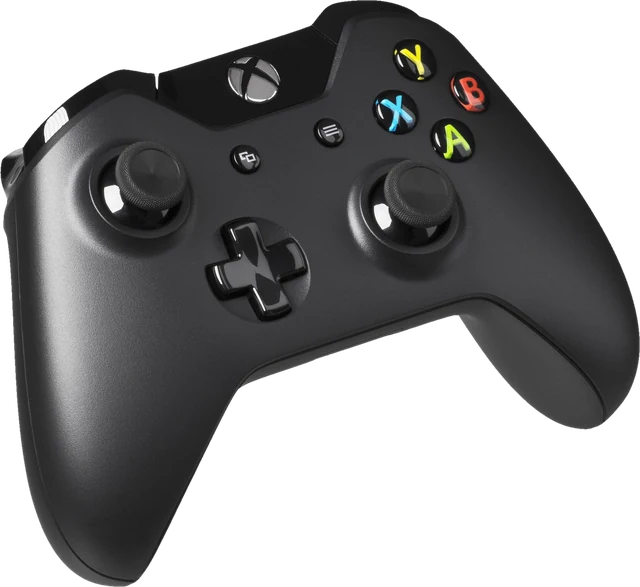
Tasten, Sticks, Stick Drift, Trigger und Vibration.
Hör, was die anderen im Call hören.
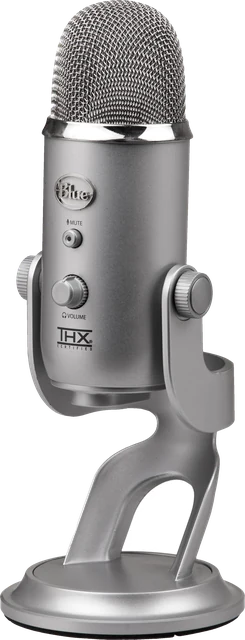
Mikrofonpegel, Rauschen, Lautsprecher, Kopfhörer, Bass, Testtöne und Water Eject.
Sieh deine echte Bildrate, nicht die Angabe auf der Packung.
Auflösung, echte Bildrate, Bildkontrolle und ein Online-Spiegel.
Finde Pixelfehler, solange du noch zurückgeben kannst.
Pixelfehler, Bildwiederholfrequenz, OLED-Burn-in und Vollbildfarben.
Wie schnell bist du wirklich?
Klicks pro Sekunde und Reaktionszeit.
Ist es Lag, oder liegt es an dir?
Ping, Jitter und Verbindung zu Servern.
Stell dein Zielen ein, prüf deinen PC, dann hab Spaß.
Finde Norden, richte ein Regal aus, teste die Vibration.
Kompass, Wasserwaage, Gyroskop und Vibration am Handy.
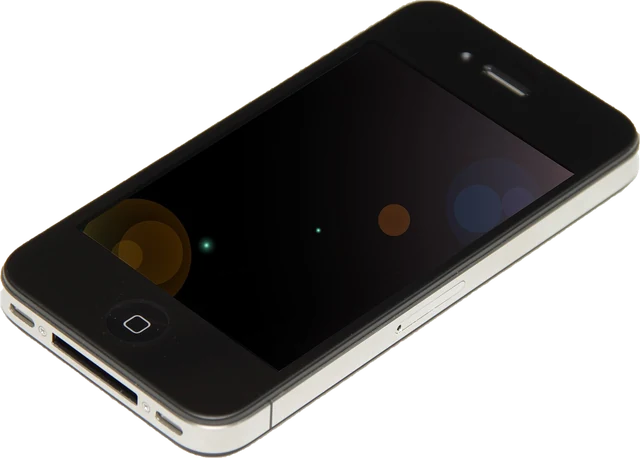
Die gleiche Sensitivity in jedem Spiel.
Sensitivity-Umrechner, cm/360, Aim-Trainer und Fadenkreuz-Codes.
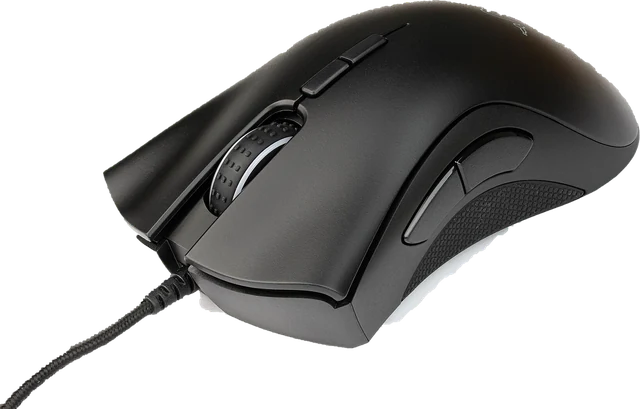
Läuft das? Erst prüfen, dann kaufen.
Läuft das Spiel auf deinem PC, CPU- und GPU-Bottleneck und eine Drucker-Testseite.
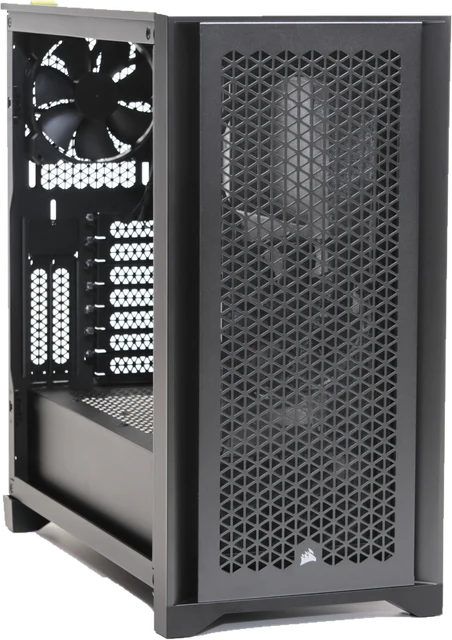
Mach aus jedem Bildschirm ein Kaminfeuer.
Kaminfeuer, Bildschirmschoner und harmlose Prank-Bildschirme.

Ehrliche Werte, auf deinem Gerät.
Ein Browser sieht nur, was dein Computer ihm gibt. Deshalb steht bei jedem Ergebnis, wie es zustande kam.
Gut zu wissen.
Ist TestYourSetup kostenlos?
Ja. Jeder Test ist kostenlos, braucht kein Konto und läuft in deinem Browser.
Laden die Tests etwas hoch?
Nein. Tastendrücke, Klicks, Controller-Eingaben, Mikrofon-Audio und Kamerabild bleiben auf deinem Gerät. Der Mikrofon-Test und der Webcam-Test fragen erst nach der Berechtigung, wenn du auf Start drückst, und schalten das Gerät aus, sobald du die Seite verlässt.
Welcher Browser funktioniert am besten?
Ein aktuelles Chrome oder Edge am Computer unterstützt jeden Test, auch die Polling Rate der Maus und die Seitentasten. Firefox und Safari reichen für die meisten Tests. Wo ein Browser etwas nicht messen kann, sagt der Test das, statt eine erfundene Zahl zu zeigen.
Kann eine Website die Latenz von Maus oder Tastatur messen?
Nicht ehrlich. Ein Browser sieht nie den Moment, in dem ein Schalter schließt oder der Bildschirm aufleuchtet. Jede Seite, die nur mit JavaScript eine genaue Latenz in Millisekunden anzeigt, rät. Wir zeigen, was der Browser wirklich empfängt, und kennzeichnen Schätzungen als Schätzungen.
Wie teste ich mein ganzes Gaming-Setup?
Geh die Geräte der Reihe nach durch: Maus testen, Tastatur testen, Controller und Stick Drift, dann Mikrofon, Soundtest für Lautsprecher und Kopfhörer, Webcam und zum Schluss Pixelfehler- und Hz-Test für den Monitor. So ein kompletter PC-Setup-Test dauert etwa zehn Minuten. Jeder Test sagt dir, ob ein Wert gemessen, geschätzt oder deine eigene Prüfung ist.
Funktioniert das auf dem Handy?
Die meisten Tests ja: Mikrofon, Webcam, Pixelfehler, weißer und schwarzer Bildschirm, Reaktionstest und CPS-Test laufen auf Handy und Tablet. Für Maus- und Tastaturtests brauchst du eine angeschlossene Maus oder Tastatur. Controller funktionieren mit Chrome auf Android und auf iPhone oder iPad mit einem unterstützten Pad.
Wie teste ich meine Maus?
Öffne den Maustest und klicke jede Taste, scrolle in beide Richtungen und drücke die Seitentasten. Jede Taste leuchtet auf, sobald der Browser sie empfängt. Für Doppelklicks nimm den Doppelklick-Test, und für die Polling Rate bewegst du die Maus im Polling-Rate-Test schnell im Kreis.
Wie erkenne ich, ob meine Tastatur Ghosting hat?
Halte im Ghosting-Test mehrere Tasten gleichzeitig gedrückt, so wie im Spiel, und schau, welche aufleuchten. Erscheint eine gedrückte Taste nicht, hat deine Tastatur sie verschluckt. Viele günstige Tastaturen erkennen in bestimmten Reihen nur wenige Tasten gleichzeitig.
Wie finde ich tote oder hängende Pixel?
Starte den Pixelfehler-Test im Vollbild und geh die einfarbigen Flächen durch. Ein toter Pixel bleibt bei jeder Farbe schwarz, ein hängender Pixel leuchtet immer in derselben hellen Farbe. Reinige vorher den Bildschirm, damit du Staub nicht für einen Pixelfehler hältst.
Warum funktioniert mein Mikrofon im Test nicht?
Meist fehlt dem Browser die Berechtigung oder der falsche Eingang ist ausgewählt. Erlaube das Mikrofon, wenn du gefragt wirst, wähle das richtige Gerät aus der Liste und prüfe, ob das Mikro in den Soundeinstellungen deines Systems stummgeschaltet ist. Der Test zeigt den Pegel live, so siehst du sofort, wann es funktioniert.
Was ist eine gute Reaktionszeit?
Die meisten Menschen liegen bei einem Klick-Reaktionstest zwischen 200 und 300 Millisekunden. Unter 200 ist schnell, und dein Ergebnis enthält eine kleine Verzögerung durch Maus und Bildschirm, also vergleiche Werte nur auf demselben Setup.
Was ist ein guter CPS-Wert?
Normales Klicken schafft etwa 6 bis 8 Klicks pro Sekunde. Mit Jitter- oder Butterfly-Klicken kommen Leute auf 10 bis 15 oder mehr. Probier die Modi mit 1, 5 und 10 Sekunden, denn kurze Durchgänge ergeben immer höhere Werte.
Wie prüfe ich die Bildwiederholfrequenz meines Monitors?
Öffne den Hz-Test in einem Browserfenster auf diesem Monitor. Er zählt ein paar Sekunden lang die Bilder und zeigt die Rate, die der Browser wirklich bekommt. So siehst du, ob deine Einstellung mit 144 oder 240 Hz tatsächlich aktiv ist.
Wie rechne ich meine Sensitivity zwischen Spielen um?
Nimm den Sens-Umrechner: Wähle dein aktuelles Spiel, gib Sensitivity und DPI ein und wähle dann das neue Spiel. Dein cm/360 bleibt gleich, also braucht eine volle Drehung in beiden Spielen dieselbe Handbewegung.