
Przetestuj cały swój sprzęt.
Darmowe testy myszki, klawiatury, pada, mikrofonu, głośników, kamery i monitora. Prawdziwe pomiary, jasny wynik i nic nie opuszcza twojego urządzenia.
- 0 zł
- bez rejestracji, zawsze
- 100
- testów i będzie więcej
- 0 bajtów
- twoich danych wysłanych
Co chcesz sprawdzić?
Wyłap podwójne kliknięcie, zanim kosztuje cię mecz.
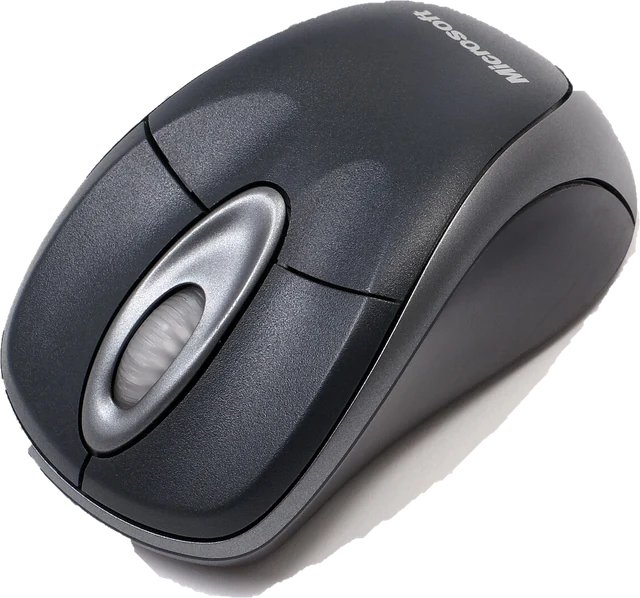
Przyciski, podwójne kliknięcia, kółko, polling rate i DPI.
Każdy klawisz, każdy układ, każda kombinacja.
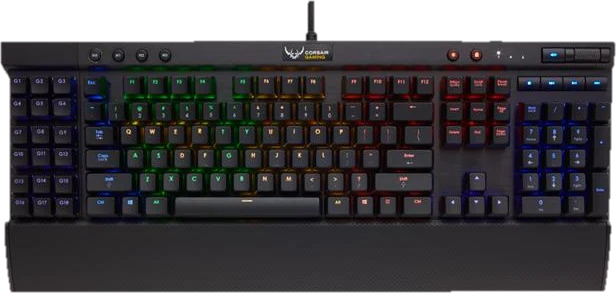
Każdy klawisz, rollover, ghosting i podwójne wciśnięcia.
Poznaj swój dryf gałki i właściwą martwą strefę.
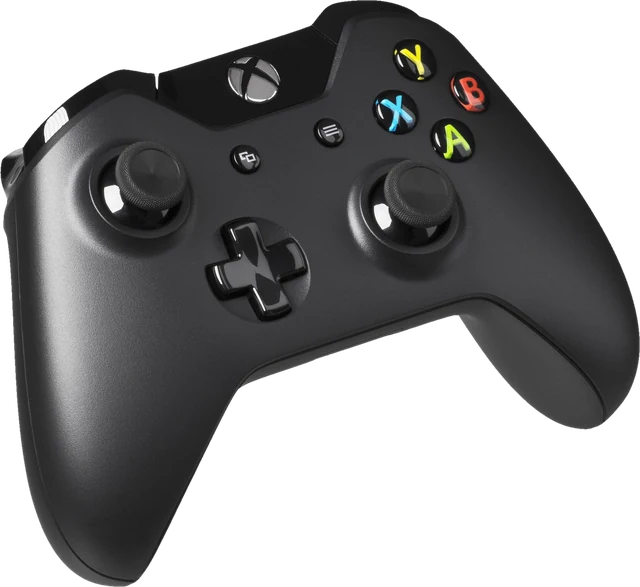
Przyciski, gałki, dryfowanie, triggery i wibracje.
Usłysz to, co słyszą inni na rozmowie.
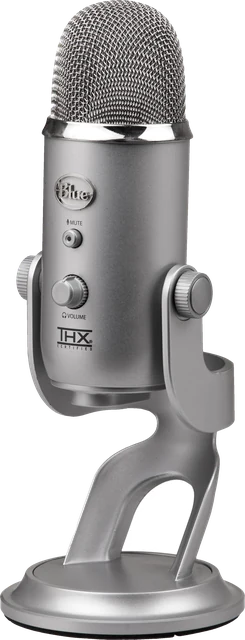
Poziom mikrofonu, szum, głośniki, słuchawki, bas, dźwięki testowe i usuwanie wody z głośnika.
Zobacz prawdziwe fps, a nie liczbę z pudełka.
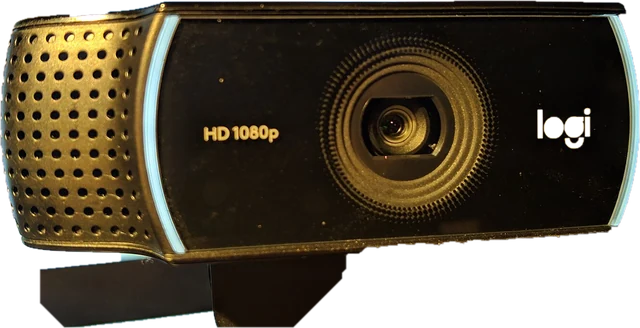
Rozdzielczość, prawdziwa liczba klatek, podgląd obrazu i lustro online.
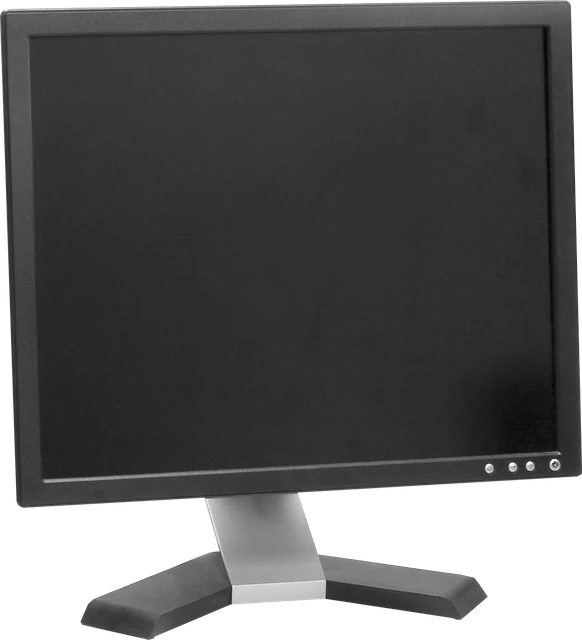
Znajdź martwe piksele, póki możesz jeszcze oddać monitor.
Martwe piksele, odświeżanie, wypalenie OLED i kolory na pełnym ekranie.
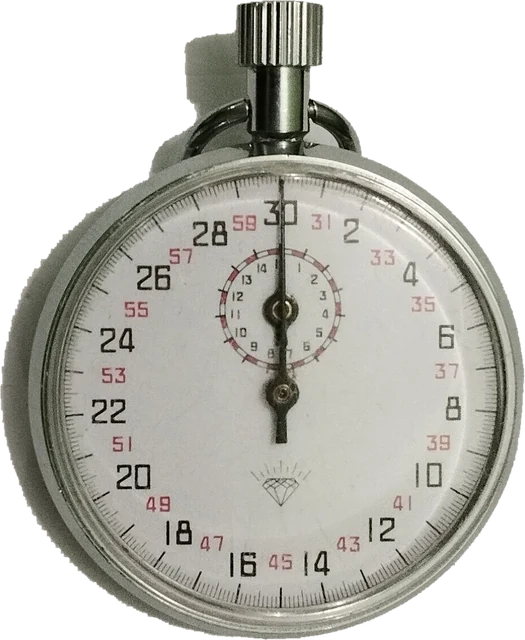
Jak szybki jesteś naprawdę?
Kliknięcia na sekundę i czas reakcji.
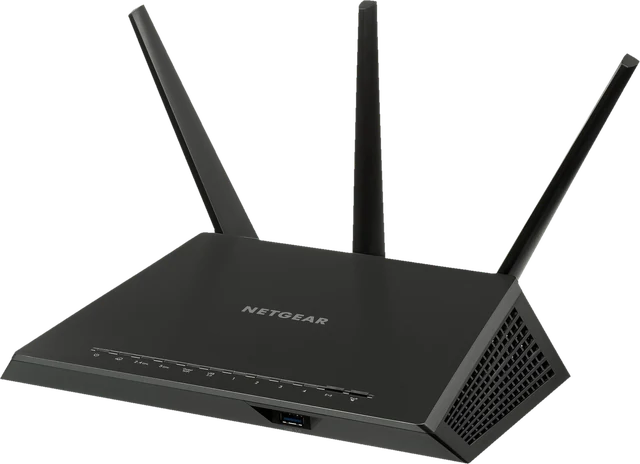
Czy to lag, czy to ty?
Ping, jitter i połączenie z serwerami.
Ustaw swój aim, sprawdź PC, a potem się zabaw.
Znajdź północ, wypoziomuj półkę, sprawdź wibracje.
Kompas, poziomica, żyroskop i wibracje w telefonie.
Ta sama czułość w każdej grze.
Przelicznik czułości, cm/360, trening celowania i kody celownika.
Czy pójdzie? Sprawdź, zanim kupisz.
Czy komputer uciągnie grę, bottleneck CPU i GPU oraz strona testowa drukarki.
Zamień dowolny ekran w kominek.
Kominek, wygaszacze ekranu i niegroźne ekrany na żarty.
Uczciwe wyniki, na twoim sprzęcie.
Przeglądarka widzi tylko to, co przekaże jej komputer. Dlatego przy każdym wyniku piszemy, skąd się wziął.
Warto wiedzieć.
Czy TestYourSetup jest darmowy?
Tak. Każdy test jest darmowy, nie wymaga konta i działa w twojej przeglądarce.
Czy testy coś wysyłają?
Nie. Naciśnięcia klawiszy, kliknięcia, ruchy pada, dźwięk z mikrofonu i obraz z kamery zostają na twoim urządzeniu. Test mikrofonu i test kamery proszą o uprawnienia dopiero po kliknięciu Start i wyłączają urządzenie, gdy opuścisz stronę.
Która przeglądarka działa najlepiej?
Aktualny Chrome lub Edge na komputerze obsługuje każdy test, także polling rate myszki i boczne przyciski. Firefox i Safari wystarczą do większości testów. Jeśli przeglądarka czegoś nie potrafi zmierzyć, test o tym mówi, zamiast pokazywać wymyśloną liczbę.
Czy strona może zmierzyć opóźnienie myszki lub klawiatury?
Nie uczciwie. Przeglądarka nigdy nie widzi chwili, w której zamyka się przełącznik albo zapala się ekran. Każda strona, która samym JavaScriptem pokazuje dokładne opóźnienie w milisekundach, zgaduje. My pokazujemy to, co przeglądarka naprawdę odbiera, a szacunki oznaczamy jako szacunki.
Czy to działa na telefonie?
Większość testów tak: test mikrofonu, test kamery, test monitora, biały i czarny ekran, test czasu reakcji i test CPS działają na telefonie i tablecie. Do testu myszki i klawiatury potrzebujesz podłączonej myszki lub klawiatury. Pady działają w Chrome na Androidzie oraz na iPhonie lub iPadzie z obsługiwanym kontrolerem.
Jak przetestować myszkę?
Otwórz test myszki i kliknij każdym przyciskiem, przewiń kółkiem w obie strony i naciśnij boczne przyciski. Każdy podświetla się, gdy przeglądarka go odbierze. Do podwójnego kliknięcia użyj testu podwójnego kliknięcia, a żeby sprawdzić polling rate, rób myszką szybkie kółka w teście Hz myszki.
Jak sprawdzić, czy klawiatura ma ghosting?
W teście ghostingu przytrzymaj kilka klawiszy naraz, tak jak w grze, i zobacz, które się podświetlą. Jeśli trzymany klawisz się nie pojawia, klawiatura go zgubiła. Wiele tańszych klawiatur obsługuje w niektórych rzędach tylko kilka klawiszy jednocześnie.
Jak znaleźć martwe lub zablokowane piksele?
Uruchom test monitora na pełnym ekranie i przełączaj kolejne jednolite kolory. Martwy piksel jest czarny na każdym kolorze, zablokowany piksel świeci ciągle jednym jasnym kolorem. Najpierw wyczyść ekran, żeby nie pomylić kurzu z pikselem.
Dlaczego mikrofon nie działa w teście?
Zwykle przeglądarka nie ma uprawnień albo wybrane jest złe wejście. Zezwól na dostęp do mikrofonu, gdy pojawi się pytanie, wybierz właściwe urządzenie z listy i sprawdź, czy mikrofon nie jest wyciszony w ustawieniach dźwięku systemu. Test pokazuje poziom na żywo, więc od razu widać, kiedy zaczyna działać.
Jaki czas reakcji jest dobry?
Większość osób uzyskuje od 200 do 300 milisekund w teście reakcji na kliknięcie. Poniżej 200 to szybko, a twój wynik zawiera małe opóźnienie myszki i monitora, więc porównuj wyniki na tym samym sprzęcie.
Jaki wynik CPS jest dobry?
Przy zwykłym klikaniu wychodzi około 6 do 8 kliknięć na sekundę. Z jitter clickiem albo butterfly clickiem ludzie osiągają od 10 do 15 lub więcej. Wypróbuj tryby 1, 5 i 10 sekund, bo krótkie próby zawsze dają wyższy wynik.
Jak sprawdzić odświeżanie monitora?
Otwórz test Hz w oknie przeglądarki na tym monitorze. Przez kilka sekund liczy klatki i pokazuje częstotliwość, którą przeglądarka naprawdę dostaje, więc wiesz, czy ustawienie 144 lub 240 Hz faktycznie działa.
Jak przeliczyć czułość między grami?
Użyj przelicznika czułości: wybierz grę, w którą grasz teraz, wpisz czułość i DPI, a potem wybierz nową grę. Twoje cm/360 zostaje takie samo, więc pełny obrót wymaga tego samego ruchu ręką w obu grach.