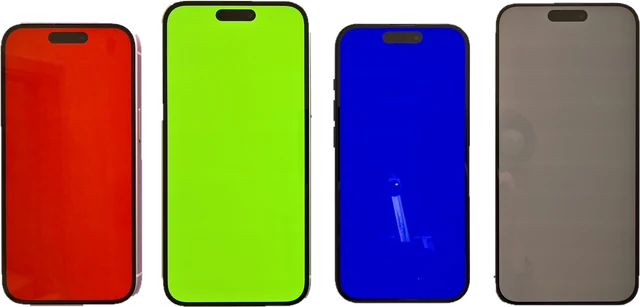
Ten test OLED wypełnia ekran polami, którymi ocenia się telewizor, monitor, telefon albo konsolę przenośną z OLED: jednolitość ciemnej szarości od 5% do 50%, pełne kolory, stopnie przy czerni i płynne przejście do sprawdzenia bandingu, a także test wypalenia ekranu z liniami pomocniczymi w miejscach, gdzie statyczne obrazy zwykle zostawiają ślad. Naciśnij pole, a przejdzie na pełny ekran. Stuknij albo użyj strzałek, żeby przechodzić dalej. Działa na telewizorach OLED LG, Samsung i Sony, monitorach QD-OLED i WOLED, telefonach z AMOLED, Nintendo Switch OLED i Steam Deck OLED, w każdej przeglądarce. To sprawdzian twoimi oczami, a strona wyjaśnia, co jest normalne, czym jest utrwalenie obrazu, czym wypalenie i jak dbać o panel. Jedna uczciwa uwaga: żadna strona internetowa nie naprawi wypalenia, i ta strona nie udaje, że potrafi.
Jak działa test OLED?
Każdy piksel w OLED świeci własnym światłem. Daje to idealną czerń, ale każdy subpiksel też starzeje się sam, zależnie od tego, jak jest używany, a małe różnice między pikselami widać jako nierówne plamy. Gładkie, jednolite pole to najprostszy sposób, żeby je zobaczyć, bo nie ma obrazu, za którym mogłyby się schować. Ciemne szarości pokazują jednolitość przy czerni, gdzie OLED pracuje przy bardzo małych prądach. Pełne kolory pokazują zużycie subpikseli jednego koloru, często czerwonych albo niebieskich. A płynne przejście pokazuje banding, czyli widoczne skoki między poziomami jasności.
Strona używa Fullscreen API przeglądarki, żeby wypełnić ekran dokładnymi wartościami koloru. Poziom szarości to procent pełnego sygnału: szarość 5% to 5% z 255, czyli po zaokrągleniu kod 13 (RGB 13, 13, 13). Jak jasno to wygląda, zależy od krzywej przejścia: przeglądarki używają krzywej sRGB, a wiele telewizorów w trybach filmowych używa BT.1886, prostej krzywej potęgowej 2,4. Obie sprawiają, że ciemne stopnie są dużo ciemniejsze, niż sugeruje procent.
Przykład: jak ciemna jest szarość 5%?
Szarość 5% to kod 13. Z krzywą sRGB to 0,40% pełnej bieli, a na telewizorze pokazującym biel z jasnością 200 nitów około 0,80 nita. Z BT.1886 to tylko 0,08%, czyli 0,16 nita. Szarość 50% (kod 128) to z sRGB 21,6%. Dlatego problemy przy czerni tak trudno zauważyć w zwykłych treściach, a w ciemnym pokoju na polu 5% od razu rzucają się w oczy.
| Pole | Kod | Hex | Światło sRGB | Przy bieli 200 nitów | Światło BT.1886 |
|---|---|---|---|---|---|
| Szarość 5% | 13 | #0d0d0d | 0,40% | 0,8 nita | 0,08% |
| Szarość 10% | 26 | #1a1a1a | 1,03% | 2,1 nita | 0,42% |
| Szarość 15% | 38 | #262626 | 1,94% | 3,9 nita | 1,04% |
| Szarość 20% | 51 | #333333 | 3,31% | 6,6 nita | 2,10% |
| Szarość 25% | 64 | #404040 | 5,13% | 10,3 nita | 3,62% |
| Szarość 30% | 77 | #4d4d4d | 7,42% | 14,8 nita | 5,65% |
| Szarość 40% | 102 | #666666 | 13,29% | 26,6 nita | 11,09% |
| Szarość 50% | 128 | #808080 | 21,59% | 43,2 nita | 19,13% |
Jak sprawdzić ekran OLED: krok po kroku
Krok 1: Przygotuj ekran
Wyczyść ekran, przyciemnij pokój i daj telewizorowi, monitorowi albo telefonowi kilka minut na rozgrzanie. Wyłącz automatyczną jasność i tryb ochrony oczu albo tryb nocny, a ustaw tryb obrazu standardowy albo filmowy.
Krok 2: Wybierz test i naciśnij pole
Wybierz Jednolitość szarości, Pełne kolory, Przy czerni albo Test wypalenia, a potem naciśnij jedną z próbek. Wypełni cały ekran.
Krok 3: Przechodź przez pola
Stuknij, kliknij albo użyj strzałek, żeby przejść do następnego pola. Porusz myszą albo stuknij, żeby zobaczyć przyciski. Escape albo Zamknij kończy test.
Krok 4: Patrz ze zwykłego miejsca
Szukaj plam, pasów, cieni paska zadań albo logo i przebarwień. Popatrz też na ekran lekko z boku, gdzie problemy z jednolitością często widać lepiej.
Krok 5: Sfotografuj to, co znajdziesz
Zrób zdjęcia pól szarości 20% i 40% na wprost, przy stałej ekspozycji aparatu w telefonie, żeby później porównać albo do reklamacji.
Test jednolitości szarości OLED: 5%, 10% i 50%
Jednolitość szarości (grey uniformity) to to, jak równo płaska szarość wygląda na całym ekranie. Recenzenci zwykle pokazują szarość 5% dla obszaru przy czerni i 50% dla półtonów. Na OLED szukaj:
- Pionowych pasów albo smug, typowego wzoru na dużych panelach WOLED przy bardzo ciemnych poziomach.
- Plam albo efektu „brudnego ekranu”: nierównych miejsc, najlepiej widocznych, gdy kamera przesuwa się po gładkim niebie albo boisku.
- Przesunięcia odcienia: jedna strona lekko różowa, zielona albo cieplejsza od drugiej.
- Ciemniejszych krawędzi albo rogów.
Trochę nierówności przy szarości 5% jest normalne na prawie każdym OLED i nie jest wadą. Liczy się, czy widać ją w tym, co naprawdę oglądasz. Przy szarości od 20% do 50% pole powinno wyglądać czysto i równo.
Szary test OLED: stopnie przy czerni i banding
Zakładka Przy czerni pokazuje jedenaście pasków od 0% do 10% co 1%, szesnaście najciemniejszych kodów (0 do 15) obok siebie i płynne przejście od czerni do szarości 25%. Każdy pasek powinien być trochę jaśniejszy od paska po lewej. Jeśli kilka pierwszych pasków wygląda tak samo jak czerń, ekran zjada szczegóły w cieniach: podnoś ustawienie jasności (poziomu czerni) o jeden krok. Jeśli paski wyglądają na plamiste albo przejście ma wyraźne pasy, to banding albo posteryzacja przy czerni. Część bandingu w przejściu pochodzi z 8-bitowego wideo i przeglądarki, a nierówne plamy w obrębie jednego paska pochodzą z panelu. Wzory do gammy i poziomu czerni na każdym ekranie znajdziesz na stronie kalibracja monitora.
Test wypalenia ekranu
Wypalenie to cień czegoś, co bardzo długo było na ekranie: paska z wiadomościami, logo kanału, paska zadań w PC, HUD gry, paska stanu i nawigacji telefonu albo napisów. Widać je jako nieco ciemniejszy albo zabarwiony kształt na gładkim polu. Użyj Testu wypalenia: szarość 20% i 40% pokazują je najlepiej, czerwony i niebieski pokazują zużycie tych subpikseli, a zielony i cyjan pomagają je potwierdzić. Włącz linie pomocnicze, żeby zobaczyć typowe miejsca. Wypalone miejsce jest ciemniejsze na każdym kolorze, którego subpiksele są zużyte. Kształt widoczny tylko na jednym kolorze wskazuje na subpiksele tego koloru.
Utrwalenie obrazu czy wypalenie?
| Utrwalenie obrazu (image retention) | Wypalenie (burn-in) | |
|---|---|---|
| Co to jest | Tymczasowy cień po statycznym obrazie | Trwałe nierówne zużycie subpikseli |
| Jak długo trwa | Od minut do godzin | Na zawsze |
| Co je usuwa | Różne treści albo krótkie odświeżanie pikseli telewizora w trybie czuwania | Nic, długie odświeżanie panelu może tylko wyrównać krawędzie |
| Jak rozpoznać | Znika, gdy przez chwilę oglądasz inne treści | Jest nadal po kilku dniach różnych treści i pełnym odświeżeniu |
Jeśli widzisz cień zaraz po długiej sesji gry albo po zatrzymanym filmie, poczekaj. Wyłącz telewizor pilotem (nie z gniazdka), żeby mógł przeprowadzić krótki cykl kompensacji, i sprawdź jeszcze raz następnego dnia, zanim zaczniesz się martwić.
Jak wygląda wypalenie OLED?
Zwykle jak słaby znak wodny: ciemniejszy kontur logo w rogu, pas na dole, gdzie był pasek zadań albo pasek z wiadomościami, okrąg w miejscu minimapy z gry albo kształt klawiatury telefonu. Na polu szarości 20% może wyglądać na nieco ciemniejszy albo zabarwiony. Długoterminowy test RTINGS, w którym telewizory pracowały tysiące godzin z mieszanymi i statycznymi treściami, wykazał, że OLED-y wypalały się przy bardzo statycznych treściach, takich jak kanały informacyjne, a różnorodne treści powodowały dużo mniej. Zobacz ich test wypalenia w prawdziwych warunkach w źródłach.
Czy strona internetowa naprawi wypalenie?
Nie. Istnieją strony i filmy „naprawiające wypalenie”, które migają kolorami albo godzinami pokazują biel. Wypalenie to nierówne zużycie materiału organicznego w każdym subpikselu: zużyte subpiksele są trwale mniej wydajne. Migające kolory tego nie przywrócą. Wielogodzinna pełna biel postarza resztę panelu, co z grubsza robi w kontrolowany sposób własne odświeżanie panelu w telewizorze, i dokłada zużycia całemu ekranowi. Utrwalenie obrazu, które jest tymczasowe, samo znika przy różnych treściach albo po krótkim odświeżaniu panelu. Dlatego na tej stronie są pola testowe i rady o pielęgnacji, a nie ma „naprawiacza”.
Ustawienia OLED, które chronią przed wypaleniem
Nowoczesne OLED-y mają kilka zabezpieczeń. Nazwy różnią się zależnie od marki i języka menu, ale szukaj tych w ustawieniach obrazu albo dbania o panel:
- Odświeżanie albo czyszczenie pikseli: cykl kompensacji, który sam uruchamia się w trybie czuwania po kilku godzinach używania. LG nazywa go Pixel Cleaning, Samsung Pixel Refresh, Sony Panel Refresh (w polskich menu nazwy bywają przetłumaczone). Długą wersję ręczną uruchamiaj tylko wtedy, gdy cień nie znika, bo zużywa też część żywotności panelu.
- Przesuwanie pikseli albo obrazu: co jakiś czas przesuwa cały obraz o kilka pikseli, żeby krawędzie nie były zawsze na tych samych pikselach. Zostaw włączone.
- Przyciemnianie logo: obniża jasność statycznych logo i HUD. Zostaw włączone.
- Wygaszacz ekranu i automatyczne wyłączanie: w PC ustaw krótki czas wyłączania ekranu, używaj ciemnego albo automatycznie ukrywanego paska zadań i od czasu do czasu przesuwaj ikony. W telefonie zostaw automatyczną jasność i krótki czas wygaszania ekranu.
Wyłączaj ekran pilotem, a nie z gniazdka, żeby panel mógł przeprowadzić swój cykl w trybie czuwania.
Test wypalenia AMOLED w telefonie
Otwórz tę stronę na telefonie, ustaw jasność na około dwie trzecie i wyłącz tryb nocny. Naciśnij pole szarości 20%, potem czerwony i niebieski. Patrz na górę (pasek stanu, okolica notcha) i dół (pasek nawigacji albo pasek gestów, okolica klawiatury). Na iPhonie Safari nie umie wyświetlić strony na prawdziwym pełnym ekranie, więc test wypełnia okno przeglądarki: przewiń, żeby pasek adresu się zmniejszył, albo obróć telefon poziomo. Telefony z funkcją Always On Display zużywają też miejsce, gdzie wyświetla się zegar.
Test monitora OLED w PC: wypalenie paska zadań
Monitory QD-OLED i WOLED cały dzień pokazują statyczny pulpit, więc zwykłym ryzykiem są pasek zadań, ramki okien i ikony. Uruchom Test wypalenia z włączonymi liniami pomocniczymi i przyjrzyj się dolnej krawędzi. Żeby temu zapobiec, ustaw automatyczne ukrywanie paska zadań, ciemną, zmieniającą się tapetę, krótki czas wyłączania ekranu i pozwól monitorowi przeprowadzić odświeżanie pikseli, gdy o nie poprosi. Martwe i zawieszone piksele na tym samym ekranie sprawdzisz w naszym teście monitora.
Jak sprawdzić używany telewizor OLED, telefon albo Switch OLED
Weź ze sobą telefon albo poproś sprzedawcę, żeby otworzył tę stronę na urządzeniu. Uruchom szarość 20% i 40% oraz pola czerwone i niebieskie przy normalnej jasności w przyciemnionym pokoju. Szukaj kształtów logo i pasków z wiadomościami na telewizorze, paska zadań i okien na monitorze, pasków stanu i nawigacji w telefonie oraz HUD gry w konsoli przenośnej. Potem sprawdź stopnie przy czerni pod kątem dużych plam. Zapytaj, jak urządzenie było używane: telewizor, na którym cały dzień leciały kanały informacyjne, to klasyczne ryzyko wypalenia.
Jak sfotografować wypalenie do reklamacji
- Użyj pól szarości 20% i 40%, w ciemnym pokoju, na wprost ekranu.
- Zablokuj ekspozycję i ostrość aparatu w telefonie (w większości aplikacji aparatu przytrzymaj palec na ekranie), żeby nie rozjaśniał ciemnego pola.
- Zrób jedno zdjęcie całego ekranu i jedno zbliżenie miejsca z problemem, a do tego zdjęcie tabliczki z modelem i numerem seryjnym.
- Aparaty w telefonach przesadzają z nierównościami, więc opisz też, co widzisz własnymi oczami.
Dlaczego zbudowaliśmy ten test OLED
Większość stron z testem OLED to jeden szary obraz, film na YouTube, który kompresja zamienia we własne bloki i pasy, albo „naprawiacz wypalenia”, który obiecuje coś, czego żadna strona nie potrafi. Osoby sprawdzające nowy albo używany OLED potrzebują czystych pól o znanych poziomach, sposobu na odróżnienie utrwalenia obrazu od wypalenia i uczciwych rad.
Nitin Raja, który buduje tę stronę, przetestował wiele takich stron, zanim zbudował tę, i zostawił to, czego ludzie naprawdę potrzebują: dokładne poziomy szarości od 5% do 50%, kolory, na których widać zużycie, stopnie przy czerni, linie pomocnicze w miejscach typowego wypalenia i jasne „nie” dla naprawiaczy.
Co pokazuje ten test OLED
- Jednolitość szarości: 5% (kod 13), 10% (kod 26), 15% (kod 38), 20% (kod 51), 25% (kod 64), 30% (kod 77), 40% (kod 102), 50% (kod 128).
- Pełne kolory: czerwony #ff0000, zielony #00ff00, niebieski #0000ff, biały #ffffff, cyjan #00ffff, magenta #ff00ff, żółty #ffff00, czarny #000000.
- Przy czerni: od 0 do 10% co 1% (kody 0, 3, 5, 8, 10, 13, 15, 18, 20, 23, 26), kody od 0 do 15 i gradient CSS od czerni do szarości 25%.
- Test wypalenia: szarość 20%, szarość 40%, czerwony, zielony, niebieski i cyjan, z liniami pomocniczymi dla paska stanu, logo kanału, HUD gry, napisów i paska zadań.
- Bezpieczeństwo: pełny ekran sam się zamyka po 5 minutach bez ruchu.
Sam test niczego nie mierzy: ekran oceniasz własnymi oczami. Przeglądarka wysyła 8-bitowe wartości sRGB, a tryb obrazu, ustawienia HDR, przetwarzanie obrazu i jasność ekranu zmieniają to, co widzisz. Źródła sprawdzono ostatnio 25 października 2026.
Czym ten test OLED się wyróżnia
- Dokładne poziomy generowane przez przeglądarkę, a nie skompresowane wideo z własnym bandingiem.
- Wszystkie cztery sprawdziany w jednym miejscu: jednolitość szarości, kolory, obszar przy czerni i wypalenie, z liniami pomocniczymi.
- Uczciwie o wypaleniu: wyjaśniona różnica między utrwaleniem a wypaleniem i żadnego fałszywego naprawiacza.
- Bezpieczny z założenia: nic nie wypełnia ekranu, dopóki nie naciśniesz pola, a statyczny wzór sam się zamyka.
- Bez aplikacji, bez konta, działa na telewizorach, monitorach, telefonach i konsolach przenośnych.
| Ten test OLED | Typowy film albo strona z testem OLED | |
|---|---|---|
| Pola | Dokładne wartości 8-bit, pełny ekran | Klatki wideo z bandingiem od kompresji |
| Poziomy szarości | Od 5% do 50%, osiem stopni | Często jedna szarość |
| Stopnie przy czerni | Co 1% i co jeden kod, plus przejście | Rzadko |
| Linie pomocnicze wypalenia | Pasek zadań, logo, HUD, pasek stanu, napisy | Rzadko |
| Naprawiacz wypalenia | Brak, z wyjaśnieniem, dlaczego nie może działać | Często obiecywany |
| Statyczny wzór zostawiony na ekranie | Zamyka się po 5 minutach bezczynności | Zostaje włączony |
Jak dokładny jest test OLED online?
- Pola są dokładnymi wartościami 8-bitowymi, ale tryb obrazu, HDR, dynamiczny kontrast i jasność ekranu zmieniają ich wygląd. Używaj trybu standardowego albo filmowego z wyłączonymi funkcjami dynamicznymi.
- Niektóre OLED-y po chwili przyciemniają statyczne pole na pełnym ekranie (automatyczne ograniczanie jasności i przyciemnianie statycznego obrazu). Powolne ściemnianie w trakcie testu to ta ochrona, a nie wada.
- Przeglądarka pokazuje pola SDR. Rozbłyski HDR i zachowanie panelu w HDR nie są tu testowane.
- Liczą się twoje oczy i pokój: ciemny pokój pokazuje problemy przy czerni, które jasny pokój ukrywa.
- To sprawdzian, a nie pomiar: test nie podaje jednolitości w procentach ani oceny wypalenia.
Źródła
Sprawdzono 25 października 2026:
Pytania o test OLED
Jak sprawdzić OLED pod kątem wypalenia?
Otwórz Test wypalenia, naciśnij pole szarości 20% i w ciemnym pokoju przejdź przez szarość 40%, czerwony, zielony, niebieski i cyjan. Szukaj cienia czegoś, co długo było na ekranie: paska zadań, logo kanału, HUD gry albo napisów. Włącz linie pomocnicze, żeby zobaczyć, gdzie zwykle się znajdują.
Czym jest test jednolitości szarości 5%?
To pełny ekran bardzo ciemnej szarości (5% pełnego sygnału, RGB 13). Na OLED pokazuje jednolitość przy czerni: delikatne plamy, pionowe pasy albo odcień zmieniający się na ekranie. Trochę nierówności przy 5% jest normalne, zwłaszcza na dużych panelach, i zwykle nie widać jej w normalnych treściach.
To utrwalenie obrazu czy wypalenie?
Utrwalenie obrazu (image retention) jest tymczasowe: słaby cień, który znika po minutach albo godzinach albo po krótkim odświeżaniu pikseli, które telewizor robi w trybie czuwania. Wypalenie (burn-in) jest trwałe: kontur nadal jest widoczny po kilku dniach różnych treści i pełnym odświeżeniu panelu.
Czy strona internetowa naprawi wypalenie OLED?
Nie. Wypalenie to nierówne zużycie materiału organicznego w subpikselach i żadne kolory ani migające wzory na stronie tego nie cofną. Przy utrwaleniu obrazu użyj własnego odświeżania pikseli albo funkcji dbania o panel, a przy trwałym wypaleniu sprawdź gwarancję.
Czy ten test może spowodować wypalenie?
Nie w kilka minut. Wypalenie narasta przez setki albo tysiące godzin tego samego statycznego obrazu. Test i tak sam się zamyka po 5 minutach bez ruchu, żeby wzór nigdy nie został włączony przez przypadek.
Jak sprawdzić używany telewizor OLED, telefon albo Switch przed zakupem?
Otwórz tę stronę na urządzeniu, uruchom pola szarości 20% i 40% oraz czerwony i niebieski przy normalnej jasności i szukaj konturów paska zadań, paska stanu, klawiatury albo HUD gry. W telefonach sprawdź też miejsce, gdzie są pasek nawigacji i pasek stanu.
Dlaczego mój OLED wygląda nierówno na ciemnej szarości?
Małe różnice między subpikselami widać najbardziej przy bardzo ciemnych poziomach, gdzie panel pracuje przy maleńkich prądach. Lekkie plamy albo pasy przy szarości 5% są częste w panelach OLED i nie są wypaleniem. Wyraźny kształt, który pasuje do czegoś, co często oglądasz, już tak.
Podobne narzędzia
 Test monitoraKolory na pełnym ekranie do szukania martwych pikseli
 Test prześwitów monitoraWykryj prześwity i IPS glow na czarnym ekranie
 Kalibracja monitoraWzory do gammy, czerni, bieli i ostrościCzarny ekranCzarny ekran na całą powierzchnię, jednym kliknięciemBiały ekranBiały ekran na całą powierzchnię, jednym kliknięciem
 Test HzOdświeżanie monitora w Hz, zmierzone w przeglądarce