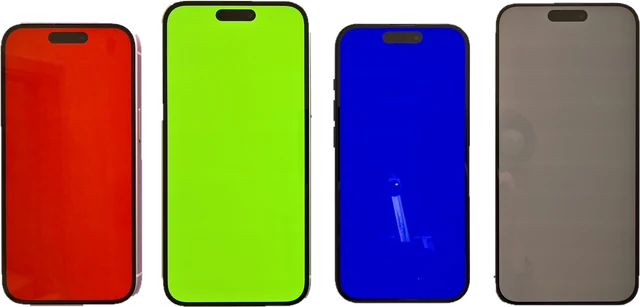
Este test OLED llena tu pantalla con los campos que se usan para juzgar una tele, un monitor, un celular o una consola portátil OLED: uniformidad de grises oscuros del 5% al 50%, colores sólidos, escalones cerca del negro y una rampa suave para ver banding, y un test de burn-in con guías que marcan dónde suelen dejar huella las imágenes fijas. Presiona un campo y se pone en pantalla completa; toca o usa las flechas del teclado para avanzar. Funciona en teles OLED de LG, Samsung y Sony, en monitores QD-OLED y WOLED, en celulares AMOLED, en la Nintendo Switch OLED y en la Steam Deck OLED, en cualquier navegador. Es una revisión con tus propios ojos, y la página explica qué es normal, qué es retención de imagen, qué es una pantalla quemada y cómo cuidar el panel. Una aclaración honesta: ninguna página web puede reparar el burn-in, y esta no finge que puede.
¿Cómo funciona un test OLED?
Cada píxel de un OLED produce su propia luz. Eso da negros perfectos, pero cada subpíxel también envejece por su cuenta según cuánto se usa, y las pequeñas diferencias entre píxeles aparecen como manchas. Un campo liso y parejo es la forma más fácil de verlas, porque no hay ninguna imagen que las esconda. Los grises oscuros muestran la uniformidad cerca del negro, donde los OLED trabajan con corrientes muy pequeñas; los colores sólidos muestran el desgaste de un color de subpíxel, muchas veces el rojo o el azul; y una rampa suave muestra el banding, cuando se empiezan a ver los saltos entre un nivel de brillo y el siguiente.
La página usa la Fullscreen API del navegador para llenar la pantalla con valores de color exactos. Un nivel de gris es un porcentaje de la señal completa: el gris al 5% es el 5% de 255, que se redondea al código 13 (RGB 13, 13, 13). Qué tan claro se ve depende de la curva de transferencia: los navegadores usan la curva sRGB, y muchas teles en modo cine usan BT.1886, una curva de potencia simple de 2,4. Con las dos, los escalones oscuros se ven mucho más tenues de lo que sugiere el porcentaje.
Ejemplo: ¿qué tan oscuro es el gris al 5%?
El gris al 5% es el código 13. Con la curva sRGB es el 0,40% del blanco completo; en una tele que muestra el blanco a 200 nits, unos 0,80 nits. Con BT.1886 es solo el 0,08%, o 0,16 nits. El gris al 50% (código 128) es el 21,6% con sRGB. Por eso los problemas cerca del negro cuestan tanto de ver en el contenido normal, pero saltan a la vista con un campo al 5% en un cuarto oscuro.
| Campo | Código | Hex | Luz con sRGB | Con blanco a 200 nits | Luz con BT.1886 |
|---|---|---|---|---|---|
| Gris al 5% | 13 | #0d0d0d | 0,40% | 0,8 nits | 0,08% |
| Gris al 10% | 26 | #1a1a1a | 1,03% | 2,1 nits | 0,42% |
| Gris al 15% | 38 | #262626 | 1,94% | 3,9 nits | 1,04% |
| Gris al 20% | 51 | #333333 | 3,31% | 6,6 nits | 2,10% |
| Gris al 25% | 64 | #404040 | 5,13% | 10,3 nits | 3,62% |
| Gris al 30% | 77 | #4d4d4d | 7,42% | 14,8 nits | 5,65% |
| Gris al 40% | 102 | #666666 | 13,29% | 26,6 nits | 11,09% |
| Gris al 50% | 128 | #808080 | 21,59% | 43,2 nits | 19,13% |
Cómo hacer una prueba de pantalla OLED: paso a paso
Paso 1: Prepara la pantalla
Limpia la pantalla, baja la luz del cuarto y deja que la tele, el monitor o el celular se calienten unos minutos. Desactiva el brillo automático y cualquier modo de descanso visual o modo nocturno, y usa un modo de imagen estándar o cine.
Paso 2: Elige una prueba y presiona un campo
Elige Uniformidad de grises, Colores sólidos, Cerca del negro o Revisión de burn-in, y luego presiona una de las muestras. Llena la pantalla.
Paso 3: Recorre los campos
Toca, haz clic o usa las flechas del teclado para pasar al siguiente campo. Mueve el mouse o toca para ver los controles; Escape o Salir cierra la prueba.
Paso 4: Mira desde donde te sientas siempre
Busca manchas, bandas, siluetas fantasma de una barra de tareas o un logo, y cambios de tono. Mira también la pantalla un poco de lado, porque los problemas de uniformidad muchas veces se notan más así.
Paso 5: Toma fotos de lo que encuentres
Toma fotos de frente con los campos de gris al 20% y al 40%, con la exposición de la cámara del celular fija, para comparar después o para un reclamo de garantía.
Test de uniformidad de grises en OLED: gris al 5%, al 10% y al 50%
La uniformidad de grises es qué tan parejo se ve un gris liso en toda la pantalla. Los sitios de reseñas suelen mostrar el gris al 5% para la zona cerca del negro y el gris al 50% para los tonos medios. En un OLED, busca:
- Bandas verticales o franjas, un patrón común en paneles WOLED grandes en niveles muy oscuros.
- Manchas o efecto de "pantalla sucia" (DSE): zonas desiguales que se notan más cuando la cámara recorre un cielo liso o una cancha de futbol.
- Un cambio de tono: un lado un poco rosado, verdoso o más cálido que el otro.
- Bordes o esquinas más oscuros.
Algo de irregularidad con el gris al 5% es normal en casi todos los OLED y no es un defecto. Lo que importa es si la ves en lo que de verdad miras. Del 20% al 50% de gris, el campo debe verse limpio y parejo.
Test OLED en gris: escalones cerca del negro y banding
La pestaña Cerca del negro muestra once barras del 0% al 10% en pasos de 1%, los dieciséis códigos más oscuros (del 0 al 15) uno junto a otro y una rampa suave del negro al gris al 25%. Cada barra debe ser un poco más clara que la de su izquierda. Si varias de las primeras barras se ven igual que el negro, la pantalla está aplastando el detalle en las sombras: sube el ajuste de brillo (nivel de negro) un paso a la vez. Si las barras se ven manchadas o la rampa muestra franjas claras, eso es banding cerca del negro o posterización. Parte del banding en la rampa viene del video de 8 bits y del navegador; las manchas desiguales dentro de una misma barra vienen del panel. Para patrones de gamma y nivel de negro en cualquier pantalla, usa nuestra página para calibrar el monitor, y para un negro puro a pantalla completa, la pantalla negra.
Test de burn-in: cómo ver si la pantalla está quemada
El burn-in, o pantalla quemada, es el fantasma de algo que estuvo en pantalla muchísimo tiempo: la cinta de noticias, el logo de un canal, la barra de tareas de la PC, el HUD de un juego, las barras de estado y de navegación de un celular, o los subtítulos. Se ve como una forma un poco más oscura o con otro tono sobre un campo liso. Usa Revisión de burn-in: el gris al 20% y al 40% lo muestran mejor, el rojo y el azul muestran el desgaste de esos subpíxeles, y el verde y el cian ayudan a confirmarlo. Activa Guías para ver los lugares de siempre. Una zona quemada se ve más oscura en todos los colores donde esos subpíxeles están gastados; una forma que solo aparece en un color apunta a los subpíxeles de ese color.
¿Es retención de imagen o burn-in?
| Retención de imagen | Burn-in | |
|---|---|---|
| Qué es | Un fantasma temporal después de una imagen fija | Desgaste desigual y permanente de los subpíxeles |
| Cuánto dura | De minutos a horas | Para siempre |
| Qué lo quita | Contenido variado, o el refresco corto de píxeles que hace la tele en reposo | Nada; un refresco largo del panel solo puede suavizar los bordes |
| Cómo distinguirlo | Se desvanece si ves otro contenido un rato | Sigue ahí después de días de contenido variado y un refresco completo |
Si ves un fantasma justo después de una sesión larga de juego o de un video en pausa, espera. Apaga la tele con el control remoto (no desde el enchufe) para que pueda hacer su ciclo corto de compensación, y vuelve a revisar al día siguiente antes de preocuparte.
¿Cómo se ve una pantalla OLED quemada?
Normalmente como una marca de agua tenue: la silueta más oscura de un logo en una esquina, una franja abajo donde estaba una barra de tareas o una cinta de noticias, un círculo donde estaba el minimapa de un juego, o la forma del teclado de un celular. En un campo de gris al 20% puede verse un poco más oscura o con otro tono. La prueba de largo plazo de RTINGS, con teles encendidas durante miles de horas con contenido variado y fijo, encontró que los OLED mostraron burn-in con contenido muy fijo, como los canales de noticias, mientras que el contenido variado causó mucho menos; consulta su prueba real de burn-in en las fuentes.
¿Una página web puede arreglar el burn-in?
No. Hay páginas y videos para "quitar el burn-in" que hacen parpadear colores o muestran blanco durante horas. El burn-in es un desgaste desigual del material orgánico de cada subpíxel: los gastados quedan para siempre con menos eficiencia. Hacer parpadear colores no puede devolver eso. Poner blanco completo durante horas envejece el resto del panel, que es más o menos lo que hace de forma controlada el refresco del panel de la propia tele, y suma desgaste a toda la pantalla. La retención de imagen, que es temporal, se va sola con contenido variado o con el refresco corto del propio panel. Por eso esta página tiene campos de prueba y consejos de cuidado, y ningún "reparador".
Ajustes de cuidado del OLED que evitan el burn-in
Los OLED modernos traen varias protecciones. Los nombres cambian según la marca y el idioma del menú, pero búscalas en los ajustes de imagen o de cuidado del panel:
- Refresco o limpieza de píxeles: un ciclo de compensación que se hace solo en reposo después de algunas horas de uso. LG lo llama Pixel Cleaning, Samsung Pixel Refresh y Sony Panel Refresh; en los menús en español el nombre puede aparecer traducido. Solo usa la versión manual larga si un fantasma no se va, porque también consume parte de la vida del panel.
- Desplazamiento de píxeles o de pantalla: mueve toda la imagen unos pocos píxeles de vez en cuando para que los bordes no caigan siempre en los mismos píxeles. Déjalo activado.
- Atenuación de logos: baja el brillo de los logos fijos y del HUD. Déjala activada.
- Protector de pantalla y apagado automático: en la PC, pon un tiempo corto para apagar la pantalla, usa una barra de tareas oscura o que se oculte sola y mueve los íconos de vez en cuando; en el celular, deja el brillo automático activado y usa un tiempo de espera de pantalla corto.
Apaga la pantalla con el control remoto y no desde el enchufe, para que el panel pueda hacer su ciclo en reposo.
Test AMOLED: burn-in en la pantalla del celular
Abre esta página en el celular, sube el brillo a unas dos terceras partes y desactiva el modo nocturno. Presiona el campo de gris al 20%, luego el rojo y el azul. Mira la parte de arriba (la barra de estado, la zona del notch) y la de abajo (la barra de navegación o la línea de gestos, la zona del teclado). En iPhone, Safari no puede poner una página en pantalla completa de verdad, así que la prueba llena la ventana del navegador: desplázate para que la barra de direcciones se haga pequeña, o gira el celular de lado. Los celulares con pantalla siempre activa también desgastan la zona del reloj.
Test OLED de monitor para PC: burn-in de la barra de tareas
Los monitores QD-OLED y WOLED pasan todo el día frente a escritorios fijos, así que la barra de tareas, los bordes de las ventanas y los íconos del escritorio son los riesgos de siempre. Haz la Revisión de burn-in con las Guías activadas y mira a lo largo del borde de abajo. Para evitarlo, oculta automáticamente la barra de tareas, usa un fondo de pantalla oscuro que cambie, pon un tiempo corto para apagar la pantalla y deja que el monitor haga su refresco de píxeles cuando te lo pida. Para píxeles muertos y atascados en la misma pantalla, usa nuestra prueba de píxeles muertos. Si tu monitor es LCD (IPS o VA) y ves luz que se escapa por los bordes en una imagen negra, eso no es burn-in sino sangrado de luz: revísalo con el test de backlight bleed.
Cómo revisar una tele OLED, un celular o una Switch OLED usados
Lleva un celular o pide al vendedor que abra esta página en el aparato. Pon el gris al 20% y al 40% y los campos rojo y azul con el brillo normal, en un cuarto con poca luz. Busca formas de logos y de cintas de noticias en una tele, de barra de tareas y ventanas en un monitor, de barras de estado y de navegación en un celular, y el HUD del juego en una consola portátil. Luego revisa los escalones cerca del negro por si hay manchas fuertes. Pregunta cómo se usó el aparato: una tele que tuvo canales de noticias todo el día es el riesgo clásico de burn-in.
Cómo fotografiar el burn-in para un reclamo de garantía
- Usa los campos de gris al 20% y al 40%, en un cuarto oscuro, justo de frente a la pantalla.
- Fija la exposición y el enfoque de la cámara del celular (en la mayoría de las apps de cámara, mantén presionado sobre la pantalla) para que no aclare el campo oscuro.
- Toma una foto de toda la pantalla y otra de cerca de la zona afectada, más una foto de la etiqueta con el modelo y el número de serie.
- Las cámaras de celular exageran la irregularidad, así que describe también lo que ves con tus propios ojos.
Por qué hicimos este test OLED
La mayoría de las páginas de test OLED son una sola imagen gris, un video de YouTube que la compresión llena de bloques y bandas propias, o un "reparador de burn-in" que promete algo que ninguna página puede hacer. Quien revisa un OLED nuevo o usado necesita campos limpios con niveles conocidos, una forma de distinguir la retención de imagen del burn-in y consejos honestos.
Nitin Raja, quien hace este sitio, probó muchas de esas páginas antes de crear esta, y se quedó con lo que la gente de verdad necesita: niveles de gris exactos del 5% al 50%, los colores donde se nota el desgaste, escalones cerca del negro, guías para los lugares donde suele aparecer el burn-in y un "no" claro a los reparadores.
Qué muestra este test OLED
- Uniformidad de grises: 5% (código 13), 10% (código 26), 15% (código 38), 20% (código 51), 25% (código 64), 30% (código 77), 40% (código 102), 50% (código 128).
- Colores sólidos: rojo #ff0000, verde #00ff00, azul #0000ff, blanco #ffffff, cian #00ffff, magenta #ff00ff, amarillo #ffff00, negro #000000.
- Cerca del negro: del 0 al 10% en pasos de 1% (códigos 0, 3, 5, 8, 10, 13, 15, 18, 20, 23, 26), los códigos del 0 al 15 y un degradado CSS del negro al gris al 25%.
- Revisión de burn-in: gris al 20%, gris al 40%, rojo, verde, azul y cian, con guías para la barra de estado, el logo del canal, el HUD del juego, los subtítulos y la barra de tareas.
- Seguridad: la pantalla completa se cierra sola después de 5 minutos sin actividad.
No mide nada por sí sola: tú juzgas la pantalla con tus ojos. Un navegador manda valores sRGB de 8 bits, y el modo de imagen de la pantalla, los ajustes de HDR, el procesamiento local y el brillo cambian lo que ves. Las fuentes se revisaron por última vez el 25 de octubre de 2026.
Qué tiene de diferente este test OLED
- Niveles exactos, generados por el navegador, no un video comprimido con su propio banding.
- Las cuatro revisiones en un solo lugar: uniformidad de grises, colores, cerca del negro y burn-in, con guías.
- Honesto sobre el burn-in: explica la diferencia entre retención y burn-in, y no ofrece un reparador falso.
- Seguro desde el diseño: nada llena la pantalla hasta que presionas un campo, y un patrón fijo se cierra solo.
- Sin app y sin cuenta, funciona en teles, monitores, celulares y consolas portátiles.
| Este test OLED | Video o página típica de test OLED | |
|---|---|---|
| Campos | Valores exactos de 8 bits, a pantalla completa | Cuadros de video con banding por la compresión |
| Niveles de gris | Del 5% al 50%, ocho pasos | Muchas veces un solo gris |
| Escalones cerca del negro | Pasos de 1% y de un solo código, más una rampa | Casi nunca |
| Guías de burn-in | Barra de tareas, logo, HUD, barra de estado, subtítulos | Casi nunca |
| Reparador de burn-in | Ninguno: explica por qué no puede funcionar | Muchas veces lo promete |
| Patrón fijo que se queda encendido | Se cierra tras 5 minutos sin actividad | Se queda encendido |
¿Qué tan preciso es un test OLED en línea?
- Los campos son exactos, valores de 8 bits, pero el modo de imagen de la pantalla, el HDR, el contraste dinámico y los ajustes de brillo cambian cómo se ven. Usa un modo estándar o cine con las funciones dinámicas desactivadas.
- Algunos OLED atenúan un campo fijo a pantalla completa después de un rato (limitación automática de brillo y atenuación de imagen fija). Si el brillo baja poco a poco durante la prueba, es esa protección, no un defecto.
- Un navegador muestra campos SDR; aquí no se prueban los brillos altos de HDR ni cómo se comporta el panel en HDR.
- Tus ojos y el cuarto importan: un cuarto oscuro muestra problemas cerca del negro que uno iluminado esconde.
- Es una revisión, no una medición: no da la uniformidad en porcentaje ni una calificación de burn-in.
Fuentes
Revisadas el 25 de octubre de 2026:
- RTINGS (en inglés): prueba real de burn-in en televisores OLED
- Wikipedia (en inglés): Screen burn-in, el quemado de pantalla
- Wikipedia (en inglés): OLED
- Wikipedia (en inglés): sRGB, la curva de transferencia que usan los navegadores
- UIT-R BT.1886: EOTF de referencia para pantallas planas
- MDN Web Docs (en inglés): Fullscreen API
Preguntas sobre el test OLED
¿Cómo hago un test de burn-in en mi OLED?
Abre Revisión de burn-in, presiona el campo de gris al 20% y pasa por el gris al 40%, rojo, verde, azul y cian en un cuarto oscuro. Busca el fantasma de algo que estuvo mucho tiempo en pantalla: una barra de tareas, el logo de un canal, el HUD de un juego o los subtítulos. Activa las guías para ver dónde suelen estar.
¿Qué es un test de uniformidad de gris al 5%?
Una pantalla completa de gris muy oscuro (el 5% de la señal completa, RGB 13). En un OLED muestra la uniformidad cerca del negro: manchas tenues, bandas verticales o un tono que cambia de un lado a otro. Algo de irregularidad al 5% es normal, sobre todo en paneles grandes; normalmente no se ve en el contenido de todos los días.
¿Es retención de imagen o pantalla quemada?
La retención de imagen es temporal: un fantasma tenue que se va en minutos u horas, o después de que la tele hace su refresco corto de píxeles en reposo. El burn-in, o pantalla quemada, es permanente: la silueta sigue ahí después de días de contenido variado y de un refresco completo del panel.
¿Una página web puede arreglar una pantalla OLED quemada?
No. El burn-in es un desgaste desigual del material orgánico de los subpíxeles, y ningún color ni patrón parpadeante en una página web puede revertirlo. Para la retención de imagen usa el refresco de píxeles o el cuidado del panel de la propia pantalla; para un burn-in permanente, revisa la garantía.
¿Hacer este test puede quemar la pantalla?
No en unos minutos. El burn-in se acumula a lo largo de cientos o miles de horas con la misma imagen fija. Aun así, la prueba se cierra sola después de 5 minutos sin actividad, para que un patrón nunca se quede encendido por accidente.
¿Cómo reviso una tele OLED, un celular o un Switch usado antes de comprarlo?
Abre esta página en el aparato, pon los campos de gris al 20% y al 40% y los de rojo y azul con el brillo normal, y busca siluetas de una barra de tareas, una barra de estado, un teclado o el HUD de un juego. En celulares, revisa también la zona donde están la barra de navegación y la barra de estado.
¿Por qué mi OLED se ve manchado en gris oscuro?
Las pequeñas diferencias entre subpíxeles se notan más en los niveles muy oscuros, donde el panel trabaja con corrientes diminutas. Un poco de manchas o banding al 5% de gris es común en los paneles OLED y no es burn-in. Una forma clara que coincide con algo que ves mucho, sí lo es.
Herramientas relacionadas
 Prueba de píxeles muertosColores a pantalla completa para ver píxeles muertos y atascados
 Test de backlight bleedSangrado de luz e IPS glow en una pantalla negra
 Calibrar monitorPatrones de gamma, nivel de negro, blanco y nitidezPantalla negraUna pantalla negra completa, con un clicPantalla blancaUna pantalla blanca completa, con un clic
 Test de Hz del monitorLos Hz de tu monitor, medidos en el navegador