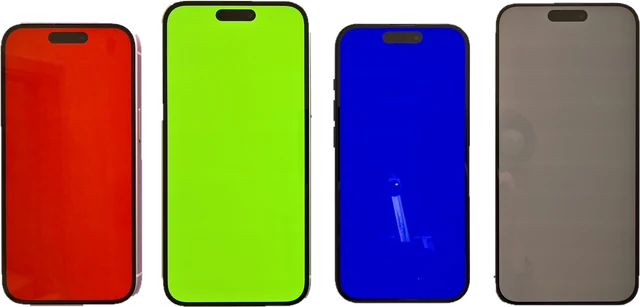
Этот тест на выгорание экрана заполняет экран полями, по которым оценивают OLED телевизор, монитор, телефон или портативную консоль: равномерность темно-серого от 5 до 50 %, чистые цвета, ступени у черного и плавный градиент для поиска бандинга, а также проверка выгорания с подсказками, где статичные картинки обычно оставляют след. Нажмите на поле, и оно откроется на весь экран; касание или стрелки переключают поля. Тест работает на OLED телевизорах LG, Samsung и Sony, мониторах QD-OLED и WOLED, телефонах с AMOLED, Nintendo Switch OLED и Steam Deck OLED в любом браузере. Это проверка вашими глазами, а страница объясняет, что нормально, что такое остаточное изображение, что такое выгорание и как беречь панель. Сразу честно: ни один сайт не может убрать выгорание, и эта страница не делает вид, что может.
Как работает OLED тест?
Каждый пиксель OLED светится сам. Это дает идеальный черный, но каждый субпиксель и стареет сам по себе по мере использования, а маленькие различия между пикселями видны как неровные пятна. Ровное однотонное поле лучше всего их показывает, потому что за ним не спрячешься. Темные серые показывают равномерность у черного, где OLED работает с очень маленькими токами; чистые цвета показывают износ субпикселей одного цвета, часто красного или синего; а плавный градиент показывает бандинг, когда ступени между уровнями яркости становятся заметными.
Страница через Fullscreen API браузера заливает экран точными значениями цвета. Уровень серого это процент от полного сигнала: серый 5 % это 5 % от 255, что округляется до кода 13 (RGB 13, 13, 13). Насколько ярко это выглядит, зависит от кривой передачи: браузеры используют кривую sRGB, а многие телевизоры в режимах «Кино» используют BT.1886, простую степенную кривую 2,4. Обе делают темные ступени намного тусклее, чем подсказывает процент.
Пример: насколько темный серый 5 %?
Серый 5 % это код 13. По кривой sRGB это 0,40 % от полного белого; на телевизоре, где белый дает 200 нит, около 0,80 нит. По BT.1886 это всего 0,08 %, или 0,16 нит. Серый 50 % (код 128) это 21,6 % по sRGB. Поэтому проблемы у черного так трудно заметить в обычном контенте, но они сразу бросаются в глаза на поле 5 % в темной комнате.
| Поле | Код | Hex | Свет по sRGB | При белом 200 нит | Свет по BT.1886 |
|---|---|---|---|---|---|
| Серый 5 % | 13 | #0d0d0d | 0,40 % | 0,8 нит | 0,08 % |
| Серый 10 % | 26 | #1a1a1a | 1,03 % | 2,1 нит | 0,42 % |
| Серый 15 % | 38 | #262626 | 1,94 % | 3,9 нит | 1,04 % |
| Серый 20 % | 51 | #333333 | 3,31 % | 6,6 нит | 2,10 % |
| Серый 25 % | 64 | #404040 | 5,13 % | 10,3 нит | 3,62 % |
| Серый 30 % | 77 | #4d4d4d | 7,42 % | 14,8 нит | 5,65 % |
| Серый 40 % | 102 | #666666 | 13,29 % | 26,6 нит | 11,09 % |
| Серый 50 % | 128 | #808080 | 21,59 % | 43,2 нит | 19,13 % |
Как проверить OLED экран: по шагам
Шаг 1: Подготовьте экран
Протрите экран, приглушите свет в комнате и дайте телевизору, монитору или телефону прогреться несколько минут. Выключите автояркость и режим защиты глаз или ночной режим и выберите стандартный режим изображения или режим «Кино».
Шаг 2: Выберите тест и нажмите на поле
Выберите «Равномерность серого», «Чистые цвета», «У черного» или «Выгорание», потом нажмите на один из образцов. Он заполнит весь экран.
Шаг 3: Переходите по полям
Коснитесь экрана, щелкните или нажмите стрелку, чтобы перейти к следующему полю. Пошевелите мышью или коснитесь экрана, чтобы увидеть кнопки; Escape или «Выйти» закрывает тест.
Шаг 4: Смотрите со своего обычного места
Ищите пятна, полосы, призрачные контуры панели задач или логотипа и оттенки. Посмотрите на экран и немного сбоку: под углом проблемы равномерности часто видны сильнее.
Шаг 5: Сфотографируйте, что нашли
Снимите поля серого 20 % и 40 % прямо спереди, с фиксированной экспозицией камеры телефона, чтобы потом сравнить или приложить к гарантийной заявке.
Тест равномерности серого OLED: серый 5 %, 10 % и 50 %
Равномерность серого показывает, насколько ровно однотонный серый выглядит по всему экрану. Обозреватели обычно показывают серый 5 % для области у черного и серый 50 % для средних тонов. На OLED ищите:
- Вертикальные полосы, частую картину на больших панелях WOLED на очень темных уровнях.
- Пятна или эффект «грязного экрана»: неровные участки, заметнее всего, когда камера проводит по ровному небу или футбольному полю.
- Сдвиг оттенка: одна сторона чуть розовее, зеленее или теплее другой.
- Темные края или углы.
Некоторая неравномерность на сером 5 % нормальна почти для любого OLED и не является браком. Важно, видна ли она в том, что вы реально смотрите. На сером от 20 до 50 % поле должно выглядеть чистым и ровным.
Серый OLED тест: ступени у черного и бандинг
Вкладка «У черного» показывает одиннадцать полос от 0 до 10 % с шагом 1 %, шестнадцать самых темных кодов (от 0 до 15) рядом и плавный градиент от черного до серого 25 %. Каждая полоса должна быть чуть светлее соседней слева. Если несколько первых полос сливаются с черным, экран съедает детали в тенях: поднимайте настройку яркости (уровня черного) по одному шагу. Если полосы выглядят пятнистыми или в градиенте видны четкие полосы, это бандинг у черного или постеризация. Часть полос в градиенте дает 8-битное видео и браузер; неровные пятна внутри одной полосы дает панель. Для таблиц гаммы и уровня черного на любом экране откройте нашу страницу калибровки монитора.
Проверка экрана на выгорание
Выгорание это призрак того, что очень долго было на экране: бегущая строка новостей, логотип канала, панель задач ПК, HUD игры, строка состояния и панель навигации телефона или субтитры. На однотонном поле оно видно как чуть более темная или окрашенная фигура. Откройте вкладку «Выгорание»: серый 20 % и 40 % показывают его лучше всего, красный и синий показывают износ этих субпикселей, а зеленый и голубой помогают подтвердить. Включите «Подсказки», чтобы увидеть обычные места. Выгоревший участок темнее на каждом цвете, где изношены эти субпиксели; фигура, видная только на одном цвете, указывает на субпиксели этого цвета.
Это остаточное изображение или выгорание?
| Остаточное изображение | Выгорание | |
|---|---|---|
| Что это | Временный призрак после статичной картинки | Постоянный неравномерный износ субпикселей |
| Сколько держится | От минут до часов | Навсегда |
| Что убирает | Разный контент или короткое обновление пикселей телевизора в режиме ожидания | Ничего; долгое обновление панели может только сгладить края |
| Как отличить | Пропадает, если какое-то время смотреть другой контент | Остается после нескольких дней разного контента и полного обновления |
Если вы видите призрак сразу после долгой игровой сессии или видео на паузе, подождите. Выключите телевизор пультом (а не из розетки), чтобы он мог провести короткий цикл компенсации, и проверьте снова на следующий день, прежде чем волноваться.
Как выглядит выгорание OLED?
Обычно как слабый водяной знак: более темный контур логотипа в углу, полоса внизу, где была панель задач или бегущая строка, кольцо на месте мини-карты в игре или форма клавиатуры телефона. На поле серого 20 % оно может выглядеть чуть темнее или с оттенком. Долгий тест RTINGS, где телевизоры работали тысячи часов со смешанным и статичным контентом, показал, что OLED выгорали на очень статичном контенте вроде новостных каналов, а разнообразный контент вызывал намного меньше выгорания; их реальный тест выгорания есть в источниках.
Может ли веб-страница убрать выгорание?
Нет. Есть страницы и видео «от выгорания», которые мигают цветами или часами показывают белый. Выгорание это неравномерный износ органического материала в каждом субпикселе: изношенные субпиксели навсегда работают менее эффективно. Мигающие цвета этого не восстановят. Если часами гонять полный белый, стареет остальная часть панели, что примерно и делает собственное обновление панели телевизора, только контролируемо, и износ добавляется всему экрану. Остаточное изображение, которое временное, пропадает само на разнообразном контенте или после короткого обновления панели. Поэтому на этой странице есть тестовые поля и советы по уходу, но нет «исправителя».
Настройки ухода за OLED, которые защищают от выгорания
У современных OLED есть несколько защит. Названия у брендов разные, но ищите их в настройках изображения или ухода за панелью:
- Обновление или очистка пикселей: цикл компенсации, который сам запускается в режиме ожидания после нескольких часов работы. LG называет это Pixel Cleaning, Samsung Pixel Refresh, Sony Panel Refresh; в русском меню эти пункты переведены, ищите их в разделе ухода за OLED панелью. Длинную ручную версию запускайте, только если призрак не уходит, потому что она тоже расходует часть ресурса панели.
- Сдвиг пикселей или экрана: время от времени сдвигает всю картинку на несколько пикселей, чтобы края не стояли всегда на одних и тех же пикселях. Оставьте включенным.
- Затемнение логотипов: снижает яркость статичных логотипов и HUD. Оставьте включенным.
- Заставка и автовыключение: на ПК поставьте короткое время отключения экрана, используйте темную или автоматически скрываемую панель задач и иногда переставляйте значки; на телефоне держите автояркость включенной и короткое время блокировки экрана.
Выключайте экран пультом, а не из розетки, чтобы панель могла провести цикл в режиме ожидания.
Проверка выгорания AMOLED на телефоне
Откройте эту страницу на телефоне, поставьте яркость примерно на две трети и выключите ночной режим. Нажмите на поле серого 20 %, потом на красное и синее. Смотрите вверх (строка состояния, область выреза) и вниз (панель навигации или полоска жестов, область клавиатуры). На iPhone Safari не может открыть страницу в настоящем полноэкранном режиме, поэтому тест заполняет окно браузера: прокрутите, чтобы адресная строка уменьшилась, или поверните телефон горизонтально. У телефонов с функцией Always On Display изнашивается и область часов.
Тест OLED монитора для ПК: выгорание панели задач
Мониторы QD-OLED и WOLED целыми днями показывают статичный рабочий стол, поэтому главные риски это панель задач, рамки окон и значки на рабочем столе. Запустите проверку выгорания с включенными подсказками и посмотрите вдоль нижнего края. Чтобы предотвратить выгорание, включите автоматическое скрытие панели задач, используйте темные сменяющиеся обои, поставьте короткое время отключения экрана и давайте монитору проводить обновление пикселей, когда он просит. Для битых и застрявших пикселей на том же экране откройте нашу проверку битых пикселей.
Как проверить б/у OLED телевизор, телефон или Switch OLED
Возьмите с собой телефон или попросите продавца открыть эту страницу на устройстве. Включите серый 20 % и 40 % и красное и синее поле на обычной яркости в затемненной комнате. Ищите формы логотипов и бегущей строки на телевизоре, панели задач и окон на мониторе, строки состояния и панели навигации на телефоне и HUD игры на портативной консоли. Потом проверьте ступени у черного на сильные пятна. Спросите, как использовалось устройство: телевизор, на котором весь день шли новостные каналы, классический кандидат на выгорание.
Как сфотографировать выгорание для гарантийной заявки
- Используйте поля серого 20 % и 40 % в темной комнате, прямо напротив экрана.
- Зафиксируйте экспозицию и фокус камеры телефона (в большинстве приложений камеры нажмите и удерживайте палец на экране), чтобы она не осветляла темное поле.
- Сделайте одно фото всего экрана и одно крупное фото проблемного участка, плюс фото наклейки с моделью и серийным номером.
- Камеры телефонов преувеличивают неравномерность, поэтому опишите и то, что видите глазами.
Зачем мы сделали этот OLED тест
Большинство страниц с OLED тестом это одна серая картинка, видео на YouTube, которое сжатие превращает в собственные блоки и полосы, или «исправитель выгорания», который обещает то, чего не может ни одна страница. Тем, кто проверяет новый или б/у OLED, нужны чистые поля известного уровня, способ отличить остаточное изображение от выгорания и честные советы.
Nitin Raja, который делает этот сайт, перед созданием этой страницы проверил много таких страниц и оставил то, что людям действительно нужно: точные уровни серого от 5 до 50 %, цвета, на которых виден износ, ступени у черного, подсказки, где обычно бывает выгорание, и четкое «нет» исправителям.
Что показывает этот OLED тест
- Равномерность серого: 5 % (код 13); 10 % (код 26); 15 % (код 38); 20 % (код 51); 25 % (код 64); 30 % (код 77); 40 % (код 102); 50 % (код 128).
- Чистые цвета: красный #ff0000, зеленый #00ff00, синий #0000ff, белый #ffffff, голубой #00ffff, пурпурный #ff00ff, желтый #ffff00, черный #000000.
- У черного: от 0 до 10 % с шагом 1 % (коды 0, 3, 5, 8, 10, 13, 15, 18, 20, 23, 26), коды от 0 до 15 и CSS-градиент от черного до серого 25 %.
- Выгорание: серый 20 %, серый 40 %, красный, зеленый, синий и голубой, с подсказками для строки состояния, логотипа канала, HUD игры, субтитров и панели задач.
- Безопасность: полноэкранный режим сам закрывается через 5 минут без действий.
Сам тест ничего не измеряет: экран оцениваете вы своими глазами. Браузер отправляет 8-битные значения sRGB, а режим изображения экрана, настройки HDR, обработка и яркость меняют то, что вы видите. Дата последней проверки источников: 25 октября 2026 г.
Чем этот OLED тест отличается
- Точные уровни, созданные браузером, а не сжатое видео с собственными полосами.
- Все четыре проверки в одном месте: равномерность серого, цвета, область у черного и выгорание, с подсказками.
- Честно о выгорании: объяснено, чем остаточное изображение отличается от выгорания, и никакого фальшивого исправителя.
- Безопасно по устройству: ничего не заполняет экран, пока вы не нажмете на поле, а статичный узор сам закрывается.
- Без приложения и аккаунта, работает на телевизорах, мониторах, телефонах и портативных консолях.
| Этот OLED тест | Обычное видео или страница с OLED тестом | |
|---|---|---|
| Поля | Точные 8-битные значения на весь экран | Кадры видео с полосами от сжатия |
| Уровни серого | От 5 до 50 %, восемь ступеней | Часто один серый |
| Ступени у черного | Шаги по 1 % и по одному коду, плюс градиент | Редко |
| Подсказки для выгорания | Панель задач, логотип, HUD, строка состояния, субтитры | Редко |
| Исправитель выгорания | Нет: объяснено, почему он не может работать | Часто обещан |
| Статичный узор на экране | Закрывается через 5 минут простоя | Остается |
Насколько точен OLED тест онлайн?
- Поля точные 8-битные значения, но режим изображения экрана, HDR, динамический контраст и яркость меняют их вид. Используйте стандартный режим или режим «Кино» с выключенными динамическими функциями.
- Некоторые OLED через какое-то время приглушают статичное поле на весь экран (автоматическое ограничение яркости и затемнение статичной картинки). Медленное затухание во время теста это защита, а не брак.
- Браузер показывает SDR поля; яркие участки HDR и поведение панели в HDR здесь не проверяются.
- Ваши глаза и комната важны: темная комната показывает проблемы у черного, которые прячет светлая.
- Это проверка, а не измерение: она не дает равномерность в процентах или оценку выгорания.
Источники
Проверено 25 октября 2026 г.:
OLED тест: вопросы и ответы
Как проверить OLED на выгорание?
Откройте вкладку «Выгорание», нажмите на поле «Серый 20 %» и пройдите через серый 40 %, красный, зеленый, синий и голубой в темной комнате. Ищите призрак того, что долго было на экране: панель задач, логотип канала, HUD игры или субтитры. Включите подсказки, чтобы увидеть, где они обычно находятся.
Что такое тест равномерности серого 5 %?
Весь экран очень темного серого (5 % от полного сигнала, RGB 13). На OLED он показывает равномерность у черного: слабые пятна, вертикальные полосы или оттенок, который меняется по экрану. Некоторая неравномерность на 5 % нормальна, особенно на больших панелях; в обычном контенте ее обычно не видно.
Это остаточное изображение или выгорание?
Остаточное изображение временное: слабый призрак, который пропадает за минуты или часы либо после того, как телевизор в режиме ожидания проведет короткое обновление пикселей. Выгорание постоянное: контур остается после нескольких дней разного контента и полного обновления панели.
Может ли сайт убрать выгорание OLED?
Нет. Выгорание это неравномерный износ органического материала в субпикселях, и никакие цвета или мигающие узоры на веб-странице его не отменят. При остаточном изображении используйте собственное обновление пикселей или уход за панелью в меню экрана; при постоянном выгорании проверьте гарантию.
Может ли этот тест вызвать выгорание?
Не за несколько минут. Выгорание накапливается за сотни или тысячи часов одной и той же статичной картинки. Тем не менее тест сам закрывается через 5 минут без действий, чтобы узор никогда не остался на экране случайно.
Как проверить б/у OLED телевизор, телефон или Switch перед покупкой?
Откройте эту страницу на устройстве, включите поля серого 20 % и 40 % и красное и синее поле на обычной яркости и ищите контуры панели задач, строки состояния, клавиатуры или HUD игры. На телефонах также проверьте место, где находятся панель навигации и строка состояния.
Почему OLED выглядит пятнистым на темно-сером?
Маленькие различия между субпикселями сильнее всего видны на очень темных уровнях, где панель работает с крошечными токами. Легкая пятнистость или полосы на сером 5 % обычны для OLED панелей и не являются выгоранием. Выгорание это четкая форма, которая совпадает с тем, что вы часто смотрите.
Похожие инструменты
 Проверка битых пикселейЦвета на весь экран для поиска битых пикселей
 Тест засветовЗасветы, IPS glow и клаудинг на черном экране
 Калибровка монитораТаблицы гаммы, уровня черного, резкости и цветаЧерный экранЧерный экран на весь монитор в один кликБелый экранБелый экран на весь монитор в один клик
 Проверка герцовки монитораЧастота обновления экрана в Гц, измеренная в браузере