Как сделать тест геймпада на ПК
Подключите геймпад USB-кабелем, который передаёт данные, или по Bluetooth (в Windows 11: Параметры > Bluetooth и устройства > Добавить устройство). Щёлкните в любом месте страницы и нажмите любую кнопку. Серая подложка исчезнет, и тест геймпада онлайн запустится сам, без установки программ: это обычный сайт, который читает геймпад через браузер. Этот тестер контроллеров работает с геймпадами Xbox, PlayStation, Switch Pro и недорогими USB-джойстиками. Дальше идите по порядку:
- Кнопки. По одному разу нажмите каждую кнопку действия, оба бампера, все направления крестовины, нажатие обоих стиков и кнопки меню. Каждая должна подсветиться на схеме, а счётчик нажатий должен расти ровно на один.
- Стики. Отпустите оба стика. Точка должна стоять в центре, а значения X и Y должны держаться около 0,000. Затем прокрутите каждый стик по краю: след должен нарисовать полный круг.
- Триггеры. Медленно выжмите каждый курок до конца. Полоса должна плавно расти от 0% до 100%, а максимум должен дойти до 100%.
- Вибрация. Проверьте левый и правый моторы, а на геймпаде Xbox в Chrome или Edge на Windows ещё и моторы в триггерах.
Когда геймпад сообщает идентификатор Sony, схема переключается на обозначения PlayStation (крестик, кружок, квадрат, треугольник, L1, R2 и так далее). Для Switch Pro Controller появляются обозначения Nintendo. Если подключить несколько геймпадов сразу, каждый получит свою вкладку.
Как читать результаты
Стики в покое
Каждый стик выдаёт два числа от -1 до 1. Новый стик в покое обычно держится в пределах 0,01 или 0,02 от нуля. Если стик стоит на 0,05 или больше, или точка сама ползёт, это дрифт стика. Точно измерить его поможет проверка дрифта стиков: она записывает оба стика 8 секунд, проверяет полный ход каждого и подсказывает мёртвую зону, которая спрячет дрифт в игре.
Ход триггеров
Стандартные геймпады передают триггеры как аналоговые значения от 0 до 1, здесь они показаны как 0-100%. Максимум запоминает самое большое значение с момента подключения. Если триггер никогда не проходит дальше примерно 95%, его может держать упор, грязь или изношенный датчик. Некоторые игры не засчитывают нажатие, которое не доходит до конца.
Счётчик нажатий и двойные срабатывания
Нажмите одну кнопку десять раз и проверьте, что её счётчик в таблице исходных значений вырос на десять. Если там одиннадцать или двенадцать, контакт дребезжит, и игра увидит двойные нажатия. Это то же самое, что мышь, которая сама делает двойной клик.
Раскладка и таблица исходных значений
«Стандартная» раскладка значит, что браузер узнал геймпад и расставил его входы в обычном порядке. «Исходный порядок» значит, что не узнал, поэтому названия могут не совпадать. Таблица исходных значений всё равно показывает каждую кнопку и каждую ось, которые доходят до браузера, с точностью до трёх знаков после запятой.
Тест геймпада на вибрацию
В большинстве геймпадов два мотора вибрации: тяжёлый слева для сильной низкой вибрации и лёгкий справа для мелкого жужжания. В геймпадах Xbox One и Xbox Series есть ещё маленькие моторы в триггерах. Чем может управлять веб-страница, зависит от браузера:
| Браузер | Моторы вибрации | Моторы в триггерах |
|---|---|---|
| Chrome, Edge (Windows, macOS, Linux) | Да, для большинства геймпадов Xbox и PlayStation | Только геймпады Xbox на Windows |
| Chrome на Android | Да, для многих Bluetooth-геймпадов | Нет |
| Safari на Mac | Да, свежие версии | Нет |
| Firefox | Нет (по умолчанию выключено) | Нет |
| Safari на iPhone и iPad | Нет | Нет |
Если страница пишет, что вибрация поддерживается, а вы ничего не чувствуете, поставьте силу на максимум. Прежде чем считать мотор сломанным, проверьте геймпад на приставке или в игре.
Проверка геймпада PS4 (DualShock 4)
Геймпад от PS4 проверяется здесь так же, как любой другой. Подключите DualShock 4 кабелем micro-USB или по Bluetooth: одновременно зажмите PS и Share, пока световая полоса не начнёт часто мигать, а затем добавьте его в настройках Bluetooth компьютера. Windows обычно видит его как «Wireless Controller». После нажатия кнопки схема покажет обозначения PlayStation.
- Кнопки и тачпад. Share здесь играет роль кнопки Create с PS5. Нажатие на тачпад считается отдельной кнопкой.
- L2 и R2. У старых DualShock пружины триггеров слабеют. Проверьте, что оба курка доходят до 100% и возвращаются к 0%.
- Стики. Дрифт стиков считается самой частой поломкой подержанных геймпадов PS4. Отпустите стики и смотрите на значения. Стики PlayStation меняются шагами примерно по 0,008, поэтому мелкие колебания около нуля нормальны.
- Вибрация. Chrome и Edge на компьютере поддерживают оба мотора DualShock 4. Моторов в триггерах у этого геймпада нет.
Если DualShock 4 не появляется по кабелю, чаще всего виноват кабель только для зарядки или разболтанный разъём micro-USB. Когда запущен DS4Windows, вы можете увидеть два геймпада: настоящий и виртуальный геймпад Xbox. Для чистой проверки закройте эту программу. Отдельные страницы есть для проверки геймпада PS5 и проверки геймпада Xbox.
Проверка джойстика: геймпад, руль или авиаджойстик
Многие называют джойстиком обычный геймпад, и для этого теста разницы нет: проверка джойстика онлайн работает точно так же. Подключите его, нажмите кнопку и пройдите те же шаги. Рули, авиаджойстики и старые USB-джойстики браузер часто тоже видит, но обычно без стандартной раскладки. Тогда схема может не подсвечиваться, а все кнопки и оси вы найдёте в таблице исходных значений: нажимайте кнопки по одной и двигайте ручку или педали, чтобы увидеть, какой вход отвечает.
Если геймпад не появляется
Самая частая причина простая: ещё не нажата ни одна кнопка. Браузеры скрывают геймпады до этого момента, чтобы страница не могла тихо узнать, какие у вас устройства. Дальше проверьте, не перехватывает ли геймпад какая-то программа. Steam Input, DS4Windows и reWASD умеют прятать настоящий геймпад или добавлять второй, виртуальный геймпад Xbox, который появится здесь как лишняя вкладка. Ещё одна частая причина: кабели только для зарядки. Bluetooth-геймпад, который всё ещё сопряжён с приставкой в комнате, может подключиться к ней, а не к компьютеру.
Что браузерный тест не измерит
Эта страница показывает ровно то, что получает браузер, и ничего больше. Она не измерит задержку ввода и частоту опроса геймпада в миллисекундах: браузер опрашивает геймпад в своём темпе, а страница читает его один раз за обновление экрана. Ей также недоступны функции вне стандартного интерфейса геймпада, например положение пальцев на тачпаде DualSense, датчики движения или адаптивные триггеры. Для них используйте проверку геймпада PS5 в Chrome или Edge на компьютере. Владельцы Xbox могут проверить вибрацию триггеров на странице теста геймпада Xbox.
Частые вопросы
Почему проверка геймпада не видит мой джойстик?
Браузеры скрывают геймпады, пока вы не нажмёте кнопку при открытой странице, поэтому после подключения нажмите любую кнопку. Если ничего не изменилось, закройте Steam, DS4Windows и другие программы переназначения, попробуйте другой USB-кабель (некоторые только заряжают) и откройте тест в Chrome, Edge или Firefox на компьютере.
Как проверить джойстик онлайн?
Подключите джойстик или геймпад к компьютеру, откройте эту страницу и нажмите любую кнопку. Тест сразу покажет все кнопки, оба стика, триггеры и вибрацию. Ничего устанавливать не нужно, проверка идёт прямо в браузере.
Как сделать тест геймпада на вибрацию?
Подключите геймпад, нажмите любую кнопку и используйте кнопки вибрации под схемой. Левый мотор даёт сильную низкую вибрацию, правый более слабую и частую. Chrome и Edge поддерживают вибрацию большинства геймпадов Xbox и PlayStation, Firefox и Safari на iPhone нет.
Как проверить геймпад на дрифт?
Отпустите оба стика и смотрите на значения X и Y. Исправный стик в покое держится в пределах примерно 0,02 от нуля. Значение выше 0,05 без касания или точка, которая медленно уползает, означают дрифт. Проверка дрифта стиков измеряет его 8 секунд и подсказывает мёртвую зону для игр.
Как проверить геймпад PS4?
Подключите DualShock 4 кабелем micro-USB или по Bluetooth: зажмите PS и Share, пока световая полоса не начнёт часто мигать. Затем откройте эту страницу и нажмите любую кнопку. Схема переключится на обозначения PlayStation, и тест покажет кнопки, стики, L2 и R2 и вибрацию.
Что значит «стандартная» раскладка?
Браузер узнал геймпад и расставил его кнопки в обычном порядке: кнопка 0 соответствует нижней кнопке действия, кнопки 6 и 7 соответствуют триггерам, а оси с 0 по 3 отвечают за два стика. «Исходный порядок» значит, что браузер передаёт порядок самого устройства. Тогда схема может не совпадать, и лучше смотреть таблицу исходных значений.
Покажет ли тест задержку ввода или частоту опроса геймпада?
Нет. Браузер опрашивает геймпады в своём темпе (Chrome примерно каждые 4 мс), а страница читает их один раз за кадр экрана, поэтому настоящую частоту опроса и задержку геймпада увидеть нельзя. Сайты, которые показывают задержку геймпада в миллисекундах, гадают.
Почему триггеры не доходят до 100%?
После полного нажатия посмотрите на максимум рядом с полосой каждого триггера. Если он останавливается около 90%, ход может ограничивать упор триггера, изношенный датчик или грязь под курком. Некоторым играм нужны полные 100%, и это объясняет выстрелы, которые иногда не срабатывают.
Одна кнопка считает два нажатия вместо одного. Что это значит?
Это дребезг контактов, то есть двойное срабатывание. Контакт под кнопкой изношен или загрязнён. Чистка изопропиловым спиртом иногда помогает на какое-то время. Если геймпад ещё на гарантии, обратитесь в магазин или сервисный центр за ремонтом или обменом.
Работает ли тест с геймпадами PS5, PS4, Switch Pro и 8BitDo?
Да, в большинстве случаев. DualSense и DualShock 4 работают в Chrome и Edge по USB и Bluetooth. Switch Pro Controller лучше всего работает в Chrome. Геймпады 8BitDo в режиме X-input ведут себя как геймпад Xbox. Старые недорогие геймпады для ПК могут появиться в исходном порядке.
Что-нибудь отправляется на сервер?
Нет. Тест работает в вашем браузере, и никакие данные о геймпаде или нажатиях не покидают ваш компьютер.
Другие тесты
 Проверка дрифта стиковИзмерьте дрифт и подберите мёртвую зону
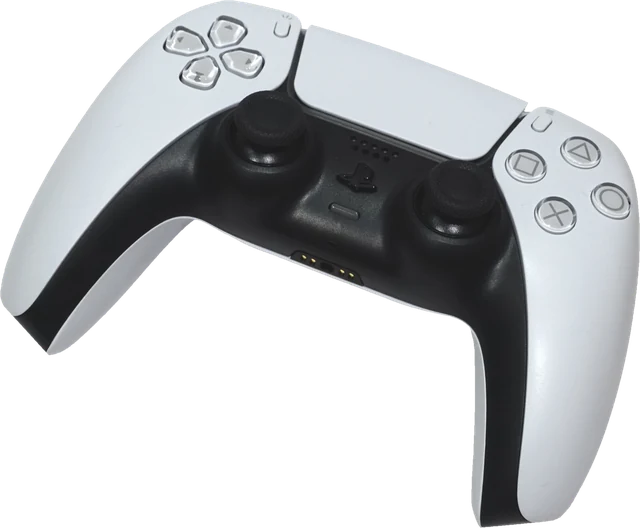 Проверка геймпада PS5Кнопки, стики и триггеры DualSenseПроверка геймпада XboxКнопки, стики, триггеры и вибрация геймпада Xbox
 Тест мышиПроверьте все кнопки, боковые кнопки и колёсико
 Тест клавиатурыНажмите каждую клавишу, раскладка ЙЦУКЕН и другие
 Компас онлайнЦифровой компас на телефоне с истинным севером для вашего места