Cách test tay cầm trên PC
Cắm tay cầm bằng cáp USB có truyền dữ liệu, hoặc kết nối qua Bluetooth (trên Windows 11: Cài đặt > Bluetooth và thiết bị > Thêm thiết bị). Click vào chỗ bất kỳ trên trang rồi bấm một nút. Lớp phủ màu xám biến mất và bài test gamepad bắt đầu, không cần cài thêm gì. Cùng một trang này kiểm tra được tay cầm Xbox, PlayStation, Switch Pro và cả gamepad USB giá rẻ. Sau đó làm lần lượt:
- Nút bấm. Bấm mỗi nút một lần: bốn nút mặt, hai nút vai (LB/RB hoặc L1/R1), cả bốn hướng D-pad, nhấn hai cần analog và các nút menu. Mỗi nút phải sáng lên trên sơ đồ, và bộ đếm số lần bấm phải tăng đúng một mỗi lần.
- Cần analog. Thả cả hai cần ra. Dấu chấm phải nằm giữa, và giá trị X, Y phải gần 0,000. Sau đó xoay từng cần sát mép: vệt di chuyển phải vẽ thành một vòng tròn kín.
- Cò. Bóp từng cò thật chậm. Thanh phải tăng đều từ 0% đến 100%, và giá trị tối đa phải chạm 100%.
- Rung. Thử motor trái, motor phải và, với tay cầm Xbox trên Chrome hoặc Edge chạy Windows, cả motor trong cò.
Khi tay cầm báo mã nhận dạng của Sony, sơ đồ đổi sang ký hiệu PlayStation (X, O, vuông, tam giác, L1, R2...). Với Switch Pro Controller, sơ đồ hiện tên nút Nintendo. Nếu bạn cắm nhiều tay cầm cùng lúc, mỗi tay cầm có một tab riêng.
Cách đọc kết quả
Cần analog khi đứng yên
Mỗi cần analog báo hai số từ -1 đến 1. Khi đứng yên, cần analog mới thường chỉ lệch khỏi số 0 khoảng 0,01 hoặc 0,02. Nếu cần analog đứng ở 0,05 trở lên, hoặc dấu chấm tự bò khi bạn không chạm vào, đó là trôi analog. Hãy dùng test trôi analog để đo kỹ hơn: bài test ghi lại cả hai cần trong 8 giây, kiểm tra hết biên độ của từng cần và cho biết vùng chết (dead zone) nào trong game sẽ che được độ trôi.
Hành trình của cò
Tay cầm chuẩn báo cò dưới dạng giá trị analog từ 0 đến 1, ở đây hiện thành 0% đến 100%. Giá trị tối đa giữ mức cao nhất từ lúc bạn kết nối. Cò không bao giờ vượt quá khoảng 95% có thể đang bị nút chặn cò, bụi bẩn hoặc cảm biến mòn cản lại, và một số game bỏ qua lần bóp không chạm hết hành trình.
Bộ đếm số lần bấm và lỗi nhận đúp
Bấm một nút mười lần và xem số đếm của nút đó trong bảng giá trị thô có tăng đúng mười không. Nếu nó hiện mười một hay mười hai, tiếp điểm đang bị nảy và game sẽ nhận hai lần bấm. Đây là phiên bản tay cầm của lỗi chuột bị double click.
Thứ tự nút và bảng giá trị thô
Thứ tự “chuẩn” nghĩa là trình duyệt đã nhận ra tay cầm và xếp đầu vào theo thứ tự quen thuộc. “Thứ tự thô” nghĩa là chưa nhận ra, nên tên nút có thể sai. Dù vậy, bảng giá trị thô vẫn liệt kê mọi nút và mọi trục mà trình duyệt nhận được, với ba chữ số thập phân.
Test rung tay cầm
Phần lớn tay cầm có hai motor rung: motor nặng bên trái cho rung mạnh và trầm, motor nhẹ bên phải cho rung lăn tăn. Tay cầm Xbox One và Xbox Series còn có thêm motor nhỏ trong cò. Trang web điều khiển được motor nào là tùy trình duyệt:
| Trình duyệt | Motor rung | Motor trong cò |
|---|---|---|
| Chrome, Edge (Windows, macOS, Linux) | Có, với hầu hết tay cầm Xbox và PlayStation | Chỉ tay cầm Xbox trên Windows |
| Chrome trên Android | Có, với nhiều tay cầm Bluetooth | Không |
| Safari trên Mac | Có, các bản mới | Không |
| Firefox | Không (tắt mặc định) | Không |
| Safari trên iPhone và iPad | Không | Không |
Nếu trang báo có hỗ trợ rung mà bạn không thấy gì, hãy kéo độ mạnh lên tối đa. Trước khi kết luận motor hỏng, hãy thử tay cầm trên máy console hoặc trong một game.
Test tay cầm PS4 (DualShock 4)
Tay cầm PS4 vẫn rất phổ biến để chơi game trên PC, và bạn kiểm tra nó ở đây giống hệt mọi tay cầm khác. Cắm DualShock 4 bằng cáp micro-USB, hoặc kết nối Bluetooth: giữ cùng lúc nút PS và Share cho đến khi thanh đèn nháy nhanh, rồi thêm nó trong phần Bluetooth của máy tính. Windows thường hiện tên là “Wireless Controller”. Sau khi bạn bấm một nút, sơ đồ sẽ đổi sang ký hiệu PlayStation.
- Nút và touchpad. Nút Share ở đây đóng vai trò nút Create của PS5. Nhấn touchpad được tính là một nút riêng.
- L2 và R2. Ở DualShock 4 dùng lâu, lò xo cò hay bị yếu. Kiểm tra xem cả hai cò có lên đủ 100% và về lại 0% không.
- Cần analog. Trôi analog là lỗi hay gặp nhất ở tay cầm PS4 cũ. Thả cần ra và nhìn giá trị. Cần analog của PlayStation thay đổi theo bước khoảng 0,008, nên dao động rất nhỏ quanh số 0 là bình thường.
- Rung. Chrome và Edge trên máy tính hỗ trợ cả hai motor rung của DualShock 4. Tay cầm này không có motor trong cò.
Nếu DualShock 4 không hiện khi cắm cáp, nguyên nhân hay gặp nhất là cáp chỉ sạc được hoặc cổng micro-USB đã lỏng. Khi DS4Windows đang chạy, bạn có thể thấy hai tay cầm: tay cầm thật và một tay cầm Xbox ảo. Tắt phần mềm đó để test cho chính xác.
Mua tay cầm PS4 cũ hoặc hàng like new? Hãy test tay cầm ngay khi nhận hàng: bấm hết các nút, xem cần analog có trôi không, bóp hết hai cò và thử rung. Tay cầm không chính hãng có thể báo mã nhận dạng lạ hoặc hiện theo thứ tự thô. Nếu thấy lỗi, liên hệ người bán khi còn trong thời gian đổi trả hoặc bảo hành, và giữ lại hóa đơn.
Khi tay cầm không hiện lên
Lý do hay gặp nhất rất đơn giản: bạn chưa bấm nút nào. Trình duyệt ẩn tay cầm cho đến lúc đó, để trang web không thể âm thầm liệt kê thiết bị của bạn. Sau đó, hãy xem có phần mềm nào đang chiếm tay cầm không. Steam Input, DS4Windows và reWASD có thể ẩn tay cầm thật hoặc thêm một tay cầm Xbox ảo thứ hai, hiện ở đây thành một tab thừa. Cáp USB chỉ sạc được cũng là nguyên nhân thường gặp. Tay cầm Bluetooth vẫn đang ghép đôi với máy PS4, PS5 hoặc Xbox trong phòng có thể kết nối vào máy console thay vì máy tính.
Để kiểm tra chéo trên Windows, bấm Win + R, gõ joy.cpl rồi Enter. Cửa sổ Bộ điều khiển trò chơi liệt kê các tay cầm Windows nhận được. Nếu tay cầm có trong danh sách đó mà không có ở đây, hãy thử trình duyệt khác. Nếu nó không có ở cả hai nơi, hãy kiểm tra cáp, cổng USB và driver trong Trình quản lý Thiết bị.
Điều test trên trình duyệt không đo được
Trang này hiện đúng những gì trình duyệt nhận được, không hơn. Nó không đo được độ trễ (input lag) hay polling rate của tay cầm tính bằng mili giây: trình duyệt kiểm tra tay cầm theo nhịp riêng, và trang đọc nó một lần mỗi lần màn hình làm mới. Trang cũng không thấy được các tính năng nằm ngoài giao diện gamepad chuẩn, như vị trí ngón tay trên touchpad DualSense, cảm biến chuyển động hay cò thích ứng. Với những thứ đó, hãy dùng test tay cầm PS5 trên Chrome hoặc Edge chạy trên máy tính. Người dùng tay cầm Xbox có thể kiểm tra rung ở cò trong test tay cầm Xbox.
Câu hỏi thường gặp
Vì sao test gamepad không nhận tay cầm của tôi?
Trình duyệt ẩn tay cầm cho đến khi bạn bấm một nút trong lúc trang đang mở, nên sau khi cắm hãy bấm một nút bất kỳ. Nếu vẫn không thấy gì, hãy tắt Steam, DS4Windows và các phần mềm map nút khác, đổi cáp USB khác (có loại cáp chỉ sạc được) và mở trang bằng Chrome, Edge hoặc Firefox trên máy tính.
Làm sao test tay cầm PS4?
Cắm DualShock 4 bằng cáp micro-USB, hoặc kết nối Bluetooth bằng cách giữ đồng thời nút PS và Share cho đến khi thanh đèn nháy nhanh. Sau đó mở trang này và bấm một nút bất kỳ. Sơ đồ sẽ đổi sang ký hiệu PlayStation và hiện nút, cần analog, L2, R2 và rung.
Làm sao test rung tay cầm?
Kết nối tay cầm, bấm một nút bất kỳ rồi dùng các nút rung bên dưới sơ đồ. Motor trái rung mạnh và trầm, motor phải rung nhẹ và nhanh hơn. Chrome và Edge hỗ trợ rung cho hầu hết tay cầm Xbox và PlayStation, còn Firefox và Safari trên iPhone thì không.
Làm sao biết tay cầm bị trôi analog?
Thả cả hai cần analog ra và nhìn giá trị X, Y. Cần analog tốt khi đứng yên sẽ nằm trong khoảng 0,02 quanh số 0. Nếu giá trị trên 0,05 khi không chạm vào, hoặc dấu chấm tự bò chậm chậm, đó là trôi analog. Bài test trôi analog đo trong 8 giây và cho biết vùng chết (dead zone) nên đặt trong game.
Có test tay cầm trên PC mà không cần cài phần mềm không?
Có. Trang này là test tay cầm online chạy ngay trong trình duyệt, không cần cài đặt gì. Windows cũng có công cụ sẵn: bấm Win + R, gõ joy.cpl và mở cửa sổ Bộ điều khiển trò chơi. Công cụ đó chỉ hiện thanh và nút đơn giản, còn trang này cho thấy giá trị chính xác, bộ đếm số lần bấm và rung.
Thứ tự nút “chuẩn” nghĩa là gì?
Nghĩa là trình duyệt đã nhận ra tay cầm và xếp nút theo thứ tự quen thuộc: nút 0 là nút mặt dưới, 6 và 7 là hai cò, trục 0 đến 3 là hai cần analog. “Thứ tự thô” nghĩa là trình duyệt giữ nguyên thứ tự của thiết bị, nên sơ đồ có thể không khớp và bạn nên xem bảng giá trị thô.
Test này có đo được độ trễ (input lag) hay polling rate của tay cầm không?
Không. Trình duyệt tự kiểm tra tay cầm theo nhịp riêng (Chrome khoảng 4 ms một lần) và trang chỉ đọc một lần mỗi khung hình, nên không thấy được polling rate hay độ trễ thật của tay cầm. Trang web nào hiện độ trễ tay cầm tính bằng mili giây là đang đoán.
Vì sao cò L2, R2 không lên được 100%?
Sau khi bóp hết cò, hãy xem giá trị tối đa cạnh thanh của từng cò. Nếu nó dừng ở khoảng 90%, có thể nút chặn cò (trigger stop), cảm biến bị mòn hoặc bụi bẩn dưới cò đang làm hụt hành trình. Một số game cần đủ 100% mới nhận, nên đây có thể là lý do bắn lúc được lúc không.
Bấm một lần mà nút tính hai lần là bị gì?
Đó là hiện tượng nảy tiếp điểm, hay còn gọi là nhận đúp (double input). Tiếp điểm dưới nút đã mòn hoặc bẩn. Lau bằng cồn isopropyl có thể đỡ được một thời gian. Nếu tay cầm còn bảo hành, hãy mang kèm hóa đơn ra cửa hàng hoặc trung tâm bảo hành để sửa hoặc đổi.
Test gamepad này có dùng được với tay cầm PS5, PS4, Switch Pro và 8BitDo không?
Có, trong hầu hết trường hợp. DualSense và DualShock 4 chạy qua USB và Bluetooth trên Chrome và Edge. Switch Pro Controller chạy tốt nhất trên Chrome. Tay cầm 8BitDo ở chế độ X-input hoạt động như tay cầm Xbox. Các gamepad PC đời cũ hoặc giá rẻ có thể hiện theo thứ tự thô.
Có dữ liệu nào bị gửi lên máy chủ không?
Không. Bài test chạy trong trình duyệt của bạn và không có thông tin nào về tay cầm hay các lần bấm rời khỏi máy tính của bạn.
Thêm bài test khác
 Test trôi analogĐo độ trôi analog và tìm vùng chết nên đặt
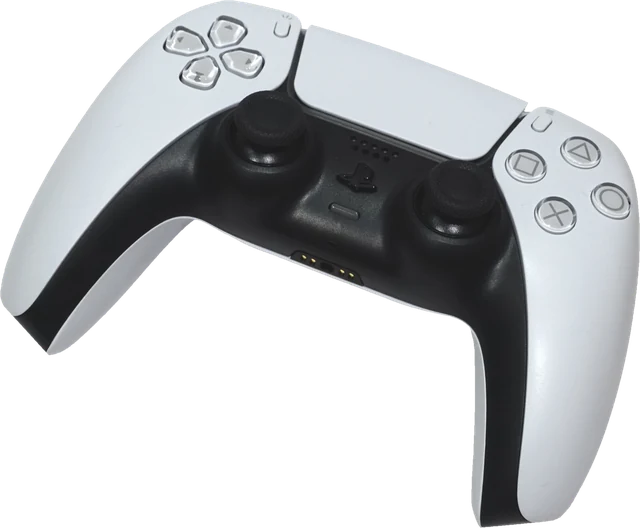 Test tay cầm PS5Nút, cần analog và cò của DualSenseTest tay cầm XboxNút, cần analog, cò và rung của tay cầm Xbox
 Test chuộtKiểm tra từng nút, nút bên hông và con lăn
 Test bàn phímBấm từng phím, có bố cục Mỹ, ISO, QWERTZ và AZERTY
 La bàn onlineLa bàn số trên điện thoại, có hướng bắc thật theo vị trí của bạn