Bài test rung điện thoại này làm điện thoại của bạn rung ngay từ trình duyệt để bạn kiểm tra mô tơ rung: chạm Rung ngắn, Rung dài, Rung đôi, Nhịp đều, Nhịp tim hoặc SOS, hoặc tự nhập kiểu rung của bạn. Đây là câu trả lời nhanh nhất cho "làm sao cho điện thoại rung" và "mô tơ rung của tôi còn hoạt động không", không cần cài app. Nó chạy trên Android trong Chrome, Edge và Samsung Internet. Nó không thể chạy trên iPhone, và trang nói rõ ngay từ đầu thay vì giả vờ: Safari không cho trang web nào làm điện thoại rung, nên với iPhone, trang này chỉ đường dẫn trong Cài đặt nơi máy phát các kiểu rung của nó. Phần dưới giải thích rung điện thoại hoạt động thế nào, mỗi kiểu rung kiểm tra điều gì, danh sách kiểm tra cho điện thoại không rung, và cài đặt trên Samsung, Pixel và iPhone.
Test rung điện thoại hoạt động thế nào?
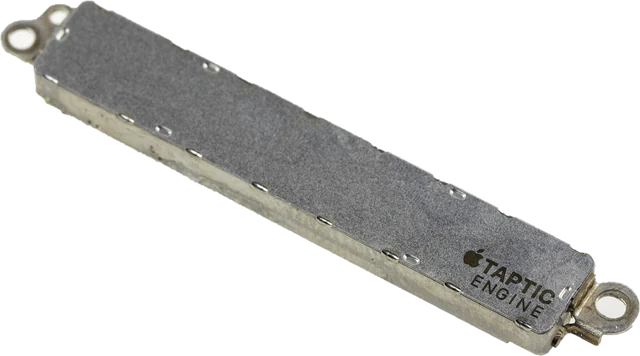
Điện thoại rung bằng một mô tơ nhỏ: hoặc mô tơ quay có quả nặng lệch tâm (eccentric rotating mass), hoặc bộ truyền động tuyến tính đẩy một khối nặng qua lại, thứ mà Apple gọi là Taptic Engine và nhiều điện thoại Android đời mới cũng dùng. Trình duyệt trên Android cung cấp cho trang web Vibration API: trang gửi một danh sách thời gian tính bằng mili giây, xen kẽ bật và tắt, và điện thoại chạy mô tơ theo kiểu đó. Trình duyệt chỉ cho phép điều này ngay sau khi bạn chạm vào trang, nên một trang web không thể tự làm điện thoại bạn rung.
API này không có cài đặt cường độ: một kiểu rung chỉ có thể bật và tắt mô tơ. Cảm giác mạnh hay yếu là do cài đặt và phần cứng của điện thoại. Vì vậy bài test hỏi bạn có cảm thấy rung không: trình duyệt không báo lại liệu mô tơ có thực sự chuyển động.
Ví dụ cụ thể: kiểu rung SOS
SOS theo mã Morse là ba ngắn, ba dài, ba ngắn. Công cụ dùng 150 ms cho một chấm và 450 ms cho một gạch, 150 ms giữa các tín hiệu và 450 ms giữa các chữ cái: 17 bước, tổng cộng 4,05 giây, trong đó mô tơ chạy 2,25 giây. Một mô tơ còn tốt sẽ theo đủ cả chín tín hiệu; một mô tơ sắp hỏng thường bỏ qua các tín hiệu ngắn hoặc cứ rung luôn qua các khoảng nghỉ.
Cách test rung điện thoại: từng bước
Bước 1: Mở trang trên điện thoại Android
Dùng Chrome, Edge hoặc Samsung Internet. Trình duyệt trên iPhone và Firefox không thể rung từ trang web, còn máy tính không có mô tơ; ô ở trên cùng cho biết bạn đang ở trường hợp nào.
Bước 2: Bật rung trong cài đặt
Rung phải được cho phép trong phần Âm thanh và rung của điện thoại, và chế độ tiết kiệm pin có thể tắt nó đi.
Bước 3: Cầm điện thoại và chạm một kiểu rung
Bắt đầu với Rung dài: trọn một giây rất dễ cảm nhận. Dòng thời gian cho thấy lúc nào mô tơ phải đang chạy.
Bước 4: Trả lời: máy có rung không?
Chạm Có rung hoặc Không thấy gì để nhận kết luận và bước tiếp theo.
Bước 5: Thử các kiểu rung
Nhịp đều và SOS bật tắt mô tơ nhiều lần. Một mô tơ khỏe sẽ theo gọn từng bước, không lạch cạch và không bỏ sót nhịp nào.
Các kiểu rung: mỗi kiểu kiểm tra điều gì
Mỗi hàng cho thấy lúc nào mô tơ chạy (màu cam san hô) theo thời gian, vẽ từ đúng các danh sách mà công cụ gửi cho trình duyệt.
| Kiểu rung | Kiểm tra điều gì | Các bước (ms) | Độ dài | Mô tơ bật |
|---|---|---|---|---|
| Rung ngắn | Một lần rung 0,2 giây, như khi bấm phím. | 200 | 0,20 s | 0,20 s |
| Rung dài | Rung trọn một giây, dễ cảm nhận nhất. | 1000 | 1,00 s | 1,00 s |
| Rung đôi | Hai lần chạm nhanh, như một thông báo. | 80, 120, 80 | 0,28 s | 0,16 s |
| Nhịp đều | Năm nhịp đều nhau: mô tơ có bật và tắt gọn không? | 100, 100, 100, 100, 100, 100, 100, 100, 100 | 0,90 s | 0,50 s |
| Nhịp tim | Ba nhịp đôi có khoảng nghỉ. | 80, 120, 80, 600, 80, 120, 80, 600, 80, 120, 80 | 2,04 s | 0,48 s |
| SOS | Ba ngắn, ba dài, ba ngắn (SOS theo mã Morse). | 150, 150, 150, 150, 150, 450, 450, 150, 450, 150, 450, 450, 150, 150, 150, 150, 150 | 4,05 s | 2,25 s |
Làm sao cho điện thoại rung
Trên Android: mở trang này bằng Chrome, Edge hoặc Samsung Internet, cầm điện thoại và chạm Rung dài. Nếu muốn điện thoại rung khi có cuộc gọi và tin nhắn, hãy bật rung trong Cài đặt, Âm thanh và rung, và chuyển chế độ chuông sang rung bằng phím âm lượng hoặc bảng âm thanh. Trên iPhone, gạt nút Chuông/Im lặng hoặc dùng nút Tác vụ để bật chế độ im lặng; việc máy có rung khi im lặng hay không được đặt trong Cài đặt, Âm thanh & Cảm ứng, phần cảm ứng.
Vì sao iPhone không rung được từ trang web?
Vì Safari không hỗ trợ Vibration API, và Apple yêu cầu mọi trình duyệt trên iPhone và iPad phải dùng bộ máy của Safari, nên Chrome hay Firefox trên iPhone cũng không rung được. Đây là quy định của nền tảng, không phải lỗi của điện thoại bạn. Một số trang dựa vào một mẹo không chính thức với công tắc bật tắt trên các bản iOS gần đây; đó không phải tính năng chính thức và có thể ngừng hoạt động, nên trang này không dùng nó.
Cách test rung và phản hồi cảm ứng của iPhone trong Cài đặt
- Mở Cài đặt, Âm thanh & Cảm ứng, rồi Nhạc chuông, rồi Cảm ứng (gọi là Rung trên iOS cũ).
- Chạm vào bất kỳ kiểu rung nào: iPhone rung ngay lập tức. Chạm Tạo kiểu rung mới và chạm vào màn hình để ghi kiểu rung của riêng bạn; máy rung theo mỗi lần chạm.
- Nếu không có gì xảy ra, kiểm tra Cài đặt, Trợ năng, Cảm ứng, Rung: khi công tắc này tắt, iPhone hoàn toàn không rung.
- Kiểm tra thêm Cài đặt, Âm thanh & Cảm ứng, Cảm ứng hệ thống, mục điều khiển những cú chạm rung nhẹ bạn cảm thấy trên các nút điều khiển.
Điện thoại không rung? Danh sách kiểm tra cho Android
- Rung đang tắt. Cài đặt, Âm thanh và rung, Rung và phản hồi xúc giác (trên Samsung: Âm thanh và rung, Cường độ rung và Rung hệ thống). Bật rung cho cuộc gọi, thông báo và chạm.
- Tiết kiệm pin hoặc chế độ tiết kiệm năng lượng. Một số điện thoại giảm hoặc tắt rung để tiết kiệm pin.
- Không làm phiền hoặc chế độ tập trung. Chúng có thể tắt rung cho cuộc gọi và thông báo (trang này vẫn phải rung được).
- Trình duyệt. Firefox đã bỏ Vibration API ở phiên bản 129. Hãy dùng Chrome, Edge hoặc Samsung Internet cho bài test này.
- Khởi động lại điện thoại và thử Rung dài lần nữa.
- Vẫn không rung khi rung đã bật, trong Chrome: mô tơ hoặc đầu nối của nó có thể bị lỗi, thường sau khi bị rơi hoặc vào nước. Tiệm sửa chữa có thể kiểm tra.
Test rung trên Samsung
Trên Samsung Galaxy, ngoài trang này, ứng dụng Samsung Members có phần chẩn đoán điện thoại gồm cả kiểm tra rung. Trên nhiều mẫu Galaxy, mã *#0*# trong bàn phím gọi mở một menu kiểm tra phần cứng cũng có nút Vibration; đó là menu dịch vụ, nên hãy thoát bằng phím quay lại và đừng thay đổi gì khác ở đó. Cường độ rung nằm trong Cài đặt, Âm thanh và rung, Cường độ rung.
Pixel và các điện thoại Android khác
Trên Pixel và phần lớn điện thoại gần với Android gốc, rung nằm trong Cài đặt, Âm thanh và rung, Rung và phản hồi xúc giác, với các công tắc cho chuông, thông báo, báo thức và phản hồi khi chạm, và trên nhiều mẫu có cả cài đặt cường độ. Xiaomi, OnePlus, OPPO và Motorola dùng tên tương tự trong mục Âm thanh và rung.
Tự tạo kiểu rung
Trong Tùy chọn khác, nhập một kiểu rung dạng rung, nghỉ, rung, nghỉ... tính bằng mili giây, ví dụ 300, 100, 300, 100, 800. Trang kiểm tra nó (số nguyên tối đa 5.000 ms, nhiều nhất 50 bước và tổng 10 giây), phát nó, và giữ nó trong link của trang để bạn chia sẻ với ai đó dùng điện thoại Android.
Trang web có làm điện thoại rung liên tục 5 phút được không?
Trang này thì không, và đó là cố ý. Mục đích của test rung là cảm nhận mô tơ, việc chỉ mất vài giây, nên các kiểu rung dừng sau tối đa 10 giây. Trình duyệt cũng ngừng rung khi bạn chuyển tab hoặc màn hình tắt, nên trang web không phải cách tốt để làm điện thoại rung hàng phút. Nếu cần rung lâu, hãy dùng báo thức hoặc nhạc chuông có rung trong cài đặt của chính điện thoại.
Test rung tay cầm chơi game
Tay cầm chơi game rung qua Gamepad API, không phải Vibration API của điện thoại. Để test DualSense, tay cầm Xbox hay tay cầm khác, hãy dùng test gamepad, có phần rung với bài test mô tơ mạnh và yếu trong Chrome và Edge, hoặc test tay cầm Xbox cho rung ở cò.
Vì sao chúng tôi làm bài test rung này
Phần lớn các trang test rung chúng tôi đã thử hiện nút Rung trên mọi thiết bị, kể cả iPhone và laptop, nơi không thể có gì xảy ra, và khiến người dùng nghĩ điện thoại mình bị hỏng. Rất ít trang nói trình duyệt nào hỗ trợ rung.
Nitin Raja, người làm trang web này, đã thử rất nhiều trang như vậy trước khi làm trang này, và giữ lại những gì người dùng cần: câu trả lời rõ ràng về trình duyệt của bạn trước khi bạn chạm vào bất cứ thứ gì, các kiểu rung mà mỗi kiểu đều kiểm tra một điều, một kết luận "máy có rung không?" đơn giản, và đường dẫn Cài đặt thật cho iPhone và Android.
Bài test rung này làm gì và đo gì
- Kiểm tra hỗ trợ: trình duyệt này có Vibration API (navigator.vibrate) không, có phải iPhone hoặc iPad không, và có khả năng là máy tính không có mô tơ không.
- Kiểu rung: các danh sách trong bảng ở trên, gửi bằng navigator.vibrate sau khi bạn chạm; một kiểu rung mới hủy kiểu trước đó, và Dừng gửi 0.
- Từ chối: nếu trình duyệt trả về false (chưa có cú chạm, hoặc trang không được phép rung), trang sẽ báo cho bạn.
Công cụ không đo cường độ rung hay tốc độ mô tơ: trình duyệt không báo các thông số đó, và không có thông tin gì về mô tơ được gửi lại cho trang. Điện thoại có rung hay không là do bạn kiểm tra. Không có gì được tải lên. Các nguồn được kiểm tra lần cuối ngày 25 tháng 10, 2026.
Bài test rung này khác gì
- Nói thật về iPhone và máy tính, trước khi bạn bấm bất cứ thứ gì.
- Các kiểu rung đều kiểm tra một điều: khả năng bật tắt (Nhịp đều, SOS), chạy liên tục (Rung dài), cảm giác (Rung đôi).
- Dòng thời gian nhìn thấy được, để bạn biết lúc nào máy phải đang rung.
- Có kết luận kèm bước tiếp theo, và đường dẫn Cài đặt cho iPhone, Samsung và Pixel.
- Giới hạn an toàn: tối đa 10 giây mỗi kiểu rung; không rung vô tận.
| Bài test rung này | Trang rung thông thường | |
|---|---|---|
| iPhone | Nói rõ không thể chạy và chỉ cách test trong Cài đặt | Thường là một nút bấm không làm gì |
| Máy tính | Nói rõ không có mô tơ | Vẫn nút đó, không có thông báo |
| Kiểu rung | 6 kiểu có sẵn và kiểu tự tạo được kiểm tra | Thường chỉ một hoặc hai |
| Phản hồi | Dòng thời gian và kết luận có rung hay không | Hiếm khi |
| Độ dài | Giới hạn 10 giây | Tùy trang, có trang rung hàng phút |
Trình duyệt nào làm điện thoại rung được?
| Trình duyệt | Trang web có làm điện thoại rung được không? |
|---|---|
| Chrome, Edge, Samsung Internet, Opera trên Android | Có, sau một cú chạm vào trang |
| Firefox trên Android | Không: Firefox đã bỏ Vibration API ở phiên bản 129 |
| Safari, Chrome và mọi trình duyệt khác trên iPhone và iPad | Không: bộ máy của Safari không có Vibration API |
| Mọi trình duyệt trên laptop hoặc máy tính để bàn | Không có mô tơ để rung |
Giới hạn
- Trang có thể bảo trình duyệt rung; nó không thể xác nhận mô tơ đã chuyển động. Bàn tay bạn là bài kiểm tra.
- Thời gian do điện thoại quyết định: các bước rất ngắn (dưới khoảng 20 ms) có thể không cảm nhận được trên một số mô tơ.
- Tiết kiệm pin, Không làm phiền và một số cài đặt của hãng có thể chặn hoặc làm yếu rung từ trang web.
Nguồn tham khảo
Kiểm tra ngày 25 tháng 10, 2026:
- W3C: Vibration API (tình trạng hỗ trợ: các trình duyệt Chromium; Firefox đã bỏ ở phiên bản 129)
- MDN Web Docs: Navigator.vibrate()
- Can I use: navigator.vibrate
- Apple: Thay đổi âm thanh và rung của iPhone
- Apple: Điều chỉnh cách iPhone phản hồi thao tác chạm của bạn (công tắc Rung)
- Trợ giúp Android: Thay đổi cài đặt âm lượng, âm thanh và rung
- Trợ giúp Hỗ trợ tiếp cận của Android: Thay đổi cài đặt rung
Câu hỏi thường gặp về test rung điện thoại
Làm sao cho điện thoại rung?
Trên điện thoại Android, mở trang này bằng Chrome, Edge hoặc Samsung Internet và chạm một kiểu rung: Rung dài rung trong một giây. Nếu không có gì xảy ra, kiểm tra rung đã bật trong Cài đặt, Âm thanh và rung, và chế độ tiết kiệm pin đã tắt.
Vì sao iPhone không rung được từ trang này?
Safari không có Vibration API, và mọi trình duyệt trên iPhone đều dùng bộ máy của Safari, nên không trang web nào làm iPhone rung được. Để test mô tơ, vào Cài đặt, Âm thanh & Cảm ứng, Nhạc chuông, Cảm ứng (Rung trên iOS cũ) và chọn hoặc tạo một kiểu rung: máy sẽ rung ngay khi bạn chạm.
Trang web có làm điện thoại rung liên tục 5 phút được không?
Ở đây thì không: bài test này giới hạn mỗi kiểu rung trong 10 giây, đủ để kiểm tra mô tơ, và trình duyệt ngừng rung khi bạn chuyển tab hoặc màn hình khóa. Nếu cần rung lâu, hãy dùng cài đặt báo thức hoặc nhạc chuông của chính điện thoại.
Làm sao biết mô tơ rung bị hỏng?
Bật rung trong cài đặt, cầm điện thoại và phát Rung dài và Nhịp đều. Nếu hoàn toàn không rung, hoặc chỉ nghe lạch cạch, trong khi điện thoại khác rung được với trang này, thì mô tơ hoặc đầu nối của nó có thể bị lỗi. Hãy khởi động lại điện thoại trước; tiệm sửa chữa có thể kiểm tra và thay mô tơ.
Vì sao điện thoại rung yếu?
Kiểm tra cường độ rung (Cường độ rung trên Samsung, Rung và phản hồi xúc giác trên Pixel). Ốp lưng dày và bề mặt mềm làm giảm độ rung. Một mô tơ đã yếu đi hoặc kêu ồn theo thời gian có thể cần thay.
Test rung có chạy trên laptop hay máy tính bảng không?
Laptop và máy tính để bàn không có mô tơ rung, nên không có gì xảy ra kể cả khi trình duyệt hỗ trợ rung. Phần lớn máy tính bảng Android cũng không có mô tơ; một số thì có. iPad hoàn toàn không rung được.
Có test rung tay cầm chơi game ở đây được không?
Trang này làm điện thoại rung. Với tay cầm chơi game, hãy dùng test gamepad: nó phát rung trên tay cầm qua Gamepad API trong Chrome và Edge.
Công cụ liên quan
 Test gamepadNút, cần analog, cò và rung của mọi tay cầmTest tay cầm XboxNút, cần analog, cò và rung của tay cầm Xbox
 Test con quay hồi chuyểnGyro, gia tốc kế, độ nghiêng và la bàn của điện thoại
 La bàn onlineLa bàn số trên điện thoại, có hướng bắc thật theo vị trí của bạn
 Thước thủy online (nivo)Thước thủy trên điện thoại: mặt phẳng và cạnh, độ và phần trăm độ dốc
 Test cảm ứng màn hìnhĐa điểm, vùng chết cảm ứng và cảm ứng ảo (loạn cảm ứng)