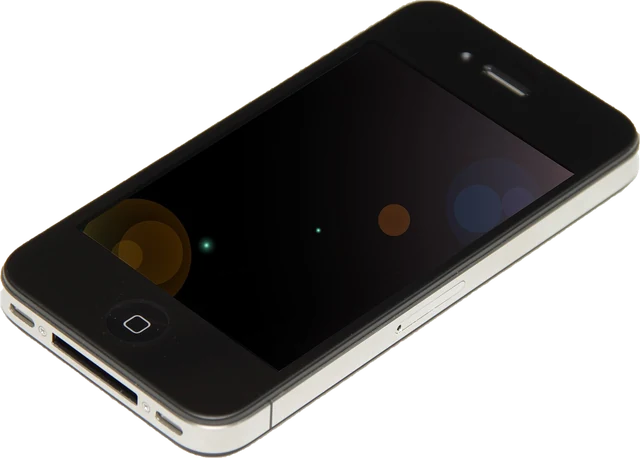
Cách dùng test con quay hồi chuyển
- Mở trang này trên điện thoại hoặc máy tính bảng cần test và chạm Bật cảm biến. Trên iPhone hoặc iPad, Safari hỏi quyền truy cập chuyển động và hướng: chạm Cho phép.
- Xoay thiết bị sang trái, sang phải, rồi nghiêng về trước và sau. Các góc định hướng, tốc độ xoay và biểu đồ phải chuyển động mượt, và hình vẽ điện thoại phải nghiêng theo.
- Đặt máy nằm phẳng. Bọt thủy phải nằm gần giữa, gia tốc có trọng lực phải hiện khoảng 9,8 trên trục z (-9,8 trên iPhone, máy báo dấu ngược lại), và tốc độ xoay phải giảm về gần 0.
- Chạy phần kiểm tra đứng yên để có số đo độ trôi và nhiễu.
Trên máy tính để bàn hoặc hầu hết laptop, bạn sẽ thấy "Không tìm thấy cảm biến chuyển động". Đó là câu trả lời trung thực: các máy đó không có con quay hồi chuyển hay cảm biến gia tốc nào để báo.
Ý nghĩa của từng số đo
Test cảm biến điện thoại thật ra là nhiều bài test trong một, vì điện thoại có nhiều cảm biến chuyển động, và trình duyệt hiển thị chúng thành hai nhóm. Mọi giá trị ở đây đều là số đo được: đúng y những gì trình duyệt nhận.
- Hướng (alpha, beta, gamma), tính bằng độ. Các góc của thiết bị, do hệ thống tính từ con quay hồi chuyển, cảm biến gia tốc và thường cả từ kế. Beta là độ nghiêng trước sau, gamma là độ nghiêng trái phải, còn alpha là góc xoay quanh trục thẳng đứng. Đây là bài test độ nghiêng mà phần lớn mọi người cần.
- Tốc độ xoay, độ mỗi giây. Dữ liệu gyro thô: thiết bị đang xoay quanh mỗi trục nhanh tới đâu ngay lúc này. Nó gần 0 khi thiết bị đứng yên, bất kể đang được cầm ở góc nào.
- Gia tốc có trọng lực, m/s². Dữ liệu cảm biến gia tốc thô. Trọng lực luôn có trong đó, nên thiết bị đứng yên hiện tổng khoảng 9,81 m/s², chia ra các trục tùy cách cầm.
- Gia tốc không có trọng lực, m/s². Chỉ phần chuyển động bạn tạo ra, trọng lực đã được hệ thống loại bỏ. Nó cần con quay hồi chuyển, nên điện thoại không có gyro thường để trống mục này.
Tần suất cập nhật cho biết bao nhiêu sự kiện chuyển động tới trang mỗi giây. Nhiều điện thoại gửi khoảng 60, và trình duyệt có thể giảm xuống khi pin yếu hoặc tab đang chạy nền.
Kiểm tra đứng yên: độ trôi và nhiễu
Con quay hồi chuyển tốt đọc gần như đúng 0 khi không có gì chuyển động. Phần kiểm tra đứng yên ghi 5 giây khi thiết bị nằm phẳng trên bàn và ước tính ba thứ. Độ lệch gyro là tốc độ xoay trung bình khi đứng yên: độ lệch lớn làm tâm ngắm trong game, góc nhìn AR và video 360 độ tự xoay chầm chậm. Nhiễu gyro là mức số đo dao động quanh giá trị trung bình đó. Trôi hướng là alpha xoay bao nhiêu mỗi phút khi thiết bị nằm yên. Phía cảm biến gia tốc báo tổng trung bình, phải gần 9,81 m/s², và độ nhiễu của nó.
Các kết quả này ghi Ước tính là có lý do: 5 giây là ngắn, máy giặt hay xe tải chạy qua có thể làm rung bàn, và trình duyệt làm tròn nhẹ các giá trị. Nếu phần kiểm tra báo thiết bị bị xê dịch, hãy thử lại trên mặt phẳng nặng và chắc hơn.
Nghiêng so với mặt phẳng gộp hai thứ mà trang không tách riêng được: mặt bàn phẳng tới đâu và độ lệch của cảm biến. Để phân biệt, dùng cách xoay ngược. Chạy kiểm tra, xoay thiết bị 180 độ tại chỗ rồi chạy lại. Nếu độ nghiêng thay đổi, mặt bàn bị dốc. Nếu gần như giữ nguyên, chính cảm biến bị lệch.
Con quay hồi chuyển không hoạt động? Những việc nên thử
- Cho phép truy cập chuyển động. Trên iPhone, chạm Bật cảm biến rồi Cho phép. Trên Chrome cho Android, chạm biểu tượng bên trái thanh địa chỉ, rồi Cài đặt trang web, Cảm biến chuyển động, Cho phép.
- Khởi động lại điện thoại. Dịch vụ cảm biến bị dừng thường hoạt động lại sau khi khởi động lại.
- Hiệu chỉnh. Đặt điện thoại nằm phẳng, yên vài giây, và với la bàn thì lắc theo hình số 8. Một số điện thoại Android có bài test cảm biến trong menu ẩn (mã kiểm tra phần cứng), và nhiều game có phần hiệu chỉnh gyro riêng.
- Tránh nam châm. Ốp từ tính, giá đỡ nam châm trên ô tô và ốp dạng ví làm sai la bàn và, qua đó, cả góc alpha.
- Kiểm tra có gyro không. Nếu ô Con quay hồi chuyển ghi Không tìm thấy sau khi bấm Bật, điện thoại của bạn có thể chỉ có cảm biến gia tốc. Không thiết lập nào thêm được cảm biến bị thiếu.
Hướng la bàn
Hướng la bàn chỉ hiện khi trình duyệt cung cấp hướng thật cho trang. Safari trên iPhone và iPad cung cấp hướng la bàn từ từ kế, kèm con số độ chính xác. Chrome cho Android cung cấp hướng tuyệt đối, trang chuyển nó thành hướng la bàn khi thiết bị nằm phẳng. Các trình duyệt khác chỉ cho góc tương đối, khi alpha bắt đầu từ vị trí thiết bị lúc trang mở, nên trang không giả vờ đó là hướng Bắc. Giữ máy nằm phẳng, tránh xa kim loại, và coi đây là kiểm tra nhanh chứ không phải công cụ dẫn đường. Để có la bàn đầy đủ với hướng bắc thật, hãy dùng la bàn online, còn để cân kệ hay khung ảnh thì dùng thước thủy online.
Gyro của tay cầm
Trang này đọc cảm biến chuyển động của chính thiết bị đang mở nó. Tay cầm chơi game thì khác: giao diện gamepad chuẩn mà trình duyệt dùng cho tay cầm có nút và cần analog nhưng không có cảm biến chuyển động, nên gyro của DualSense, DualShock hay tay cầm Switch không đọc được qua đó. Test tay cầm PS5 hiện được dữ liệu chuyển động của DualSense qua WebHID trên Chrome hoặc Edge máy tính, còn test gamepad kiểm tra nút và cần analog của mọi tay cầm. Với màn hình điện thoại hoặc máy tính bảng, thử test cảm ứng màn hình.
Câu hỏi thường gặp
Cách kiểm tra con quay hồi chuyển (gyro) trên điện thoại?
Mở trang này trên điện thoại và chạm Bật cảm biến (trên iPhone, cho phép truy cập chuyển động). Xoay điện thoại theo mọi hướng: các số tốc độ xoay và biểu đồ phải chạy mượt và về gần 0 khi bạn dừng tay. Sau đó đặt điện thoại nằm phẳng và chạy phần kiểm tra đứng yên để xem gyro đọc được bao nhiêu khi không có gì chuyển động.
Cách test cảm biến gia tốc (accelerometer)?
Bật cảm biến và đặt điện thoại nằm phẳng. Gia tốc có trọng lực phải hiện khoảng 9,8 m/s² trên trục z (iPhone hiện -9,8, vì Safari dùng dấu ngược lại) và gần 0 trên trục x, y, còn tổng phải khoảng 9,81 m/s² ở mọi tư thế khi máy đứng yên. Dựng nghiêng máy sang một cạnh, con số 9,8 sẽ chuyển sang trục x hoặc y.
Vì sao trang báo không tìm thấy cảm biến chuyển động?
Trình duyệt của bạn không nhận được dữ liệu chuyển động nào. Máy tính để bàn và hầu hết laptop không có cảm biến chuyển động. Trên điện thoại, kiểm tra quyền truy cập chuyển động: trên iPhone, chạm Bật và cho phép; trên Chrome cho Android, chạm biểu tượng bên trái địa chỉ, mở Cài đặt trang web và cho phép Cảm biến chuyển động.
Vì sao iPhone hỏi quyền?
Từ iOS 13, Safari chỉ chia sẻ dữ liệu chuyển động và hướng sau khi bạn cho phép, và yêu cầu này phải xuất phát từ một lần chạm. Vì vậy không có gì chạy cho tới khi bạn bấm Bật cảm biến. Nếu đã chạm Từ chối, hãy đóng tab rồi mở lại trang; nếu vẫn lỗi, xóa trang này trong Cài đặt, Ứng dụng, Safari, Nâng cao, Dữ liệu trang web.
Làm sao biết điện thoại có con quay hồi chuyển không?
Sau khi bấm Bật, ô Con quay hồi chuyển cho biết có nhận được dữ liệu tốc độ xoay không. Một số điện thoại giá rẻ chỉ có cảm biến gia tốc. Chúng vẫn nhận được độ nghiêng, nhưng không nhận được chuyển động xoay mượt, nên video 360 độ, ứng dụng AR và ngắm bằng gyro trong game như PUBG Mobile hoạt động kém hoặc không hoạt động.
Hướng la bàn có chính xác không?
Đó là hướng do thiết bị báo, và chỉ hiện khi trình duyệt cung cấp: hướng la bàn trên iPhone, hoặc hướng tuyệt đối trên Chrome cho Android. Giữ điện thoại nằm phẳng, tránh xa nam châm, ốp có nam châm, laptop và kim loại. Đừng dùng nó để dẫn đường. Nếu bị lệch dần, hiệu chỉnh la bàn bằng cách lắc điện thoại theo hình số 8.
Có test gyro tay cầm ở đây được không?
Không ở trang này. Trình duyệt không cho trang web đọc cảm biến chuyển động của tay cầm qua giao diện gamepad chuẩn, nên gyro của DualSense hay tay cầm Switch là vô hình với nó. Test tay cầm PS5 đọc được dữ liệu chuyển động của DualSense qua WebHID trên Chrome hoặc Edge máy tính.
Alpha, beta và gamma nghĩa là gì?
Đó là ba góc định hướng tính bằng độ. Alpha là góc xoay quanh trục thẳng đứng, như la bàn (0 đến 360). Beta là độ nghiêng trước sau (-180 đến 180), còn gamma là độ nghiêng trái phải (-90 đến 90). Khi nằm phẳng ngửa mặt lên, beta và gamma đều gần 0.
Thêm bài test khác
 La bàn onlineLa bàn số trên điện thoại, có hướng bắc thật theo vị trí của bạn
 Thước thủy online (nivo)Thước thủy trên điện thoại: mặt phẳng và cạnh, độ và phần trăm độ dốc
 Test rung điện thoạiCho điện thoại rung: các kiểu rung để kiểm tra mô tơ rung (Android)
 Test chuộtKiểm tra từng nút, nút bên hông và con lăn
 Test bàn phímBấm từng phím, có bố cục Mỹ, ISO, QWERTZ và AZERTY
 Test gamepadNút, cần analog, cò và rung của mọi tay cầm