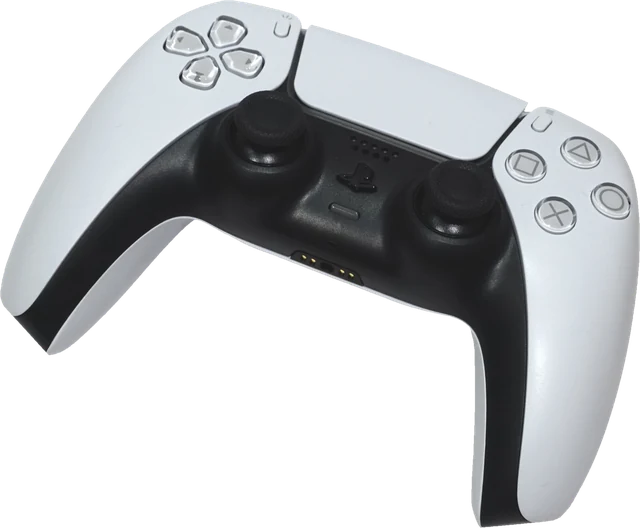
Cách test tay cầm PS5
Kết nối DualSense với máy tính hoặc điện thoại, click vào trang này và bấm một nút bất kỳ. Sau đó kiểm tra tay cầm theo thứ tự:
- Nút mặt và D-pad. Nút X, O, vuông, tam giác và bốn hướng D-pad phải sáng lên đúng một lần mỗi lần bấm.
- L1, R1, L3 và R3. Bấm hai nút vai và nhấn thẳng xuống cả hai cần analog.
- Create, Options, PS và touchpad. Nhấn touchpad xuống được tính là một nút riêng. Trên PC, nút PS có thể mở luôn Steam, điều đó là bình thường.
- L2 và R2. Bóp từng cò thật chậm đến hết. Thanh phải tăng đều và giá trị tối đa phải chạm 100%.
- Cần analog. Thả tay ra và xem cả hai cần có đứng gần 0,000 không, sau đó xoay từng cần sát mép.
Bộ đếm tăng một cho mỗi lần bấm. Nếu bấm một lần mà tính hai, nút đó đang bị nảy tiếp điểm, dấu hiệu sớm của nút bị mòn.
Kiểm tra tay cầm PS5 trên PC: USB hay Bluetooth?
Cả hai đều dùng được để test nút và cần analog. USB ổn định nhất: hãy dùng cáp USB-C có truyền dữ liệu, vì nhiều cáp sạc điện thoại không truyền dữ liệu. Với Bluetooth, giữ cùng lúc nút PS và Create cho đến khi thanh đèn nháy, rồi thêm tay cầm trên Windows 11 tại Cài đặt > Bluetooth và thiết bị > Thêm thiết bị. Nếu máy PS5 trong cùng phòng đang bật, hãy tắt nó trước, nếu không tay cầm có thể kết nối lại vào máy PS5. Trên Chrome và Edge, DualSense có bố cục chuẩn qua cả hai cách kết nối. Safari hỗ trợ nó trên Mac, iPhone và iPad. Firefox bản cũ bị lẫn D-pad và cần phải, nên nếu sơ đồ trông sai, hãy cập nhật Firefox hoặc đổi trình duyệt.
Pin, cảm biến chuyển động và touchpad qua WebHID
Giao diện gamepad thông thường của trình duyệt chỉ có nút, cần analog và cò. Trên Chrome và Edge chạy trên máy tính, khung phía trên còn đọc được DualSense trực tiếp qua WebHID sau khi bạn chọn tay cầm trong hộp thoại thiết bị của trình duyệt. Bạn sẽ thấy:
- Pin theo nấc 10% và tay cầm có đang sạc không.
- Con quay hồi chuyển và gia tốc kế dưới dạng số thô từ cảm biến. Xoay và nghiêng tay cầm: giá trị phải thay đổi mượt và đứng yên khi tay cầm nằm im. Giá trị kẹt ở số 0 cho thấy cảm biến bị lỗi.
- Touchpad: vị trí ngón tay, để bạn kiểm tra mọi vùng của touchpad đều nhận.
Trang chỉ đọc dữ liệu từ tay cầm. Nó không đổi màu thanh đèn, không chỉnh cò thích ứng, không cân chỉnh và không đụng tới firmware. Qua Bluetooth, DualSense khởi động ở chế độ báo cáo ngắn, không có dữ liệu pin; trang sẽ xin dữ liệu cân chỉnh một lần, việc này chuyển nó sang báo cáo đầy đủ giống như khi game làm. Nếu không thấy gì, hãy tắt Steam và DS4Windows vì chúng có thể đang giữ tay cầm.
Tay cầm PS5 bị trôi analog
Trôi analog là lỗi hay gặp nhất ở DualSense: cần analog báo có chuyển động dù bạn không chạm vào, nên góc nhìn tự xoay hoặc nhân vật tự đi. Bỏ tay khỏi tay cầm và nhìn dấu chấm trong vòng tròn của mỗi cần. Nếu nó đứng lệch tâm hơn khoảng 0,05, hoặc tự bò đi, hãy chạy test trôi analog. Bài test đo từng cần trong 8 giây, cho biết vùng chết nên đặt trong game và các cách sửa nên thử. DualSense Edge cho phép tự thay cụm cần analog bị trôi mà không cần dụng cụ.
Cân chỉnh tay cầm PS5
Nhiều người tìm cách cân chỉnh DualSense, nhưng máy PS5 không có menu cân chỉnh cần analog. Trên máy tính, Steam cân chỉnh được tay cầm trong phần cài đặt tay cầm, việc này có ích khi chỉ có điểm tâm bị lệch. Cân chỉnh không sửa được cảm biến đã mòn và lỗi trôi thường quay lại. Các lựa chọn thật sự là vệ sinh, đặt vùng chết trong game, bảo hành hoặc thay cần analog. Nếu tay cầm còn bảo hành, hãy mang kèm hóa đơn ra cửa hàng nơi bạn mua hoặc trung tâm bảo hành. Sau mỗi lần thử, quay lại đây và xem cần analog khi đứng yên có về gần 0,000 không.
Mua tay cầm PS5 cũ: test gì trước khi trả tiền
Khi mua DualSense cũ hoặc hàng like new, hãy test tay cầm ngay tại chỗ hoặc ngay khi nhận hàng, lúc vẫn còn đổi trả được. Mở trang này trên laptop hoặc điện thoại Android và đi hết danh sách ở trên. Chú ý nhất ba điểm: cần analog có trôi không, L2 và R2 có lên đủ 100% không, và có nút nào bấm một lần mà tính hai không. Nếu có máy tính chạy Chrome, bấm “Kết nối bằng WebHID” để xem thêm pin và cảm biến chuyển động.
Cò thích ứng và rung haptic
L2 và R2 trên trang này cho thấy hành trình cò, đủ để phát hiện cò không còn bóp hết được. Hiệu ứng lực cản của cò thích ứng và các motor rung haptic tinh tế được điều khiển bằng lệnh từ game hoặc máy PS5, nên cách kiểm tra công bằng là chơi thử một game như Astro's Playroom. Rung qua trình duyệt phụ thuộc vào trình duyệt và hệ điều hành; nếu các nút rung không có tác dụng, chỉ riêng điều đó chưa phải là lỗi.
Với tay cầm khác, hãy dùng test gamepad chung hoặc test tay cầm Xbox.
Câu hỏi thường gặp
Làm sao test tay cầm PS5 trên PC?
Cắm DualSense bằng cáp USB-C có truyền dữ liệu, hoặc kết nối Bluetooth: giữ nút PS và Create cho đến khi thanh đèn nháy, rồi chọn tay cầm trong phần Bluetooth của máy tính. Mở trang này, bấm một nút bất kỳ, và mọi nút sẽ hiện trên sơ đồ.
Làm sao kiểm tra tay cầm PS5 bị trôi analog?
Thả cả hai cần analog ra và nhìn giá trị dưới mỗi cần. Nếu khi đứng yên giá trị trên khoảng 0,05, tay cầm đang bị trôi. Bài test trôi analog ghi lại cả hai cần trong 8 giây và cho biết vùng chết nên đặt trong game.
Tay cầm PS5 có cân chỉnh (calibrate) được không?
Máy PS5 không có menu cân chỉnh cần analog. Trên PC, Steam cân chỉnh được DualSense trong phần cài đặt tay cầm. Cân chỉnh chỉ dời lại điểm tâm, nên không sửa được cảm biến đã mòn. Bài test này cho bạn thấy sau khi cân chỉnh, cần analog có thật sự về lại số 0 không.
Vì sao DualSense không hiện lên?
Hãy bấm một nút trước: trình duyệt ẩn tay cầm cho đến lúc đó. Sau đó tắt Steam và DS4Windows vì chúng có thể chiếm tay cầm, và kiểm tra cáp có truyền dữ liệu không. Nếu DualSense vẫn đang ghép đôi với máy PS5 trong cùng phòng, nó có thể kết nối vào máy PS5.
Có xem được pin DualSense trên trình duyệt không?
Có, trên Chrome hoặc Edge chạy trên máy tính. Bấm “Kết nối bằng WebHID” rồi chọn tay cầm. Pin được báo theo từng nấc 10%. Trình duyệt khác và điện thoại không đọc được.
Touchpad có test được không?
Nhấn touchpad xuống là một nút bình thường và làm sáng touchpad trên sơ đồ ở mọi trình duyệt được hỗ trợ. Vị trí ngón tay trên touchpad chỉ xem được qua WebHID trên Chrome hoặc Edge chạy trên máy tính.
Có test được cò thích ứng (adaptive trigger) không?
Trang này kiểm tra hành trình của L2 và R2 từ 0 đến 100%, đủ để phát hiện cò bị mòn hoặc bị kẹt. Hiệu ứng lực cản cần lệnh từ game hoặc máy PS5, và trang này cố ý không gửi gì vào tay cầm.
Trang này có dùng được với DualSense Edge và tay cầm PS4 DualShock 4 không?
Có. DualSense Edge hiện như một DualSense với các nút giống hệt. Các nút phía sau không có tín hiệu riêng, chúng hoạt động như nút mà bạn đã gán cho chúng. DualShock 4 cũng chạy giống vậy, chỉ có nút Share thay cho Create.
Vì sao D-pad hoặc cần phải bị sai trên Firefox?
Firefox bản cũ nhận DualSense chưa đúng: thiếu D-pad và cần phải bị lẫn với cò. Hãy cập nhật Firefox, hoặc dùng Chrome hay Edge, hai trình duyệt này đã nhận đúng DualSense từ lâu.
Thêm bài test khác
 Test gamepadNút, cần analog, cò và rung của mọi tay cầmTest trôi analogĐo độ trôi analog và tìm vùng chết nên đặtTest tay cầm XboxNút, cần analog, cò và rung của tay cầm Xbox
 Test chuộtKiểm tra từng nút, nút bên hông và con lăn
 Test bàn phímBấm từng phím, có bố cục Mỹ, ISO, QWERTZ và AZERTY
 La bàn onlineLa bàn số trên điện thoại, có hướng bắc thật theo vị trí của bạn