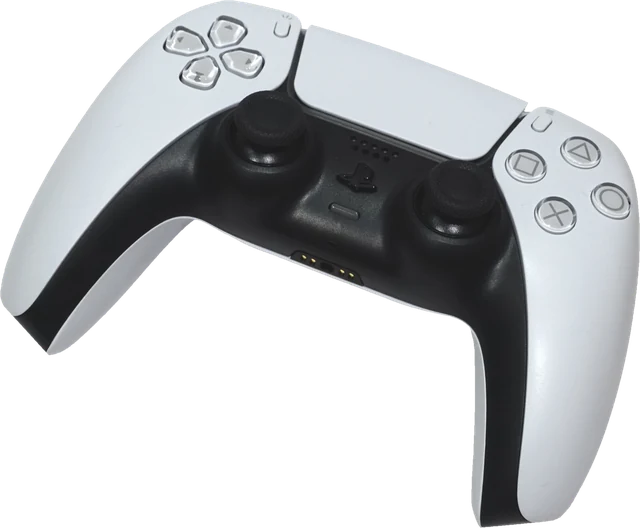
Как проверить геймпад PS5
Подключите DualSense к компьютеру или телефону, щёлкните по этой странице и нажмите любую кнопку. Тест геймпада DualSense (многие ищут его как «проверка джойстика PS5 онлайн») запустится сразу, без программ. Затем проверьте геймпад по порядку:
- Кнопки действий и крестовина. Крестик, кружок, квадрат, треугольник и четыре направления крестовины должны подсвечиваться один раз на каждое нажатие.
- L1, R1, L3 и R3. Нажмите бамперы и надавите на оба стика.
- Create, Options, PS и тачпад. Нажатие на тачпад считается отдельной кнопкой. На ПК кнопка PS может ещё и открывать Steam, это нормально.
- L2 и R2. Медленно выжмите каждый триггер до конца. Полоса должна расти плавно, а максимум должен дойти до 100%.
- Стики. Отпустите их и проверьте, что оба стоят около 0,000, затем прокрутите каждый по краю.
Счётчик нажатий растёт на один за каждое нажатие. Если одно нажатие считается дважды, кнопка дребезжит, и это ранний признак износа контакта.
USB или Bluetooth?
Для проверки кнопок и стиков подходят оба способа. Надёжнее всего USB: возьмите кабель USB-C, который передаёт данные, потому что многие кабели от зарядки телефона этого не умеют. Для Bluetooth одновременно зажмите кнопку PS и кнопку Create («Создать»), пока световая панель не замигает, затем выполните сопряжение в настройках компьютера (в Windows 11: Параметры > Bluetooth и устройства > Добавить устройство). Если в той же комнате включена PS5, сначала выключите её, иначе геймпад может снова подключиться к приставке. В Chrome и Edge DualSense получает стандартную раскладку при обоих способах подключения. Safari поддерживает его на Mac, iPhone и iPad. Старые версии Firefox путали крестовину и правый стик. Если схема выглядит неправильно, обновите Firefox или смените браузер.
Батарея, датчики движения и тачпад через WebHID
Обычный интерфейс геймпада в браузере охватывает только кнопки, стики и триггеры. В Chrome и Edge на компьютере панель выше может читать DualSense напрямую через WebHID, после того как вы выберете его в окне выбора устройства. Она показывает:
- Батарею шагами по 10% и то, заряжается ли геймпад.
- Гироскоп и акселерометр в виде исходных чисел датчиков. Поворачивайте и наклоняйте геймпад: значения должны меняться плавно и успокаиваться, когда он лежит. Значения, застывшие на нуле, говорят о неисправности датчика.
- Положение пальцев на тачпаде, чтобы проверить, что откликается каждая часть панели.
Страница только читает данные с геймпада. Она не меняет световую панель, адаптивные триггеры, калибровку или прошивку. По Bluetooth DualSense начинает работу в режиме коротких отчётов без данных о батарее. Страница один раз запрашивает у него данные калибровки, и это переключает его на полные отчёты, так же как это делает игра. Если вы ничего не видите, закройте Steam и DS4Windows, которые могут удерживать геймпад.
Дрифт геймпада PS5
Дрифт стиков считается самой частой неисправностью DualSense: стик сообщает о движении, хотя вы его не трогаете, поэтому камера медленно поворачивается или персонаж идёт сам. Уберите руки с геймпада и следите за точкой в круге каждого стика. Если она стоит дальше примерно 0,05 от центра или блуждает, запустите проверку дрифта стиков. Она измеряет каждый стик 8 секунд, подсказывает мёртвую зону и способы исправить дрифт. На PS5 нет меню калибровки стиков, поэтому реальные варианты такие: чистка, мёртвая зона в игре, гарантия или замена стика. В DualSense Edge стик с дрифтом можно заменить без инструментов.
Адаптивные триггеры и вибрация
L2 и R2 на этой странице показывают ход триггеров, и так видно триггер, который больше не доходит до конца. Эффекты сопротивления адаптивных триггеров и тонкую вибрацию запускают команды игры или приставки, поэтому честно проверить их можно в игре, например в Astro's Playroom. Вибрация через браузер зависит от браузера и системы. Если кнопки вибрации ничего не делают, это само по себе не неисправность.
Для других геймпадов используйте общую проверку геймпада или проверку геймпада Xbox.
Частые вопросы
Как проверить геймпад PS5 на ПК?
Подключите DualSense кабелем USB-C, который передаёт данные, или по Bluetooth: зажмите кнопки PS и Create, пока световая панель не замигает, затем выберите геймпад в настройках Bluetooth компьютера. Откройте эту страницу, нажмите любую кнопку, и все нажатия появятся на схеме.
Как проверить геймпад PS5 на дрифт?
Отпустите оба стика и смотрите на значения под каждым стиком. Значения выше примерно 0,05 в покое означают дрифт. Проверка дрифта стиков записывает оба стика 8 секунд и подсказывает мёртвую зону для ваших игр.
Почему мой DualSense не появляется?
Сначала нажмите кнопку: браузеры скрывают геймпады, пока вы этого не сделаете. Затем закройте Steam и DS4Windows, которые могут перехватывать геймпад, и проверьте, что кабель передаёт данные. Если DualSense всё ещё сопряжён с PS5 в той же комнате, он может подключиться к приставке.
Можно ли посмотреть заряд DualSense в браузере?
Да, в Chrome или Edge на компьютере. Нажмите «Подключить через WebHID» и выберите геймпад. Заряд показывается шагами по 10%. Другие браузеры и телефоны его не читают.
Работает ли тачпад в этом тесте?
Нажатие на тачпад считается обычной кнопкой и подсвечивает тачпад на схеме во всех поддерживаемых браузерах. Положение пальцев на тачпаде доступно только через WebHID в Chrome или Edge на компьютере.
Можно ли проверить адаптивные триггеры?
Эта страница проверяет ход триггеров от 0 до 100%, и так видно изношенный или застревающий триггер. Эффектам сопротивления нужны команды от игры или приставки, а эта страница намеренно ничего не отправляет в геймпад.
Работает ли тест с DualSense Edge и DualShock 4 от PS4?
Да. DualSense Edge появляется как DualSense с теми же кнопками. Его задние кнопки не имеют своих входов и работают как та кнопка, которую вы им назначили. DualShock 4 работает так же, только вместо Create у него Share.
Почему в Firefox неправильно работает крестовина или правый стик?
Старые версии Firefox плохо распознавали DualSense: крестовины не было, а правый стик путался с триггером. Обновите Firefox или используйте Chrome или Edge, которые уже много лет правильно распознают DualSense.
Другие тесты
 Проверка геймпадаКнопки, стики, триггеры и вибрация любого геймпадаПроверка дрифта стиковИзмерьте дрифт и подберите мёртвую зонуПроверка геймпада XboxКнопки, стики, триггеры и вибрация геймпада Xbox
 Тест мышиПроверьте все кнопки, боковые кнопки и колёсико
 Тест клавиатурыНажмите каждую клавишу, раскладка ЙЦУКЕН и другие
 Компас онлайнЦифровой компас на телефоне с истинным севером для вашего места