
Как проверить микрофон онлайн за минуту
Проверка микрофона на этой странице идет прямо в браузере: ничего не нужно скачивать и устанавливать. Тест микрофона работает на компьютере, ноутбуке и телефоне, с любым микрофоном: встроенным, USB, микрофоном гарнитуры или наушников.
- Нажмите «Начать проверку микрофона» и разрешите доступ, когда браузер спросит.
- Если микрофонов несколько, выберите нужный в списке «Вход».
- Говорите как обычно на созвоне. Полоса уровня должна двигаться вместе с голосом.
- Нажмите «Тишина 3 с» и помолчите: так мы измерим фоновый шум.
- Нажмите «Записать», скажите пару фраз и прослушайте дубль.
Под индикатором появится итог: работает ли микрофон, хватает ли громкости, есть ли перегрузка, шум или сетевой фон. Если все в порядке, можно идти в Discord, Telegram или Zoom.
Как читать результат теста микрофона
Полоса показывает уровень в dBFS, то есть в децибелах относительно полной шкалы. 0 dBFS это самое громкое значение, которое может выдать преобразователь микрофона, поэтому все показания отрицательные. Это уровень цифрового сигнала, а не громкость в комнате.
- Уровень (RMS) это среднее за последние 50 мс. Обычная речь должна быть примерно между -30 и -12 dBFS.
- Пик это самое высокое значение, оно держится две секунды. Пусть остается ниже -3 dBFS.
- Перегрузка считает моменты, когда сигнал несколько отсчетов подряд упирался в максимум. Любая перегрузка значит искажение, поэтому уменьшите усиление.
- Уровень речи это медиана уровня, пока вы говорите, так что короткие паузы его не занижают.
- Фоновый шум это уровень в тишине, его измеряет шаг «Тишина 3 с». Ниже -60 dBFS тихо, выше -45 dBFS шумно.
- SNR это уровень речи минус фоновый шум. От 30 дБ звучит чисто.
Спектр показывает, какие частоты микрофон ловит прямо сейчас. Хороший микрофон показывает энергию заметно выше 10 кГц, когда вы произносите «с». Если все обрывается около 4 или 8 кГц, вход ограничен качеством звонка, обычно это Bluetooth-гарнитура в режиме громкой связи. Во время шага тишины страница также ищет острые пики на 50 или 60 Гц и их кратных, это признак электрического фона.
Обработка браузера по умолчанию выключена, чтобы вы видели чистый сигнал. Приложения для звонков используют эхоподавление, шумоподавление и автоусиление, поэтому запишите один дубль без них и один с ними и сравните. Часть обработки работает ниже браузера и не отключается с веб-страницы: улучшения звука Windows, эффекты Realtek и других производителей, NVIDIA Broadcast, Krisp и изоляция голоса на Mac.
Проверка микрофона с прослушиванием: как услышать себя
Самый простой способ услышать себя это запись. Нажмите «Записать», выберите 5 или 10 секунд, скажите пару фраз и прослушайте дубль в наушниках. Так вы услышите свой голос таким, каким его слышат собеседники: глухой, тихий, с шумом или эхом. Сделайте несколько дублей с разными настройками, они останутся в списке, пока открыта вкладка. Любой дубль можно скачать.
Если нужно слышать себя вживую, во время разговора, это делается в Windows. Откройте Панель управления > Звук, вкладку «Запись», дважды нажмите на микрофон, перейдите на вкладку «Прослушать» и включите «Прослушивать с данного устройства». Делайте это только в наушниках: через динамики получится свист обратной связи. Когда закончите, снимите галочку.
Проверка микрофона на компьютере, ноутбуке и ПК
На ноутбуке микрофон обычно встроен над экраном рядом с камерой. Многие ноутбуки умеют отключать его клавишей: ищите значок перечеркнутого микрофона на одной из клавиш F, иногда нажимать нужно вместе с Fn. Если индикатор показывает полную тишину, сначала нажмите эту клавишу. Встроенные микрофоны часто ловят шум кулера и стук клавиш, это видно по фоновому шуму.
На ПК микрофон с отдельным штекером подключается в розовое гнездо, сзади на материнской плате или спереди на корпусе. Переднюю панель иногда забывают подключить к плате внутри корпуса, поэтому при проблемах попробуйте заднее гнездо. USB-микрофоны и USB-гарнитуры появляются в списке «Вход» под своим именем.
На телефоне откройте страницу в Safari или Chrome. Проверка микрофона на айфоне работает так же, только браузер сам применяет часть обработки, поэтому уровень может быть сглажен. Если индикатор молчит, откройте Настройки > Конфиденциальность и безопасность > Микрофон и проверьте, что браузеру разрешен доступ.
Проверка микрофона и наушников
Гарнитура с одним штекером 3,5 мм (четыре контакта, TRRS) работает в комбинированном гнезде, как на ноутбуках и геймпадах. Гарнитура с двумя штекерами, зеленым и розовым, подключается в два отдельных гнезда или через разветвитель. USB-гарнитуры и беспроводные модели со своим радиоадаптером 2,4 ГГц обычно звучат в звонках лучше Bluetooth, потому что не переключаются в режим громкой связи.
Для полной проверки микрофона и наушников сначала проверьте микрофон здесь, а потом откройте проверку звука: там левый и правый канал играют по отдельности, и сразу ясно, работают ли оба наушника.
Микрофон не работает: пошаговая настройка
Конфиденциальность в Windows 11
Откройте Параметры > Конфиденциальность и защита > Микрофон. Включите «Доступ к микрофону», «Разрешить приложениям доступ к микрофону» и «Разрешить классическим приложениям доступ к микрофону». Chrome, Edge, Яндекс Браузер, Firefox, Discord и Zoom считаются классическими приложениями, поэтому последний переключатель важнее всего. Если индикатор показывает полную тишину, проверьте это первым делом.
Выберите правильное устройство по умолчанию
В Параметры > Система > Звук выберите микрофон в разделе «Ввод» и скажите что-нибудь: полоса там должна двигаться. Если здесь уровень низкий, поднимите громкость ввода. В старом окне Панель управления > Звук, на вкладке «Запись», откройте свойства микрофона: на вкладке «Уровни» есть громкость и усиление микрофона, а на вкладке «Дополнительно» пункт «Разрешить приложениям использовать устройство в монопольном режиме», который может не пускать к микрофону другие программы.
Диспетчер устройств и драйвер
Если микрофона нет ни в одном списке, нажмите правой кнопкой на «Пуск» и откройте Диспетчер устройств. В разделе «Аудиовходы и аудиовыходы» найдите микрофон. Желтый значок или пустой раздел говорит о проблеме с драйвером: удалите устройство и перезагрузите компьютер, Windows поставит драйвер заново. Для встроенного звука помогает свежий драйвер с сайта производителя ноутбука или материнской платы.
Настройки Mac
Откройте Системные настройки > Конфиденциальность и безопасность > Микрофон и включите свой браузер. Затем в разделе Звук > Вход выберите микрофон и поднимайте громкость входа, пока полоса не начнет двигаться от голоса. После смены разрешения перезапустите браузер.
Разрешение сайта в браузере
Если браузер заблокировал микрофон, нажмите на значок слева от адреса, разрешите микрофон и обновите страницу. В Chrome можно также открыть Настройки > Конфиденциальность и безопасность > Настройки сайтов > Микрофон и выбрать там микрофон по умолчанию. В Яндекс Браузере разрешение тоже меняется через значок в адресной строке. На iPhone и Android разрешите микрофон самому браузеру в настройках телефона.
Микрофон в Discord, Telegram, Zoom и Teams
Если микрофон работает здесь, а в приложении нет, значит приложение выбрало другое устройство. В каждом из них устройство ввода настраивается отдельно.
- Discord: Настройки пользователя > Голос и видео > Устройство ввода. Там же есть своя кнопка проверки микрофона и режим активации: голосом или рацией.
- Telegram Desktop: в настройках найдите раздел звонков и выберите микрофон в поле устройства ввода. На телефоне Telegram берет микрофон системы, проверьте только разрешение для приложения.
- Zoom: Настройки > Звук > Микрофон, там есть кнопка «Проверить микрофон».
- Teams: Настройки > Устройства > Микрофон.
Выбирайте то же имя устройства, которое заработало здесь, а не «По умолчанию». Проверьте собственную громкость входа в приложении и отключите режим рации, если вы им не пользуетесь. Некоторые USB-микрофоны работают только с одним приложением за раз, поэтому закройте остальные.
Микрофон гарнитуры на PS5 и Xbox
На PS5 откройте Настройки > Звук > Микрофон, выберите устройство ввода и настройте уровень, а также проверьте кнопку отключения микрофона на DualSense: ее подсветка должна быть выключена. На Xbox откройте Настройки > Общие > Громкость и аудиовыход и проверьте микшер чата и мониторинг микрофона. Гарнитуре, подключенной к геймпаду, нужен четырехконтактный штекер (TRRS), а ПК-гарнитуре с двумя штекерами нужен разветвитель.
Проверка микрофона и камеры перед созвоном
Перед важной встречей в Zoom, Teams или Telegram стоит потратить две минуты. Здесь вы убедитесь, что микрофон работает и уровень хороший. Картинку, разрешение и реальный FPS покажет проверка веб-камеры, а наушники или динамики проверит проверка звука. Если в браузере все работает, а в приложении нет, проблема в настройках приложения, а не в устройстве.
Частые вопросы
Как проверить микрофон онлайн?
Нажмите вверху «Начать проверку микрофона» и разрешите доступ к микрофону, когда браузер спросит. Говорите как обычно и смотрите на индикатор уровня. Затем нажмите «Тишина 3 с», чтобы измерить фоновый шум, и «Записать», чтобы услышать себя. Итог под индикатором подскажет, что поправить.
Как проверить микрофон и услышать себя?
Запустите проверку, скажите пару фраз и нажмите «Записать». Через 5 или 10 секунд запись появится под кнопкой, и её можно сразу прослушать в наушниках или динамиках. Если полоса уровня двигается, а в записи слышен ваш голос, микрофон работает. Слышать себя вживую, без записи, можно в Windows: Панель управления > Звук > вкладка «Запись» > свойства микрофона > вкладка «Прослушать» > «Прослушивать с данного устройства».
Как меня слышно? Как проверка микрофона это покажет?
Запишите 10 секунд обычной речи и прослушайте дубль в наушниках: примерно так вас слышат собеседники, только без сжатия и шумоподавления, которые добавляет приложение звонка. Если уровень речи держится от -30 до -12 dBFS, вас хорошо слышно, ниже -40 dBFS будет тихо. Чтобы услышать себя именно через приложение, используйте его проверку, например кнопку проверки микрофона в настройках голоса Discord или Zoom.
Как проверить микрофон на компьютере или ноутбуке с Windows 11?
Откройте эту страницу в Chrome, Edge, Яндекс Браузере или Firefox и нажмите «Начать проверку микрофона». Если индикатор молчит, проверьте Параметры > Конфиденциальность и защита > Микрофон: там должны быть включены доступ к микрофону и доступ для классических приложений. Затем в Параметры > Система > Звук выберите нужный микрофон в разделе «Ввод». На ноутбуке также проверьте клавишу отключения микрофона, обычно это одна из клавиш F со значком перечеркнутого микрофона.
Как сделать проверку микрофона и наушников онлайн?
Сначала проверьте здесь микрофон гарнитуры: выберите его в списке «Вход», поговорите и запишите себя. Потом откройте нашу проверку звука и включите левый и правый канал по отдельности, чтобы убедиться, что оба наушника играют. Гарнитура с одним штекером 3,5 мм (четыре контакта, TRRS) работает только в комбинированном гнезде, а у гарнитуры с двумя штекерами микрофон подключается в розовое гнездо.
Какой уровень микрофона в dBFS нормальный?
Для обычной речи держите уровень примерно от -30 до -12 dBFS, а пики ниже -3 dBFS. Ниже -40 dBFS вас будет плохо слышно. Если загорается индикатор CLIP или растет счетчик перегрузок, сигнал слишком громкий и голос искажается.
Почему микрофон работает здесь, но не в Discord, Telegram или Zoom?
Каждое приложение выбирает устройство ввода само. Откройте настройки приложения, найдите раздел «Голос и видео», «Звук» или «Звонки» и выберите тот же микрофон, который заработал здесь. Также проверьте, что приложению разрешен доступ в Параметры > Конфиденциальность и защита > Микрофон и что в нем не включено отключение звука или режим рации (push to talk).
Почему компьютер не видит микрофон или индикатор ничего не показывает?
Если страница сообщает о полной цифровой тишине, микрофон обычно выключен кнопкой на гарнитуре или клавишей на ноутбуке, заблокирован в настройках конфиденциальности Windows, или выбран другой вход. Если микрофона совсем нет в списке, откройте Диспетчер устройств и проверьте раздел «Аудиовходы и аудиовыходы»: устройство с желтым значком нужно переустановить или обновить драйвер.
Почему Bluetooth-наушники плохо звучат, когда включен микрофон?
Когда приложение открывает микрофон Bluetooth-гарнитуры, она переходит в режим громкой связи. Микрофон тогда работает с частотой 8 или 16 кГц, а звук в наушниках становится моно и глухим, пока микрофон занят. Эта страница замечает такой режим, если микрофон передает звук только до 4 или 8 кГц. Используйте отдельный микрофон, USB-гарнитуру или модель со своим радиоадаптером 2,4 ГГц.
Мой голос записывается или куда-то отправляется?
Нет. Уровень, шум и спектр считаются в вашем браузере. Запись появляется только если вы нажмете «Записать», остается в этой вкладке и удаляется, когда вы закрываете страницу. У страницы нет сервера, куда ее можно отправить, а ее политика безопасности блокирует загрузку данных.
Что такое фоновый шум и какой SNR считается хорошим?
Фоновый шум (шумовой порог) это уровень, который микрофон ловит, когда никто не говорит: вентиляторы, комната и собственное шипение микрофона. SNR (отношение сигнал/шум) это уровень вашей речи минус этот шум. От 30 дБ звучит чисто, 20-30 дБ хватает для звонков, а ниже 20 дБ шум хорошо слышен.
Включать ли шумоподавление и эхоподавление?
Для звонков да, Zoom и Discord используют их постоянно. Для честного замера уровня оставьте их здесь выключенными, так стоит по умолчанию. Потом включите и запишите второй дубль, чтобы услышать, что обработка браузера делает с вашим голосом.
Работает ли проверка микрофона на телефоне?
Да. Откройте страницу в Safari или Chrome, нажмите кнопку старта и разрешите микрофон. Safari не дает сайтам выключать шумоподавление и автоусиление, поэтому уровень на iPhone может быть уже обработан. Если ничего не происходит, разрешите микрофон для браузера в настройках телефона.
Можно ли проверить микрофон и камеру сразу?
Каждый тест открывает только одно устройство, так надежнее и приватнее. Сначала проверьте микрофон здесь, затем откройте проверку веб-камеры: там видно картинку, реальное разрешение и FPS. Обе проверки занимают пару минут и ничего не отправляют.
Другие тесты
 Проверка звукаЛевый и правый канал, свип частот и басы
 Проверка наушниковЛевый и правый, стерео или моно, полярность и быстрая проверка наушников
 Тест басовТест сабвуфера: свип от 10 до 200 Гц, проверка кроссовера и поиск дребезга
 Очистка динамика от водыЗвук для очистки динамика: импульсы 165 Гц выталкивают воду из динамика телефона
 Генератор частотыЛюбая частота от 1 Гц до 22 кГц: синус, меандр, свип и биения
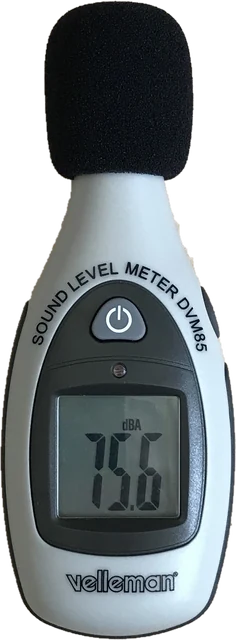 Шумомер онлайнУровень шума в дБ через микрофон