
อ่านผล Mic test อย่างไร
กดเริ่ม อนุญาตไมโครโฟน แล้วพูดเหมือนตอนคุยโทรศัพท์ แถบจะแสดงระดับเสียงเป็น dBFS คือเดซิเบลเทียบกับค่าสูงสุดแบบดิจิทัล (Full scale) 0 dBFS คือค่าที่ดังที่สุดที่ตัวแปลงสัญญาณของไมค์สร้างได้ ทุกค่าจึงติดลบ ตัวเลขนี้วัดสัญญาณดิจิทัล ไม่ได้วัดว่าห้องดังแค่ไหน
- ระดับเสียง (RMS) คือค่าเฉลี่ยใน 50 ms ล่าสุด เสียงพูดปกติควรอยู่ราว -30 ถึง -12 dBFS
- พีค คือค่าสูงสุดชั่วขณะ ค้างไว้ 2 วินาที ควรต่ำกว่า -3 dBFS
- เสียงแตก นับครั้งที่สัญญาณชนค่าสูงสุดติดกันหลายแซมเปิล ถ้ามีแม้แต่ครั้งเดียวแปลว่าเสียงเพี้ยน ให้ลดระดับเสียงขาเข้า
- ระดับเสียงพูด คือค่ากลางของระดับเสียงขณะพูด ช่วงที่หยุดพูดสั้นๆ จึงไม่ทำให้ค่าตก
- Noise floor คือระดับเสียงตอนเงียบ วัดในขั้นตอนเงียบ 3 วินาที ต่ำกว่า -60 dBFS ถือว่าเงียบ สูงกว่า -45 dBFS ถือว่าเสียงรบกวนเยอะ
- SNR คือระดับเสียงพูดลบ Noise floor ได้ 30 dB ขึ้นไปเสียงจะสะอาด
สเปกตรัมแสดงว่าไมค์รับความถี่ไหนอยู่ตอนนี้ ไมค์ที่ดีจะเห็นพลังงานเลย 10 kHz ไปไกลเมื่อออกเสียง "ส" ถ้าทุกอย่างหยุดที่ราว 4 หรือ 8 kHz แปลว่าอินพุตถูกจำกัดที่คุณภาพเสียงโทร ซึ่งส่วนใหญ่คือหูฟังบลูทูธในโหมดแฮนด์ฟรี ระหว่างขั้นตอนเงียบ หน้านี้ยังหายอดแหลมที่ 50 หรือ 60 Hz และตัวคูณของมัน ซึ่งเป็นสัญญาณของเสียงฮัมจากไฟฟ้า
Mic test online และ Mic check ก่อนโทรหรือไลฟ์
หน้านี้คือ Mic test online หรือ Microphone test online ที่ทำงานในเบราว์เซอร์ ไม่ต้องลงโปรแกรม คนไทยหลายคนเรียกว่า Mic check online คือเช็คให้ชัวร์ว่าไมค์ติดและเสียงดังพอก่อนเข้าห้อง Discord ประชุม Zoom หรือเริ่มไลฟ์ กดเริ่ม พูดหนึ่งประโยค ถ้าแถบระดับเสียงขยับและข้อความสรุปบอกว่าไมค์ใช้งานได้ ก็ผ่าน Mic check แล้ว
ใช้ได้ทั้งการทดสอบไมค์ PC (Mic check online PC) และ Mic test laptop ทั้งไมค์ในตัวโน๊ตบุ๊ค ไมค์ USB และไมค์หูฟัง ถ้าโน๊ตบุ๊คมีไมค์หลายตัว ให้เลือกตัวที่จะเทสในช่องอุปกรณ์รับเสียง นี่จึงเป็น Online mic test for laptop ที่บอกได้ทันทีว่าคอมใช้ไมค์ตัวไหนอยู่
เทสไมค์หูฟัง อัดเสียงแล้วฟังย้อน
อยากรู้ว่าคนในสายได้ยินเสียงเราแบบไหน ให้กดอัดเสียง พูด 5 หรือ 10 วินาที แล้วกดเล่น นี่คือ Mic test online record แบบอัดแล้วฟังย้อน (Mic test online and listen) คุณจะได้ยินเสียงตัวเองหลังอัดเสร็จ ไม่ใช่ฟังสดระหว่างพูด เพื่อไม่ให้เสียงหอนเข้าลำโพง ใครค้นหา Mic test online hear yourself ก็ใช้วิธีนี้ได้ วิธีนี้ใช้เทสไมค์หูฟัง ไมค์โน๊ตบุ๊ค และไมค์ตั้งโต๊ะได้เหมือนกัน ทั้ง Earphone mic test และ Headphone mic test online สำหรับหูฟังมีสาย Headset mic test online สำหรับหูฟังเกมมิ่ง และ Bluetooth earphone mic test สำหรับหูฟังไร้สาย ไฟล์อยู่ในแท็บนี้เท่านั้น และหายไปเมื่อปิดหน้าถ้าไม่ได้กดดาวน์โหลด
การประมวลผลของเบราว์เซอร์ปิดไว้เป็นค่าเริ่มต้น เพื่อให้เห็นสัญญาณดิบ แอปโทรใช้การตัดเสียงก้อง ตัดเสียงรบกวน และปรับเสียงอัตโนมัติ ลองอัดหนึ่งรอบตอนปิดช่องทั้งหมด และอีกรอบตอนเปิด แล้วฟังความต่าง การประมวลผลบางอย่างทำงานอยู่ใต้เบราว์เซอร์และปิดจากหน้าเว็บไม่ได้ เช่น Audio enhancements ของ Windows เอฟเฟกต์ของ Realtek หรือผู้ผลิต NVIDIA Broadcast, Krisp และ Voice Isolation บน Mac
ไมค์ไม่ติด เสียงไม่เข้า แก้ทีละขั้น
การตั้งค่าความเป็นส่วนตัวของ Windows 11
เปิด การตั้งค่า > ความเป็นส่วนตัวและความปลอดภัย > ไมโครโฟน แล้วเปิดสวิตช์การเข้าถึงไมโครโฟน สวิตช์ที่ให้แอปเข้าถึงไมโครโฟน และสวิตช์ที่ให้แอปเดสก์ท็อปเข้าถึงไมโครโฟน Chrome, Edge, Firefox, Discord และ Zoom นับเป็นแอปเดสก์ท็อป สวิตช์สุดท้ายจึงสำคัญที่สุด ถ้ามิเตอร์เงียบสนิท ให้เช็คตรงนี้ก่อน
เลือกอุปกรณ์เริ่มต้นให้ถูก (เทสไมค์ในคอมและโน๊ตบุ๊ค)
ใน การตั้งค่า > ระบบ > เสียง ให้เลือกไมค์ในส่วนอินพุตแล้วลองพูด แถบในหน้านั้นต้องขยับ ถ้าระดับเสียงในหน้านี้เบา ให้เพิ่มระดับเสียงขาเข้า (Input volume) ถ้าเสียบหูฟังแล้วคอมยังใช้ไมค์ในตัวของโน๊ตบุ๊ค ให้เลือกไมค์ของหูฟังตรงนี้ ในหน้าต่างเสียงแบบเก่าของ Control Panel (แท็บ Recording) คลิกขวาที่ไมค์ เปิด Properties ดูแท็บ Levels ว่ามีค่า Boost ไหม และดูแท็บ Advanced ที่ตัวเลือก "Allow applications to take exclusive control" ซึ่งอาจทำให้แอปอื่นใช้ไมค์ไม่ได้
LINE, Discord, Zoom และ Teams
แต่ละแอปมีการตั้งค่าอินพุตของตัวเอง ใน Discord อยู่ที่ User Settings > Voice and Video > Input Device ใน Zoom อยู่ที่ Settings > Audio > Microphone ใน Teams อยู่ที่ Settings > Devices > Microphone ส่วน LINE บนคอมให้ไปที่การตั้งค่า แล้วหาเมนูการโทรเพื่อเลือกไมค์ ให้เลือกชื่ออุปกรณ์ที่ใช้ได้ในหน้านี้แทน "Default" เช็คระดับเสียงขาเข้าในแอป และปิด Push to talk ถ้าไม่ได้ใช้ ไมค์ USB บางรุ่นใช้ได้ทีละแอป ให้ปิดแอปอื่นก่อน
ไมค์หูฟังบน PS5 และ Xbox
บน PS5 ไปที่ Settings > Sound > Microphone เลือกอุปกรณ์รับเสียงและปรับระดับ แล้วเช็คปุ่มปิดไมค์บนจอย DualSense (ไฟต้องดับ) บน Xbox เปิด Settings > General > Volume and audio output แล้วดู Chat mixer และ Mic monitoring หูฟังที่เสียบกับจอยต้องเป็นแจ็ค 4 ขั้ว (TRRS) ส่วนหูฟังคอมที่แยกแจ็คไมค์และแจ็คหูฟังต้องใช้ตัวแยกสาย
การตั้งค่าระบบของ Mac
เปิด การตั้งค่าระบบ > ความเป็นส่วนตัวและความปลอดภัย > ไมโครโฟน แล้วเปิดสิทธิ์ให้เบราว์เซอร์ที่ใช้ จากนั้นไปที่ เสียง > อินพุต เลือกไมค์ และเพิ่มระดับเสียงขาเข้าจนแถบขยับเวลาพูด หลังเปลี่ยนสวิตช์ความเป็นส่วนตัว ให้ปิดแล้วเปิดเบราว์เซอร์ใหม่
สิทธิ์ของเว็บในเบราว์เซอร์
ถ้าเบราว์เซอร์บล็อกไมค์ ให้คลิกไอคอนทางซ้ายของที่อยู่เว็บ ตั้งไมโครโฟนเป็นอนุญาต แล้วรีโหลดหน้า ใน Chrome ยังเลือกไมค์เริ่มต้นได้ที่ การตั้งค่า > ความเป็นส่วนตัวและความปลอดภัย > การตั้งค่าเว็บไซต์ > ไมโครโฟน บน iPhone และ Android ให้อนุญาตไมโครโฟนให้แอปเบราว์เซอร์ในการตั้งค่าของมือถือ เมื่อไมค์ใช้ได้แล้ว ลองเช็คลำโพงหรือหูฟังต่อด้วยทดสอบลำโพงและหูฟัง หรือเช็คกล้องด้วยทดสอบกล้อง Webcam
คำถามที่พบบ่อย
เทสไมค์ออนไลน์ทำอย่างไร?
กด "เริ่มทดสอบไมค์" ด้านบน แล้วกดอนุญาตเมื่อเบราว์เซอร์ขอใช้ไมโครโฟน พูดตามปกติแล้วดูแถบระดับเสียง จากนั้นกด "เงียบ 3 วินาที" เพื่อวัดเสียงรบกวนรอบตัว และกด "อัดเสียง" เพื่อฟังเสียงตัวเองย้อนหลัง ข้อความสรุปใต้แถบจะบอกว่าควรปรับอะไร
ระดับเสียงไมค์ที่ดีควรเป็นกี่ dBFS?
เวลาพูดปกติ ระดับเสียงบนมิเตอร์ควรอยู่ราว -30 ถึง -12 dBFS และพีคควรต่ำกว่า -3 dBFS ถ้าต่ำกว่า -40 dBFS คนฟังจะได้ยินไม่ชัด ถ้าไฟ CLIP ติดหรือตัวนับเสียงแตกเพิ่มขึ้น แปลว่าเสียงเข้าแรงเกินไปและเสียงพูดจะแตก
ไมค์ใช้ได้ในหน้านี้ แต่ทำไมใช้ใน LINE, Discord, Zoom หรือ Teams ไม่ได้?
แต่ละแอปเลือกอุปกรณ์รับเสียงของตัวเอง เปิดการตั้งค่าของแอป หาเมนูเสียง (Voice, Audio หรือ Devices) แล้วเลือกไมค์ตัวเดียวกับที่ใช้ได้ในหน้านี้ เช็คด้วยว่าแอปได้รับอนุญาตให้ใช้ไมค์ใน การตั้งค่า > ความเป็นส่วนตัวและความปลอดภัย > ไมโครโฟน ของ Windows และไม่ได้ปิดเสียงไว้ในแอปหรือเปิดโหมดกดเพื่อพูด (Push to talk) ค้างไว้
ทำไมหูฟังบลูทูธเสียงแย่ลงเมื่อเปิดไมค์?
เมื่อแอปเปิดไมค์ของหูฟังบลูทูธ หูฟังจะสลับไปใช้โปรไฟล์แฮนด์ฟรี (โหมดโทร) ไมค์จะถูกจำกัดที่ 8 หรือ 16 kHz และเสียงในหูฟังจะกลายเป็นโมโนและอู้อี้ตลอดเวลาที่มีแอปใช้ไมค์ หน้านี้จะแจ้งให้ทราบเมื่อไมค์ส่งเสียงได้แค่ราว 4 หรือ 8 kHz ทางแก้คือใช้ไมค์แยก หูฟัง USB หรือหูฟังที่มีดองเกิล 2.4 GHz ของตัวเอง
เสียงของฉันถูกบันทึกหรืออัปโหลดไหม?
ไม่ ระดับเสียง เสียงรบกวน และสเปกตรัมคำนวณในเบราว์เซอร์ของคุณ ไฟล์เสียงจะมีก็ต่อเมื่อกดอัดเสียงเท่านั้น ไฟล์อยู่ในแท็บนี้และจะถูกลบเมื่อปิดหน้า หน้านี้ไม่มีเซิร์ฟเวอร์ให้ส่งเสียงไป และนโยบายความปลอดภัยของหน้าก็บล็อกการอัปโหลด
Noise floor คืออะไร และ SNR เท่าไรถึงดี?
Noise floor คือระดับเสียงที่ไมค์รับได้ตอนไม่มีใครพูด เช่น เสียงพัดลม เสียงห้อง และเสียงซ่าของไมค์เอง SNR (อัตราส่วนเสียงพูดต่อเสียงรบกวน) คือระดับเสียงพูดลบด้วย Noise floor ถ้าได้ 30 dB ขึ้นไปเสียงจะสะอาด 20 ถึง 30 dB ใช้โทรได้สบาย ต่ำกว่า 20 dB จะได้ยินเสียงรบกวนชัด
ควรเปิดตัดเสียงรบกวนและตัดเสียงก้องไหม?
ถ้าใช้โทร ควรเปิด แอปอย่าง Zoom และ Discord ก็ใช้ฟีเจอร์เหล่านี้ตลอด แต่ถ้าอยากเห็นระดับเสียงจริงของไมค์ ให้ปิดไว้ในหน้านี้ ซึ่งเป็นค่าเริ่มต้นอยู่แล้ว ลองเปิดแล้วอัดเสียงอีกรอบ จะได้ยินว่าการประมวลผลของเบราว์เซอร์เปลี่ยนเสียงคุณอย่างไร
ทำไมมิเตอร์ไม่ขยับเลย?
ถ้าหน้านี้แจ้งว่าเงียบสนิท ส่วนใหญ่เป็นเพราะกดปิดไมค์ด้วยสวิตช์หรือปุ่มบนหูฟัง ถูกบล็อกในการตั้งค่าความเป็นส่วนตัวของ Windows หรือเลือกอุปกรณ์รับเสียงผิดตัว ลองเลือกอุปกรณ์อื่นในรายการ เช็คสวิตช์ปิดไมค์ แล้วทำตามขั้นตอนสำหรับ Windows หรือ Mac ในหน้านี้
ทดสอบไมค์โน๊ตบุ๊คหรือไมค์ในคอมได้ไหม?
ได้ เลือกไมค์ที่ต้องการในช่อง "อุปกรณ์รับเสียง" เช่น ไมค์ในตัวของโน๊ตบุ๊ค ไมค์ของกล้องเว็บแคม หรือไมค์ของหูฟัง แล้วกดเริ่ม ถ้าเสียบหูฟังแล้วระบบยังใช้ไมค์ในตัว ให้เปลี่ยนอุปกรณ์รับเสียงใน การตั้งค่า > ระบบ > เสียง
เทสไมค์บน iPhone และ Android ได้ไหม?
ได้ เปิดหน้านี้ใน Safari หรือ Chrome กดเริ่มแล้วอนุญาตไมโครโฟน Safari ไม่ยอมให้หน้าเว็บปิดตัดเสียงรบกวนหรือปรับเสียงอัตโนมัติ ระดับเสียงบน iPhone จึงอาจผ่านการประมวลผลแล้ว ถ้าไม่มีอะไรเกิดขึ้น ให้อนุญาตไมโครโฟนให้แอปเบราว์เซอร์ในการตั้งค่าของมือถือ
การทดสอบอื่นๆ
 ทดสอบลำโพงและหูฟังเสียงซ้ายขวา ไล่ความถี่ และเสียงเบส
 ทดสอบหูฟังเสียงซ้ายขวา สเตอริโอหรือโมโน ขั้วเสียง และเช็คหูฟังแบบเร็ว
 ทดสอบเบสเทสซับวูฟเฟอร์: ไล่ความถี่ 10 ถึง 200 Hz เช็คจุดครอสโอเวอร์ และหาเสียงสั่น
 ไล่น้ำออกจากลำโพงเสียง Water Eject 165 Hz แบบเป็นจังหวะ ช่วยไล่น้ำออกจากลำโพงมือถือ
 Tone Generator สร้างเสียงความถี่ความถี่ใดก็ได้ 1 Hz ถึง 22 kHz: คลื่น Sine, Square, ไล่ความถี่ และเสียงบีต
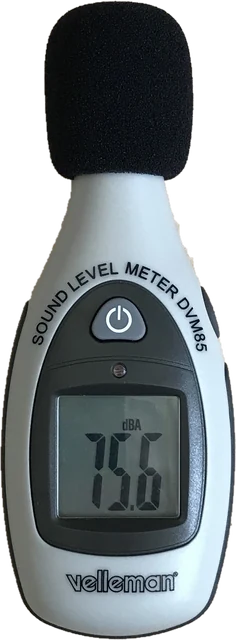 วัดเสียง dBวัดระดับเสียงรอบตัวเป็นเดซิเบลด้วยไมค์