
Cách đọc kết quả test mic
Bấm Bắt đầu, cho phép micro và nói như khi bạn đang gọi điện. Thanh đo hiện mức âm theo dBFS, tức là decibel so với mức tối đa. 0 dBFS là giá trị lớn nhất mà bộ chuyển đổi của mic tạo ra được, nên mọi số đo đều là số âm. Đây là tín hiệu kỹ thuật số của mic, không phải độ ồn trong phòng.
- Mức âm (RMS) là mức trung bình trong 50 ms gần nhất. Giọng nói bình thường nên nằm trong khoảng -30 đến -12 dBFS.
- Đỉnh là mẫu to nhất, được giữ lại trong hai giây. Nên giữ dưới -3 dBFS.
- Vỡ tiếng đếm những lúc tín hiệu chạm mức tối đa nhiều mẫu liền nhau. Cứ có vỡ tiếng là giọng bị méo, nên hãy giảm mức khuếch đại.
- Mức giọng nói là trung vị của mức âm trong lúc bạn nói, nên những quãng ngắt ngắn không kéo số đo xuống.
- Tiếng ồn nền là mức âm khi im lặng, đo trong bước im lặng 3 giây. Dưới -60 dBFS là yên tĩnh, trên -45 dBFS là ồn.
- SNR là mức giọng nói trừ tiếng ồn nền. Từ 30 dB trở lên nghe sạch.
Phổ âm cho thấy mic đang thu những tần số nào. Một mic tốt sẽ có năng lượng rõ trên 10 kHz khi bạn nói âm "s" hoặc "x". Nếu mọi thứ dừng ở khoảng 4 hoặc 8 kHz, đầu vào đang bị giới hạn ở chất lượng cuộc gọi, thường là do tai nghe Bluetooth đang ở chế độ đàm thoại. Trong bước im lặng, trang cũng tìm các đỉnh nhọn ở 50 hoặc 60 Hz và bội số của chúng, dấu hiệu của tiếng ù điện. Ở Việt Nam, điện lưới chạy 50 Hz nên nếu có ù thì thường là 50 Hz.
Muốn nghe lại giọng mình? Ghi âm 5 hoặc 10 giây rồi phát lại ngay. Xử lý âm thanh của trình duyệt mặc định tắt để bạn thấy tín hiệu gốc. Zalo, Google Meet hay Discord đều dùng khử tiếng vang, khử tiếng ồn và tự động chỉnh âm lượng, nên hãy ghi một lần với các ô bỏ chọn, một lần với các ô được chọn, rồi so sánh. Một số xử lý nằm dưới trình duyệt và trang web không tắt được: tăng cường âm thanh của Windows, hiệu ứng Realtek hoặc của hãng laptop, NVIDIA Broadcast, Krisp, và Tách giọng nói (Voice Isolation) trên Mac.
Test mic laptop, máy tính bàn và tai nghe
Kiểm tra mic laptop
Laptop thường có một hoặc hai mic nhỏ cạnh webcam hoặc phía trên bàn phím. Trong danh sách Đầu vào, chúng hay có tên "Microphone Array" hoặc "Internal Microphone". Nhiều laptop có phím tắt mic (thường là F4 hoặc F8, đôi khi phải giữ Fn) kèm một đèn nhỏ. Khi đèn sáng, test mic sẽ báo hoàn toàn im lặng. Nếu bạn cắm tai nghe, laptop có thể tự chuyển sang mic của tai nghe, nên luôn xem đang chọn thiết bị nào. Nếu bạn vừa mua laptop, kể cả hàng cũ hay hàng like new, hãy test mic ngay tại cửa hàng để còn đổi trả.
Test mic trên PC (máy tính bàn)
Máy tính bàn thường không có mic sẵn. Mic dùng jack cắm vào cổng màu hồng ở mặt sau bo mạch chủ hoặc cổng mic ở mặt trước thùng máy. Nếu cổng mặt trước không có tiếng, hãy thử cổng phía sau, vì cổng trước đôi khi chưa được cắm dây vào bo mạch. Mic USB chạy không cần driver và hiện trong danh sách bằng tên riêng.
Test mic tai nghe
Tai nghe một jack 3,5 mm (4 khấc, TRRS) cần cổng combo như trên laptop và tay cầm. Tai nghe hai jack (xanh lá và hồng) cắm vào hai cổng riêng hoặc qua bộ chia. Tai nghe USB và tai nghe không dây có đầu thu 2,4 GHz thường cho tiếng gọi tốt hơn Bluetooth, vì chúng không phải chuyển sang chế độ đàm thoại. Muốn test mic và tai nghe cùng lúc, hãy kiểm tra mic ở đây trước, rồi kiểm tra phần nghe ở test loa và tai nghe, nơi phát riêng kênh trái và kênh phải.
Mic không nói được? Sửa từng bước
Quyền riêng tư trên Windows 11 và Windows 10
Mở Cài đặt > Quyền riêng tư và bảo mật > Micrô. Bật "Quyền truy cập micrô", "Cho phép ứng dụng truy cập micrô của bạn" và "Cho phép ứng dụng trên máy tính truy cập micrô của bạn". Chrome, Edge, Firefox, Zalo PC, Discord và Zoom đều là ứng dụng trên máy tính, nên công tắc cuối cùng quan trọng nhất. Trên Windows 10, trang này nằm ở Cài đặt > Quyền riêng tư > Micrô. Sau khi bật các công tắc, quay lại trang này để test micro Win 11 hoặc Win 10 lần nữa. Nếu thanh đo hoàn toàn im lặng, hãy kiểm tra chỗ này đầu tiên.
Chọn đúng thiết bị mặc định
Trong Cài đặt > Hệ thống > Âm thanh, chọn mic của bạn ở mục Đầu vào rồi nói thử: thanh ở đó phải nhảy theo giọng. Nếu mức âm ở đây nhỏ, hãy kéo "Âm lượng đầu vào" lên. Trong cửa sổ âm thanh cũ (bấm "Thêm cài đặt âm thanh", tab Ghi âm), nhấp chuột phải vào mic, mở Thuộc tính. Tab Mức có âm lượng và mức tăng cường mic, còn tab Nâng cao có tùy chọn cho phép ứng dụng nắm quyền điều khiển độc quyền thiết bị, thứ có thể khóa mic với các ứng dụng khác.
Zalo, Google Meet, Discord, Zoom và Teams
Mỗi ứng dụng có cài đặt đầu vào riêng. Trong Zalo PC, khi đang gọi, mở phần cài đặt cuộc gọi và chọn đúng micro. Trong Google Meet, bấm Cài đặt > Âm thanh > Micrô. Trong Discord là Cài đặt người dùng > Giọng nói và Video > Thiết bị đầu vào. Trong Zoom là Cài đặt > Âm thanh > Micrô, còn Teams là Cài đặt > Thiết bị > Micrô. Hãy chọn đúng thiết bị đã chạy ở đây thay vì "Mặc định", kiểm tra âm lượng đầu vào trong ứng dụng, và tắt chế độ nhấn để nói nếu bạn không dùng. Một số mic USB chỉ cho một ứng dụng dùng tại một thời điểm, nên hãy đóng các ứng dụng khác.
Mic tai nghe trên PS5 và Xbox
Trên PS5, vào Cài đặt > Âm thanh > Micrô, chọn thiết bị đầu vào và chỉnh mức âm. Kiểm tra thêm nút tắt tiếng trên tay cầm DualSense: đèn của nút phải tắt. Trên Xbox, mở Cài đặt > Chung > Âm lượng và đầu ra âm thanh, kiểm tra bộ trộn trò chuyện và giám sát mic. Tai nghe cắm vào tay cầm cần jack 4 khấc (TRRS), còn tai nghe máy tính hai jack thì cần bộ chuyển.
Mac: Cài đặt hệ thống
Mở Cài đặt hệ thống > Quyền riêng tư & Bảo mật > Micrô và bật trình duyệt bạn đang dùng. Sau đó vào Cài đặt hệ thống > Âm thanh > Đầu vào, chọn mic và tăng âm lượng đầu vào cho đến khi thanh nhảy theo giọng nói. Khởi động lại trình duyệt sau khi đổi công tắc quyền riêng tư.
Quyền micro trong trình duyệt
Nếu trình duyệt đã chặn mic, bấm vào biểu tượng bên trái địa chỉ trang, đặt Micrô thành Cho phép rồi tải lại trang. Trong Chrome, bạn cũng có thể mở Cài đặt > Quyền riêng tư và bảo mật > Cài đặt trang web > Micrô và chọn mic mặc định ở đó. Trên iPhone và Android, hãy cấp quyền micro cho chính ứng dụng trình duyệt trong phần cài đặt của điện thoại.
Test camera và mic trước cuộc gọi
Trước buổi học online, buổi phỏng vấn hay cuộc họp trên Google Meet, Zoom hoặc Zalo, bạn chỉ cần hai phút để kiểm tra mic và camera. Ở đây bạn biết chắc mic chạy và mức âm ổn. Hình ảnh, độ phân giải và fps thực tế thì xem ở test webcam, còn loa hoặc tai nghe thì kiểm tra ở test loa. Nếu mọi thứ chạy trong trình duyệt mà ứng dụng gọi điện vẫn không nhận, lỗi nằm ở cài đặt của ứng dụng chứ không phải ở thiết bị.
Câu hỏi thường gặp
Làm sao để test mic online?
Bấm "Bắt đầu test mic" ở trên và cho phép dùng micro khi trình duyệt hỏi. Nói bình thường và nhìn thanh đo mức âm. Sau đó bấm "Im lặng 3 giây" để đo tiếng ồn nền, rồi bấm "Ghi âm" để nghe lại giọng của mình. Dòng kết luận dưới thanh đo cho bạn biết cần chỉnh gì.
Làm sao biết mic có hoạt động và nghe lại giọng mình?
Bắt đầu test, nói vài câu rồi bấm Ghi âm. Sau 5 hoặc 10 giây, bản ghi hiện ngay dưới nút và bạn có thể bấm phát để nghe lại. Nếu thanh mức âm nhảy theo giọng nói và bản ghi có tiếng của bạn, mic đang hoạt động bình thường.
Kiểm tra mic laptop như thế nào?
Mở trang này trên laptop, bấm Bắt đầu và chọn mic tích hợp trong danh sách Đầu vào (thường tên là "Microphone Array" hoặc "Internal Microphone"). Nếu thanh đo hoàn toàn im lặng, kiểm tra phím tắt mic trên bàn phím (thường là F4 hoặc F8, có đèn nhỏ) và quyền micro trong Cài đặt > Quyền riêng tư và bảo mật > Micrô.
Test mic tai nghe như thế nào?
Cắm tai nghe, bấm Bắt đầu và chọn mic của tai nghe trong danh sách Đầu vào. Tai nghe một jack 3,5 mm cần cổng combo (4 khấc, TRRS), còn tai nghe hai jack thì cắm jack mic vào cổng màu hồng. Tai nghe USB và Bluetooth hiện trong danh sách bằng tên riêng của chúng.
Mức mic bao nhiêu dBFS là tốt?
Khi nói bình thường, nên giữ mức âm khoảng -30 đến -12 dBFS, với đỉnh luôn dưới -3 dBFS. Dưới -40 dBFS người nghe sẽ khó nghe thấy bạn. Nếu đèn CLIP sáng hoặc bộ đếm vỡ tiếng tăng lên, đầu vào đang quá to và giọng sẽ bị méo.
Vì sao mic chạy ở đây mà không nói được trên Zalo, Discord hay Google Meet?
Mỗi ứng dụng tự chọn thiết bị đầu vào riêng. Mở phần cài đặt của ứng dụng, tìm mục Giọng nói, Âm thanh hoặc Thiết bị, rồi chọn đúng mic vừa chạy được ở đây. Kiểm tra thêm quyền micro trong Cài đặt > Quyền riêng tư và bảo mật > Micrô của Windows, và xem bạn có đang tắt tiếng hoặc bật chế độ nhấn để nói trong ứng dụng không.
Vì sao tai nghe Bluetooth bị rè, nhỏ tiếng khi bật mic?
Khi một ứng dụng mở mic của tai nghe Bluetooth, tai nghe chuyển sang chế độ đàm thoại (hands-free). Mic chỉ còn lấy mẫu 8 hoặc 16 kHz, còn âm thanh trong tai nghe thành mono và đục cho đến khi mic được tắt. Trang này sẽ báo khi mic chỉ thu được âm tới khoảng 4 hoặc 8 kHz. Hãy dùng mic riêng, tai nghe USB hoặc tai nghe có đầu thu 2,4 GHz riêng.
Giọng của tôi có bị ghi âm hay gửi đi không?
Không. Mức âm, tiếng ồn và phổ âm đều được tính trong trình duyệt của bạn. Bản ghi chỉ được tạo khi bạn bấm Ghi âm, nằm trong tab này và mất đi khi bạn đóng trang. Trang không có máy chủ nào để gửi dữ liệu đến, và chính sách bảo mật của trang chặn mọi lượt tải lên.
Tiếng ồn nền là gì và SNR bao nhiêu là tốt?
Tiếng ồn nền là mức âm mic thu được khi không ai nói: tiếng quạt, tiếng phòng và tiếng xì của chính mic. SNR (tỷ lệ tín hiệu trên tạp âm) là mức giọng nói trừ đi tiếng ồn nền đó. Từ 30 dB trở lên nghe sạch, 20 đến 30 dB đủ cho cuộc gọi, dưới 20 dB thì tiếng ồn nghe khá rõ.
Có nên bật khử tiếng ồn và khử tiếng vang không?
Khi gọi thì nên, Zoom, Discord hay Google Meet luôn dùng chúng. Còn để đo mức âm chính xác, hãy để chúng tắt ở đây như mặc định. Sau đó bật lên và ghi âm thêm một lần để nghe xem trình duyệt xử lý giọng bạn ra sao.
Vì sao thanh đo không hiện gì cả?
Nếu trang báo hoàn toàn im lặng, thường là mic đang bị tắt bằng công tắc hoặc phím trên tai nghe hay laptop, bị chặn trong cài đặt quyền riêng tư của Windows, hoặc bạn đang chọn nhầm đầu vào. Chọn thiết bị khác trong danh sách, kiểm tra nút tắt tiếng, rồi làm theo các bước cho Windows hoặc Mac trên trang này.
Test mic trên iPhone và Android được không?
Được. Mở trang bằng Safari hoặc Chrome, bấm Bắt đầu và cho phép micro. Safari không cho trang web tắt khử tiếng ồn hay tự động điều chỉnh âm lượng, nên mức âm trên iPhone có thể đã qua xử lý. Nếu không có gì xảy ra, hãy cấp quyền micro cho trình duyệt trong phần cài đặt của điện thoại.
Thêm bài test khác
 Test loa và tai ngheLoa trái phải, quét tần số và âm trầm
 Test tai ngheTrái phải, stereo hay mono, phân cực và kiểm tra nhanh tai nghe
 Test bass (loa sub)Test loa sub: quét 10 đến 200 Hz, kiểm tra điểm cắt và tìm tiếng rè
 Đẩy nước ra khỏi loaÂm thanh làm sạch loa: xung 165 Hz đẩy nước ra khỏi loa điện thoại
 Tạo tần số âm thanh (tone generator)Mọi tần số từ 1 Hz đến 22 kHz: sóng sin, sóng vuông, quét tần số và phách
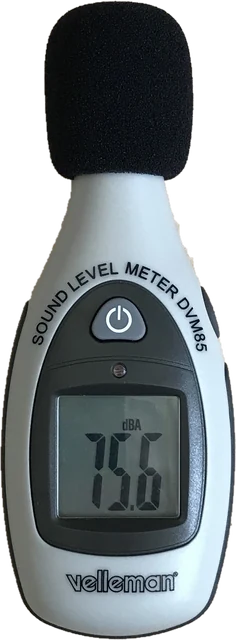 Đo tiếng ồn (dB)Đo độ ồn bằng decibel qua micro của bạn