
Cách test loa và tai nghe
Vặn âm lượng hệ thống xuống khoảng một phần ba, bấm một nút, rồi tăng dần cho đến khi nghe rõ mà vẫn dễ chịu. Thanh trượt ở trên chỉnh độ to của âm thử bên trong trang, nên bạn có thể để âm lượng máy như bình thường. Không có gì phát ra cho đến khi bạn bấm nút, và nút "Dừng mọi âm thanh" tắt hết ngay lập tức.
Mọi kết quả trên trang này đều là bài nghe kiểm tra. Trình duyệt tạo ra được tín hiệu chính xác, nhưng không nghe được những gì phát ra từ loa của bạn. Tai bạn chính là dụng cụ đo, nên hãy test trong phòng yên tĩnh, và nếu thấy có gì lạ thì so sánh với một chiếc tai nghe khác. Cách làm giống nhau cho test loa máy tính, test loa laptop hay test tai nghe online.
Test loa trái phải và test tai nghe trái phải
Nút Trái chỉ gửi tiếng ồn ngắn vào kênh trái, nút Phải chỉ vào kênh phải. Tiếng ồn dễ định vị hơn một âm đơn, nên kênh bị đảo hoặc bị mất tiếng sẽ lộ ra ngay. Với tai nghe, hãy xem âm bên trái có phát ra ở bên tai có chữ L không. Nút "Từ trái sang phải" đưa âm thanh đi ngang qua sân khấu stereo. Âm phải di chuyển đều, không nhảy cóc và không mất tiếng ở giữa. Muốn kiểm tra tai nghe có hướng dẫn và kết luận rõ ràng (đảo kênh, mono, phân cực), hãy dùng test tai nghe.
Test loa laptop và loa máy tính
Rút tai nghe ra trước khi test loa laptop, vì nhiều máy tự chuyển âm thanh sang tai nghe khi đang cắm. Loa laptop nhỏ nên thường yếu dần dưới khoảng 150 Hz, đó không phải lỗi. Với loa máy tính rời, kiểm tra núm âm lượng trên loa và dây nối vào cổng màu xanh lá. Nếu bạn vừa mua laptop, loa hay tai nghe, kể cả hàng cũ hoặc hàng like new, hãy test ngay khi nhận hàng và giữ hóa đơn. Nếu một bên không kêu hay loa bị rè ở mọi tần số, liên hệ người bán để đổi trả hoặc mang đến trung tâm bảo hành của hãng.
Quét tần số và âm cố định
Âm quét đi từ 20 Hz lên 20 kHz theo thang logarit, nên mỗi quãng tám mất cùng một khoảng thời gian. Bấm nút khi bạn không còn nghe thấy để biết đại khái chỗ tai bạn, hoặc loa của bạn, dừng lại. Loa laptop thường nhỏ dần dưới khoảng 150 Hz, và nhiều codec Bluetooth cắt bớt dải trên 15 đến 16 kHz. Dùng âm cố định để giữ một tần số, ví dụ 1 kHz, khi muốn so độ to của hai bên.
Loa bị rè bass
Phần quét bass đi chậm từ 20 lên 200 Hz. Ở một số tần số, một con ốc lỏng, sợi dây, mặt bàn hay ô kính sẽ rung theo. Đánh dấu từng chỗ rè, siết lại hoặc dời vật gây rè đi, rồi quét lại. Nếu chính loa rè ở mọi tần số, màng loa hoặc viền loa có thể đã hỏng. Để test loa sub và bass sâu tới 10 Hz, hãy dùng test bass.
Cực loa
Khi đấu dây đúng, màng hai loa cùng đẩy ra một lúc và âm thanh tạo thành một hình ảnh chắc ở giữa. Nếu một loa bị đấu ngược dây + và -, bass bị triệt tiêu và âm thanh như phát ra từ khắp nơi. So sánh hai nút: bản cùng pha phải nghe đầy hơn.
Test âm thanh 5.1 và 7.1
Bài test âm thanh vòm chỉ chạy khi hệ thống gửi cho trình duyệt hơn hai kênh. Đặt loa 5.1 hoặc 7.1 trong Windows, tải lại trang và bấm "Kiểm tra các kênh". Mỗi nút kênh chỉ được phát ra từ một loa. Với stereo thông thường, hãy dùng bài test trái phải ở trên.
Khắc phục sự cố
Một bên không có tiếng
Kiểm tra cân bằng âm thanh trước khi đổ lỗi cho phần cứng. Trên Windows 11, mở Cài đặt > Hệ thống > Âm thanh, bấm vào thiết bị đầu ra và xem hai thanh Kênh trái, Kênh phải. Trên Mac, kéo thanh Cân bằng về giữa trong Cài đặt hệ thống > Âm thanh > Đầu ra. Tắt âm thanh đơn âm (mono) trong Cài đặt > Trợ năng > Âm thanh. Sau đó đổi dây, cắm jack 3,5 mm vào hết cỡ và thử cổng khác. Nếu cùng một bên tai vẫn im khi cắm vào thiết bị khác, tai nghe đã hỏng.
Tiếng lẹt xẹt hoặc méo tiếng
Hạ âm lượng test xuống trước. Nếu hết lẹt xẹt, loa hoặc ampli chỉ đơn giản là bị đẩy quá mức. Nếu ở âm lượng nhỏ vẫn còn, hãy thử cổng USB hoặc dây khác, cập nhật hoặc cài lại driver âm thanh, và trên Windows đặt định dạng đầu ra (Âm thanh, chọn thiết bị đầu ra, Định dạng) thành 24 bit, 48000 Hz. Trên laptop, CPU đang bận hoặc chế độ tiết kiệm pin có thể gây tiếng click. Cắm sạc và đóng các ứng dụng nặng.
Tai nghe Bluetooth bị trễ tiếng
Tai nghe Bluetooth luôn có độ trễ, khoảng 100 đến 300 ms với codec thông thường. Chạy bài kiểm tra độ trễ: nếu tiếng click đến rõ ràng sau khi ô sáng, đó chính là độ trễ bạn nghe thấy khi chơi game và xem video. Trình phát video thường tự bù, còn game và cuộc gọi thì thường không. Codec độ trễ thấp (aptX Low Latency, LC3), tai nghe gaming có đầu thu USB hoặc dùng dây sẽ khắc phục được. Lưu ý thêm: khi một ứng dụng mở mic của tai nghe Bluetooth, âm thanh tụt xuống chất lượng cuộc gọi mono. Lý do được giải thích trong bài test mic.
Âm thanh phát nhầm thiết bị
Windows và macOS gửi âm thanh của trình duyệt ra đầu ra mặc định. Trên Windows, bấm biểu tượng loa trên thanh tác vụ, mở danh sách thiết bị và chọn đúng loa hoặc tai nghe, hoặc đặt riêng cho từng ứng dụng trong Cài đặt > Hệ thống > Âm thanh > Bộ trộn âm lượng. Trên Mac, giữ phím Option và bấm biểu tượng âm lượng trên thanh menu. Màn hình HDMI và dock thường chiếm đầu ra mặc định khi vừa cắm vào, nên hãy kiểm tra lại sau khi cắm. Trên Chrome và Edge, bạn cũng có thể chọn đầu ra trong danh sách ở trên.
Câu hỏi thường gặp
Làm sao test loa trái phải và test tai nghe trái phải?
Vặn nhỏ âm lượng, rồi lần lượt bấm Trái, Phải và Cả hai ở trên. Âm bên trái chỉ được phát ra từ loa trái hoặc bên tai trái, âm bên phải chỉ từ bên phải, còn Cả hai thì nghe ở chính giữa. Nút "Từ trái sang phải" đưa âm thanh đi ngang qua, nên bạn sẽ nghe ra chỗ nào bị mất tiếng.
Vì sao chỉ có một bên loa hoặc tai nghe kêu?
Trước hết kiểm tra cân bằng âm thanh. Trên Windows, mở Cài đặt > Hệ thống > Âm thanh, bấm vào thiết bị đầu ra và xem hai thanh Kênh trái, Kênh phải. Trên Mac, vào Cài đặt hệ thống > Âm thanh > Đầu ra và kéo thanh Cân bằng về giữa. Sau đó thử dây hoặc cổng khác. Nếu cùng một bên vẫn im khi cắm vào thiết bị khác, tai nghe hoặc loa đã hỏng. Chế độ âm thanh đơn âm (mono) trong phần trợ năng cũng trộn hai bên làm một.
Test loa laptop như thế nào?
Mở trang này trên laptop, rút tai nghe ra và bấm Trái, Phải, Cả hai. Loa laptop thường nằm hai bên dưới đáy hoặc cạnh bàn phím, nên bạn vẫn nghe được bên nào kêu. Sau đó chạy quét tần số: loa laptop thường nhỏ dần dưới khoảng 150 Hz, đó là bình thường. Nếu có tiếng rè ở mọi tần số, hãy mang máy đi bảo hành.
Tần số cao nhất tôi nên nghe được là bao nhiêu?
Người trẻ thường nghe được tới khoảng 17 đến 19 kHz, và giới hạn này giảm dần theo tuổi, nên nhiều người lớn chỉ nghe tới 12 đến 15 kHz. Loa laptop nhỏ và một số codec Bluetooth cũng cắt bớt dải cao. Kết quả quét tần số là bài nghe kiểm tra, không phải bài kiểm tra thính lực, và phụ thuộc vào tai bạn, loa và âm lượng.
Làm sao kiểm tra bass và loa bị rè?
Chọn "Rè bass" trong ô quét tần số và phát ở âm lượng vừa phải. Âm thanh trượt từ 20 lên 200 Hz. Bấm "Đánh dấu tiếng rè" khi bạn nghe tiếng rè hoặc tiếng lạch cạch. Sau đó siết lại ốc, dọn đồ vật khỏi loa hoặc mặt bàn rồi chạy lại. Loa nhỏ gần như không phát được dưới 80 đến 100 Hz, đó là bình thường.
Bài test cực loa (pha) cho biết gì?
Trang phát cùng một âm thanh với hai loa cùng pha, rồi với một loa bị đảo pha. Cùng pha phải nghe đầy đặn và ở chính giữa. Ngược pha nghe rộng, rỗng và bass yếu. Nếu bản ngược pha lại nghe đầy hơn, dây + và - của một loa đang bị đấu ngược.
Có test được âm thanh 5.1 hoặc 7.1 không?
Chỉ khi hệ thống cho trình duyệt nhiều hơn hai kênh. Đặt đầu ra thành 5.1 hoặc 7.1 trong cài đặt âm thanh của Windows hoặc trong Thiết lập MIDI âm thanh trên Mac, tải lại trang và bấm "Kiểm tra các kênh". Tai nghe có âm thanh vòm ảo hiện ra là stereo, nên hiệu ứng vòm của chúng không test được trên trình duyệt.
Vì sao tai nghe Bluetooth bị trễ tiếng?
Bluetooth phải đệm âm thanh trước khi gửi, nên với codec thông thường sẽ trễ khoảng 100 đến 300 ms. Hãy dùng bài kiểm tra độ trễ: nếu tiếng click đến rõ ràng sau khi ô sáng lên, đầu ra của bạn đang thêm độ trễ. Codec độ trễ thấp, tai nghe có đầu thu USB hoặc dùng dây sẽ giảm được độ trễ.
Có chọn được loa hay tai nghe nào sẽ phát tiếng không?
Trên Chrome và Edge ở máy tính, bạn chọn được đầu ra trong danh sách khi trình duyệt hiện tên thiết bị, việc này cần cho phép trang dùng micro một lần. Firefox hiện bảng chọn thiết bị riêng. Safari, Android và iPhone phát qua đầu ra của hệ thống, nên hãy đổi trong menu hệ thống hoặc Bluetooth.
Thêm bài test khác
 Test micMức âm, vỡ tiếng, tiếng ồn nền và nghe lại
 Test tai ngheTrái phải, stereo hay mono, phân cực và kiểm tra nhanh tai nghe
 Test bass (loa sub)Test loa sub: quét 10 đến 200 Hz, kiểm tra điểm cắt và tìm tiếng rè
 Đẩy nước ra khỏi loaÂm thanh làm sạch loa: xung 165 Hz đẩy nước ra khỏi loa điện thoại
 Tạo tần số âm thanh (tone generator)Mọi tần số từ 1 Hz đến 22 kHz: sóng sin, sóng vuông, quét tần số và phách
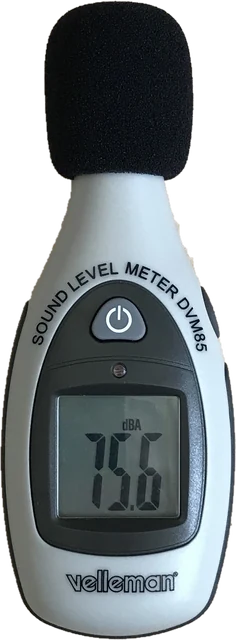 Đo tiếng ồn (dB)Đo độ ồn bằng decibel qua micro của bạn