Cách test tay cầm Xbox
Kết nối tay cầm, click vào trang này và bấm một nút bất kỳ. Lớp phủ biến mất và sơ đồ đi theo mọi thao tác của bạn. Kiểm tra đầy đủ mất khoảng một phút:
- A, B, X, Y và D-pad. Mỗi lần bấm phải làm nút sáng một lần và cộng một vào bộ đếm.
- LB, RB và nhấn cần analog. Bấm hai nút vai, rồi nhấn thẳng từng cần analog xuống.
- View, Menu, Xbox và Share. Trên Windows, nút Xbox còn mở Game Bar; đóng nó lại rồi làm tiếp.
- LT và RT. Bóp từng cò thật chậm đến hết. Thanh phải tăng đều và giá trị tối đa phải chạm 100%.
- Cần analog. Thả tay ra: cả hai cần phải đứng gần 0,000. Sau đó xoay từng cần sát mép và xem vệt có vẽ thành vòng tròn kín không.
- Rung. Test motor trái và motor phải, rồi tới motor trong cò.
Kiểm tra tay cầm Xbox trên PC: USB, Xbox Wireless Adapter hay Bluetooth
Cáp USB là cách đơn giản nhất: tay cầm Xbox Series dùng cổng USB-C, tay cầm Xbox One dùng micro-USB. Hãy chắc chắn cáp có truyền dữ liệu. Xbox Wireless Adapter cho Windows cho đủ tính năng như cáp mà không cần dây. Bluetooth dùng được với tay cầm Xbox Series và các tay cầm Xbox One đời sau (loại không có đường nối giữa nút Xbox và mặt trước). Để ghép đôi, giữ nút ghép đôi nhỏ ở cạnh trên cho đến khi nút Xbox nhấp nháy, rồi thêm tay cầm tại Cài đặt > Bluetooth và thiết bị > Thêm thiết bị. Nếu các nút hoạt động lạ, hãy cập nhật tay cầm trong ứng dụng Phụ kiện Xbox trước; firmware cũ có thể gây lỗi Bluetooth.
Test tay cầm Xbox 360 và Xbox One
Tay cầm đời cũ cũng kiểm tra được trên trang này. Tay cầm Xbox 360 có dây chỉ cần cắm vào cổng USB, Windows có sẵn driver. Tay cầm 360 không dây không có Bluetooth, nên muốn dùng với máy tính phải có bộ thu Xbox 360 Wireless Receiver. Thay cho View và Menu là nút Back và Start, và nút Guide đóng vai trò nút Xbox. Tay cầm 360 chỉ có hai motor rung ở tay nắm, không có motor trong cò, nên các nút rung cò trong khung test rung sẽ không có tác dụng.
Ở Việt Nam, nhiều gamepad PC giá rẻ có kiểu dáng tay cầm Xbox 360 và chạy ở chế độ X-input. Windows thường nhận chúng như tay cầm Xbox 360, nên bạn test chúng ở đây giống hệt hàng chính hãng. Với loại hàng này, hãy chú ý hai cò LT, RT có lên đủ 100% không và cần analog có trôi không, vì đây là chỗ hay có lỗi. Nếu mua mới hoặc mua lại hàng cũ, hãy test ngay khi nhận hàng để còn đổi trả hoặc bảo hành với người bán.
Tay cầm Xbox One chạy giống tay cầm Series, chỉ không có nút Share. Các bản Xbox One đầu tiên không hỗ trợ Bluetooth và kết nối bằng cáp hoặc Xbox Wireless Adapter.
Test rung và rung ở cò
Tay cầm Xbox One và Series có bốn motor: một motor mạnh trong tay nắm trái, một motor nhẹ hơn trong tay nắm phải, và mỗi cò có một motor phía sau (Microsoft gọi là impulse trigger). Chrome và Edge điều khiển được hai motor ở tay nắm trên Windows, macOS và Linux. Motor trong cò chỉ chạy trên Chrome và Edge chạy Windows 10 hoặc 11, và ổn định nhất khi dùng cáp USB hoặc Xbox Wireless Adapter. Khung test rung đọc những gì trình duyệt hỗ trợ cho tay cầm này và chỉ bật những nút dùng được.
Firefox mặc định không hỗ trợ rung tay cầm, và Safari trên iPhone, iPad cũng vậy. Nếu trang báo có hỗ trợ rung mà ở độ mạnh tối đa bạn vẫn không thấy gì, hãy thử trong một game trước khi kết luận motor hỏng.
Các lỗi hay gặp ở tay cầm Xbox
Trôi analog
Nếu dấu chấm của cần analog đứng lệch khỏi tâm hoặc tự bò chậm, đó là trôi analog. Test trôi analog ghi lại cả hai cần khi bạn không chạm vào, đo độ lệch khỏi tâm và cho biết vùng chết nên đặt trong game, kèm các bước vệ sinh và sửa chữa.
Nút vai bị nhận đúp hoặc bị kẹt
Công tắc nút vai bị mòn là điểm yếu quen thuộc. Bấm LB mười lần và xem bảng giá trị thô có hiện đúng mười lần không. Thừa lần bấm nghĩa là tiếp điểm bị nảy, thiếu lần bấm nghĩa là tiếp điểm không ăn.
Cò không bóp hết được
Nếu giá trị tối đa dừng dưới 100%, game có thể không bao giờ nhận lần bóp hết cò. Với tay cầm Elite, hãy kiểm tra khóa cò trước. Với tay cầm thường, nguyên nhân hay gặp là bụi bẩn hoặc cảm biến mòn. Nếu tay cầm còn bảo hành, hãy mang kèm hóa đơn ra cửa hàng nơi bạn mua hoặc trung tâm bảo hành.
Lẫy sau của Elite Series 2
Trên trình duyệt, lẫy sau không có tín hiệu riêng. Chúng hoạt động như nút mà bạn gán trong ứng dụng Phụ kiện Xbox, nên hãy gán trước, rồi bấm từng lẫy và xem nút tương ứng có sáng không.
Điều bài test này không cho thấy
Trang hiện những gì trình duyệt nhận được. Nó không đo được độ trễ (input lag) hay độ trễ không dây tính bằng mili giây, vì trình duyệt kiểm tra tay cầm theo nhịp riêng và trang chỉ đọc một lần mỗi lần màn hình làm mới. Với tay cầm khác, hãy dùng test gamepad chung hoặc test tay cầm PS5.
Câu hỏi thường gặp
Làm sao test tay cầm Xbox trên PC?
Kết nối tay cầm bằng cáp USB, Xbox Wireless Adapter hoặc Bluetooth, mở trang này và bấm một nút bất kỳ. Mọi nút sáng lên trên sơ đồ, cần analog và cò di chuyển trực tiếp, và bạn test được cả hai motor rung lẫn motor trong cò.
Trang này có test được tay cầm Xbox 360 không?
Có. Tay cầm Xbox 360 có dây cắm USB là chạy như mọi tay cầm Xbox khác. Tay cầm 360 không dây không có Bluetooth, nên cần bộ thu Xbox 360 Wireless Receiver cho Windows. Thay cho View và Menu là nút Back và Start, và tay cầm này không có motor trong cò.
Làm sao test rung ở cò tay cầm Xbox?
Dùng Chrome hoặc Edge trên Windows 10 hoặc 11, kết nối tay cầm rồi bấm nút Cò trái (LT) và Cò phải (RT) trong khung test rung. Bạn sẽ thấy rung ngay trong cò. Trình duyệt và hệ điều hành khác không điều khiển được motor trong cò.
Vì sao bấm nút Xbox lại mở Game Bar?
Windows dùng nút Xbox để mở Xbox Game Bar. Trình duyệt thường vẫn nhận được lần bấm đó. Nếu Game Bar gây vướng, hãy tắt tùy chọn mở bằng nút trên tay cầm tại Cài đặt > Chơi game > Xbox Game Bar.
Vì sao nút Share không sáng?
Nút Share trên tay cầm Xbox Series ra đời sau bố cục gamepad chuẩn, và không phải trình duyệt hay cách kết nối nào cũng chuyển nó đi. Nếu mọi nút khác đều chạy, nút Share không sáng ở đây không phải là lỗi.
Làm sao biết tay cầm Xbox bị trôi analog?
Thả cả hai cần analog ra và nhìn giá trị. Cần analog tốt khi đứng yên nằm trong khoảng 0,02 quanh số 0; từ 0,05 trở lên là bị trôi. Bài test trôi analog đo trong 8 giây và cho biết vùng chết nên đặt trong game.
Cò chỉ lên tới 90%, có phải bị hỏng không?
Không hẳn. Bụi, cò bị dính hoặc, trên tay cầm Elite, khóa cò (trigger lock) có thể làm cò dừng sớm. Vệ sinh quanh cò rồi test lại. Nếu đã tắt khóa cò mà vẫn không lên hết, cảm biến cò có thể đã mòn, đây là lỗi nên mang đi bảo hành.
Lẫy sau (paddle) của tay cầm Elite có hiện lên không?
Không hiện thành nút riêng. Lẫy sau hoạt động như nút mà bạn gán cho nó trong ứng dụng Phụ kiện Xbox, nên khi bấm lẫy, nút được gán sẽ sáng trên sơ đồ.
Có thể test cùng lúc bao nhiêu tay cầm Xbox?
Windows cho phép tối đa bốn tay cầm Xbox cùng lúc. Mỗi tay cầm có một tab riêng phía trên sơ đồ sau khi bạn bấm một nút trên nó.
Thêm bài test khác
 Test gamepadNút, cần analog, cò và rung của mọi tay cầmTest trôi analogĐo độ trôi analog và tìm vùng chết nên đặt
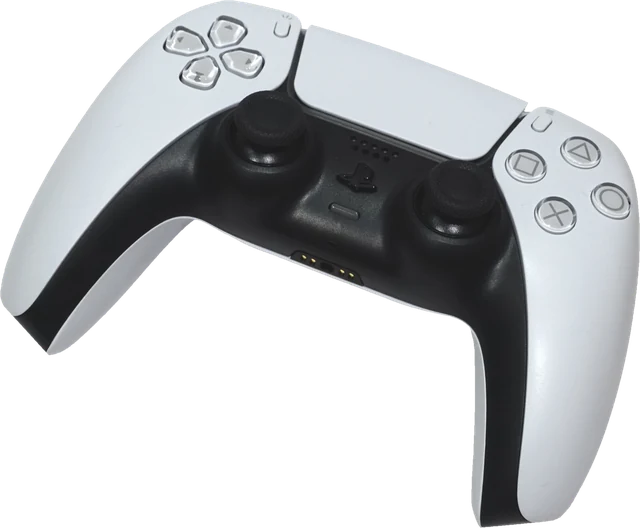 Test tay cầm PS5Nút, cần analog và cò của DualSense
 Test chuộtKiểm tra từng nút, nút bên hông và con lăn
 Test bàn phímBấm từng phím, có bố cục Mỹ, ISO, QWERTZ và AZERTY
 La bàn onlineLa bàn số trên điện thoại, có hướng bắc thật theo vị trí của bạn