Màn hình không có tín hiệu để troll, livestream và làm đạo cụ
Ai cũng quen cảnh này: TV không cắm gì vào, hiện sọc màu hoặc màn hình xanh cùng một hộp nhỏ ghi Không có tín hiệu hay No signal. Trang này dựng lại đúng cảnh đó ở chế độ toàn màn hình trên mọi màn hình máy tính, laptop hay TV. Dùng nó làm màn hình tạm nghỉ khi livestream, phông nền hoài cổ cho video hay buổi tiệc, đạo cụ khi quay phim, hoặc troll nhẹ một người đang tưởng dây màn hình vừa bị tuột.
Các mẫu sọc màu
- Sọc màu SMPTE: mẫu thử của Bắc Mỹ. Bảy sọc ở mức 75 phần trăm (xám, vàng, xanh lơ, xanh lá, đỏ tía, đỏ, xanh dương), một dải đảo màu bên dưới, và hàng cuối gồm xanh đậm, trắng, tím cùng các khối gần đen dùng để chỉnh độ sáng.
- Sọc màu EBU: phiên bản châu Âu, tám sọc cao hết màn hình từ trắng đến đen.
- Màn hình xanh: nền xanh dương trơn mà nhiều TV và đầu video đời cũ hiện khi nguồn vào trống.
- Màn hình đen: thứ mà phần lớn TV đời mới hiện, chỉ có hộp thông báo.
- Nhiễu TV: những hạt nhiễu xám của TV analog khi dò vào kênh trống, hay được gọi vui là TV bị muỗi.
Hộp chữ có thể nảy chầm chậm quanh màn hình, đứng yên ở giữa, hoặc ẩn đi. Đổi chữ ở ô Chữ trong hộp và dòng thứ hai ở ô Nguồn vào. "Quay lại ngay" hoặc "Sắp bắt đầu" rất hợp khi livestream.
Màn hình nhiễu sóng TV
Trước thời truyền hình số, TV dò vào kênh không có đài sẽ hiện nhiễu: những hạt xám chuyển động cùng tiếng rè nhẹ, nhiều người vẫn gọi là TV bị muỗi. Chọn Nhiễu TV ở mục Mẫu để có đúng cảnh đó ở chế độ toàn màn hình. Nó hợp làm phông nền hoài cổ cho video hay buổi tiệc, đạo cụ cho phim kinh dị, màn hình tạm nghỉ khi livestream, hoặc đơn giản là một màn hình chuyển động nhẹ nhàng. Bấm Tiếng nhiễu để nghe tiếng rè; tiếng này tắt khi mở trang, tự dừng khi bạn tạm dừng hoặc chuyển thẻ, và thanh âm lượng chỉnh độ to. Đặt Hộp chữ thành Ẩn để chỉ có nhiễu mà không có thông báo.
Nhiễu được vẽ trong trình duyệt thành những hạt mịn ở mức xám trung bình. Nó đổi nhiều lần mỗi giây như nhiễu thật, nhưng độ sáng chung của màn hình giữ nguyên, nên không bao giờ chớp sáng tối. Nếu hạt chuyển động làm bạn khó chịu, hãy bấm Tạm dừng để đứng hình.
Khi màn hình PC báo không có tín hiệu thật
Nếu bạn tìm đến đây vì màn hình PC báo không có tín hiệu, trang này không sửa được lỗi, nhưng các bước dưới đây xử lý được phần lớn trường hợp lỗi màn hình không có tín hiệu:
- Kiểm tra cáp: rút ra cắm lại cáp HDMI hoặc DisplayPort ở cả hai đầu, thử một sợi cáp khác nếu có.
- Chọn đúng nguồn vào: bấm nút Input hoặc Source trên màn hình và chọn đúng cổng đang cắm.
- Cắm vào card đồ họa rời: nếu máy có card đồ họa rời, cáp phải cắm vào cổng của card, không phải cổng trên bo mạch chủ ở phía trên.
- Máy có thật sự khởi động không: quạt chạy nhưng màn hình PC không có tín hiệu và không có tiếng bíp thường do RAM lỏng. Tắt nguồn, tháo RAM ra lau chân rồi cắm lại chắc.
- Màn hình tivi không có tín hiệu: chọn đúng HDMI 1, HDMI 2 hoặc AV bằng nút Source trên remote, kiểm tra đầu thu hay máy tính đã bật chưa, và với cáp HDMI dài thì thử sợi ngắn hơn.
Âm thử 1 kHz
Các đài truyền hình phát một âm 1 kHz đều đều cùng sọc màu để mọi khâu trong chuỗi phát sóng kiểm tra được mức âm thanh. Bấm Âm thử 1 kHz để bật. Âm này tắt khi bạn mở trang, và tự dừng khi bạn tạm dừng hoặc chuyển thẻ. Ở âm lượng tối đa nó rất to và chói tai, nên hãy bắt đầu ở mức thấp.
Cách mở trên TV
- Chromecast hoặc Google TV: trong Chrome, mở menu, chọn Truyền, rồi Truyền thẻ, và bấm Toàn màn hình.
- AirPlay: phản chiếu Mac, iPhone hoặc iPad lên Apple TV hoặc TV hỗ trợ AirPlay.
- HDMI: cắm laptop vào TV, kéo cửa sổ này sang TV và bấm F.
- Trình duyệt trên TV: mở trang bằng trình duyệt của Smart TV và chọn Toàn màn hình.
Muốn troll cho giống thật, hãy dùng chế độ toàn màn hình để ẩn thanh trình duyệt, và trên laptop thì tăng độ sáng lên để sọc màu trông như mẫu thử thật.
Cảnh báo lưu ảnh trên OLED
Sọc màu là hình tĩnh với các cạnh sắc, đúng loại hình có thể để lại vết trên TV hoặc màn hình OLED sau nhiều giờ. Vài phút thì không sao. Khi nghỉ lâu, hãy dùng hộp chữ nảy trên màn hình đen hoặc màn hình xanh, giữ tính năng dịch chuyển điểm ảnh của TV và giảm độ sáng. Hộp chữ di chuyển chậm và mượt, và không có gì trên trang này nhấp nháy.
Thêm màn hình khác
Thử lò sưởi online, đồng hồ lật toàn màn hình, DVD screensaver hoặc màn hình Matrix. Muốn kiểm tra tấm nền cho đúng cách, hãy dùng test điểm chết màn hình.
Câu hỏi thường gặp
Sọc màu trên TV khi không có tín hiệu là gì?
Đó là sọc màu (color bars), một mẫu thử của truyền hình. Kỹ thuật viên dùng nó để căn chỉnh camera, màn hình và máy băng, và các đài phát nó khi không có chương trình. Phiên bản phổ biến nhất là mẫu SMPTE: bảy sọc ở trên, một dải mỏng đảo màu, và các khối tối hơn ở hàng dưới cùng.
Tiếng bíp phát cùng sọc màu là gì?
Đó là một âm 1 kHz kéo dài, âm chuẩn mà các đài phát cùng sọc màu để kiểm tra mức âm thanh. Bấm Âm thử 1 kHz để nghe. Âm bắt đầu ở mức vừa phải, nhưng hãy giảm âm lượng trước rồi dùng thanh trượt để chỉnh.
Có đổi được chữ "Không có tín hiệu" không?
Có. Gõ bất cứ thứ gì vào ô Chữ trong hộp, ví dụ "Quay lại ngay" khi tạm nghỉ livestream, hoặc "No signal" nếu muốn chữ tiếng Anh, và đặt dòng thứ hai ở ô Nguồn vào, chẳng hạn HDMI 1 hoặc AV. Để trống ô Nguồn vào nếu chỉ muốn một dòng.
Có dùng sọc màu TV để cân chỉnh TV được không?
Chỉ ở mức ước lượng. Sọc màu giúp bạn nhận ra chế độ màu sai, thiếu một màu hoặc độ sáng sai nhiều. Ba khối mỏng ở góc dưới bên phải có độ sáng gần đen, hơi dưới và hơi trên mức đen. Trên TV chỉnh tốt, khối bên phải chỉ vừa đủ thấy và khối bên trái hòa vào màu đen. Cân chỉnh thật sự cần đĩa test hoặc máy đo.
Làm sao để hiện màn hình không có tín hiệu trên TV?
Mở trang bằng trình duyệt của TV, truyền thẻ Chrome lên Chromecast hoặc Google TV, phản chiếu Mac hoặc iPhone bằng AirPlay, hoặc cắm laptop vào TV qua HDMI. Sau đó bấm Toàn màn hình.
Làm sao có màn hình nhiễu sóng TV (TV bị muỗi)?
Chọn Nhiễu TV ở mục Mẫu, rồi bấm Toàn màn hình. Những hạt nhiễu xám chuyển động như TV analog đời cũ dò vào kênh trống. Bấm Tiếng nhiễu để nghe tiếng rè nhẹ; tiếng này tắt khi mở trang, và thanh Âm lượng chỉnh độ to. Đặt Hộp chữ thành Ẩn nếu chỉ muốn nhiễu.
Màn hình nhiễu có nhấp nháy không?
Không. Các hạt nhiễu thay đổi nhiều lần mỗi giây, giống nhiễu thật, nhưng luôn ở mức xám trung bình, không có đen tuyền hay trắng tinh, nên độ sáng chung của màn hình giữ nguyên và không bao giờ chớp sáng tối. Nếu hạt chuyển động làm bạn khó chịu, bấm Tạm dừng để đứng hình.
Tại sao màn hình máy tính không có tín hiệu?
Thường là do cáp HDMI hoặc DisplayPort lỏng, màn hình đang chọn sai nguồn vào, cáp cắm vào cổng của bo mạch chủ thay vì card đồ họa rời, hoặc máy tính không khởi động lên được (thường do RAM lỏng). Kiểm tra lần lượt các điểm này theo hướng dẫn trên trang. Trang này chỉ mô phỏng màn hình No signal, không sửa được lỗi.
Sọc màu có làm TV OLED bị lưu ảnh không?
Có, nếu để nhiều giờ liền. Sọc màu là hình tĩnh với các cạnh sắc nét. Hãy dùng vài phút chứ không phải cả ngày, và chọn hộp chữ nảy hoặc màn hình xanh cho những lúc nghỉ dài.
Thêm bài test khác
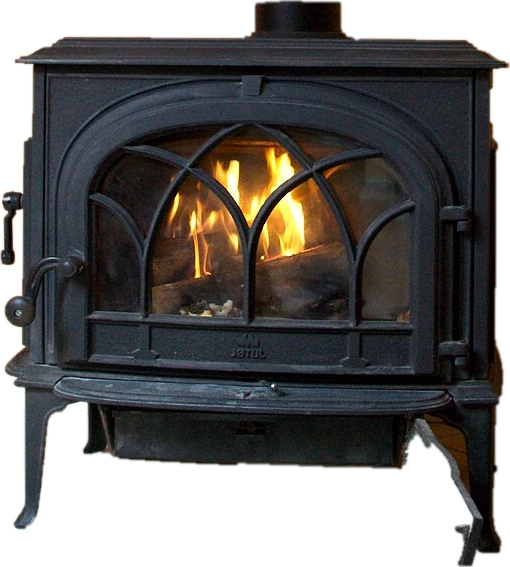 Lò sưởi onlineLửa lò sưởi tí tách cho TV hoặc màn hình máy tính
 DVD screensaverLogo DVD nảy quanh màn hình, liệu có chạm góc?
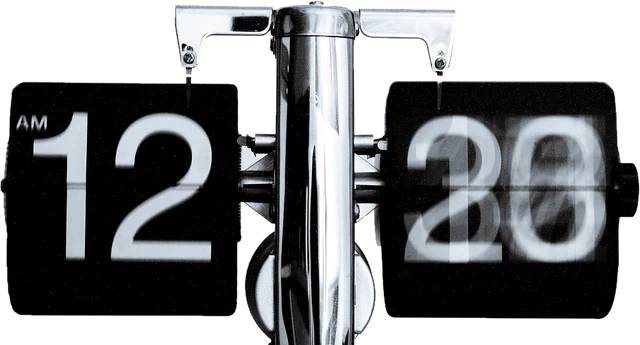 Đồng hồ lật (flip clock)Đồng hồ lật toàn màn hình
 Màn hình MatrixMã xanh lá rơi như mưa, toàn màn hìnhHacker typer (giả làm hacker)Gõ gì cũng được, trông như hacker trong phim
 Màn hình AI agent giảAI agent giả đang bận code, có bộ đếm token