
Проверьте всё своё железо.
Бесплатные тесты мыши, клавиатуры, геймпада, микрофона, динамиков, веб-камеры и монитора. Реальные измерения, понятный результат, и ничего не покидает ваше устройство.
- 0 ₽
- без регистрации, всегда
- 100
- тестов, и будет больше
- 0 байт
- ваших данных отправлено
Что будем проверять?
Поймайте двойной клик, пока он не стоил вам катки.
Кнопки, двойной клик, колёсико, частота опроса и DPI.

Каждая клавиша, каждая раскладка, каждое сочетание.
Каждая клавиша, одновременные нажатия, гостинг и дребезг.

Узнайте свой дрифт стиков и нужную мёртвую зону.
Кнопки, стики, дрифт, триггеры и вибрация.

Услышьте то, что слышат другие на созвоне.
Уровень микрофона, шум, динамики, наушники, басы, тестовые тоны и очистка динамика от воды.

Узнайте реальный FPS, а не цифру с коробки.
Разрешение, реальная частота кадров, проверка картинки и зеркало онлайн.

Найдите битые пиксели, пока монитор ещё можно вернуть.
Битые пиксели, герцовка, выгорание OLED и цвета на весь экран.

Насколько вы быстры на самом деле?
Клики в секунду и время реакции.
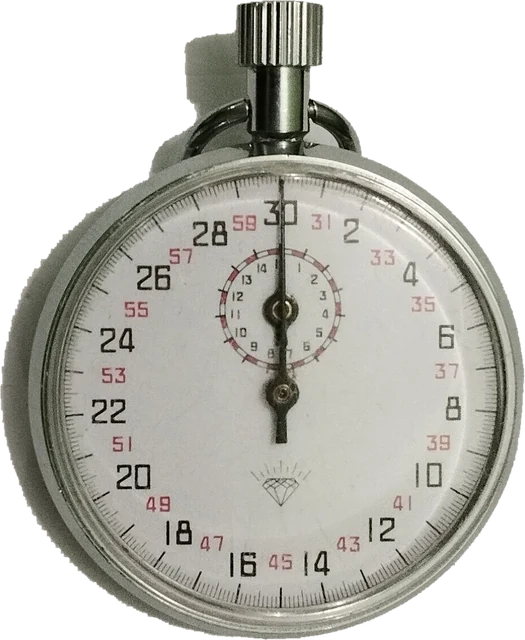
Это лаги или это вы?
Пинг, джиттер и соединение с серверами.
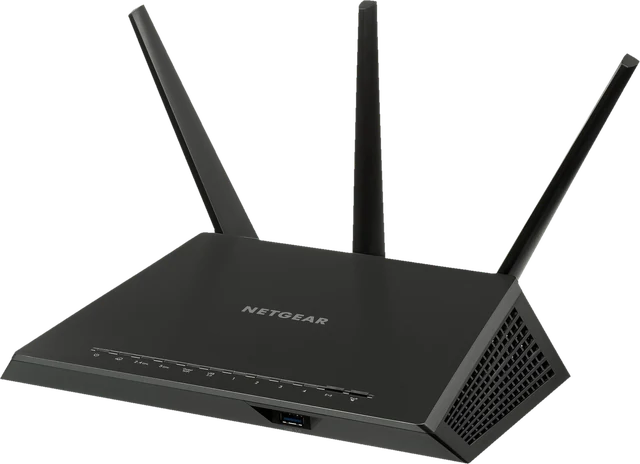
Настройте прицел, проверьте ПК, а потом развлекитесь.
Найдите север, выровняйте полку, проверьте вибрацию.
Компас, уровень, гироскоп и вибрация на вашем телефоне.
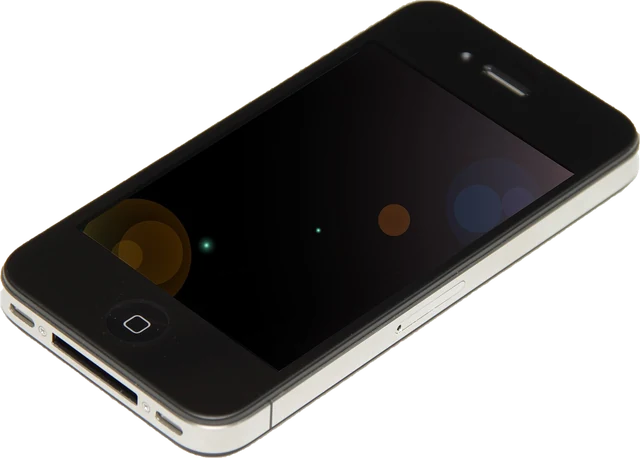
Одна и та же чувствительность в каждой игре.
Конвертер чувствительности, cm/360, аим-тренер и коды прицела.
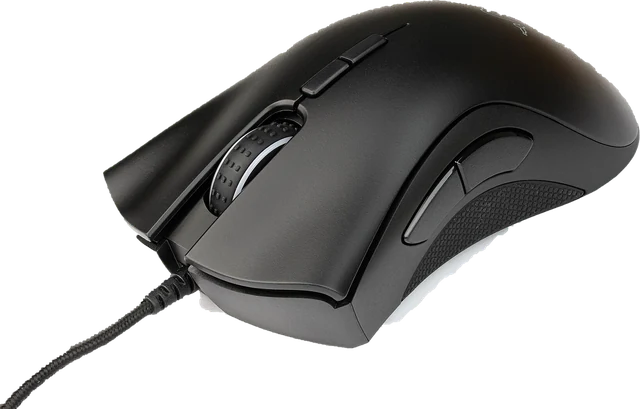
Игра пойдет? Проверьте до покупки.
Потянет ли ПК игру, боттлнек процессора и видеокарты, тестовая страница для принтера.

Превратите любой экран в камин.
Камин, заставки и безобидные экраны для розыгрышей.

Честные результаты на вашем железе.
Браузер видит только то, что ему передаёт компьютер. Поэтому у каждого результата мы пишем, откуда он взялся.
Полезно знать.
TestYourSetup бесплатный?
Да. Каждый тест бесплатный, не требует аккаунта и работает в вашем браузере.
Тесты что-нибудь отправляют?
Нет. Нажатия клавиш, клики, движения геймпада, звук с микрофона и видео с камеры остаются на вашем устройстве. Проверка микрофона и проверка веб-камеры запрашивают доступ только после нажатия кнопки «Старт» и отключают устройство, когда вы уходите со страницы.
Какой браузер подходит лучше всего?
Свежий Chrome или Edge на компьютере поддерживает все тесты, включая частоту опроса мыши и боковые кнопки. Яндекс Браузер и Opera тоже построены на Chromium и работают так же. Firefox и Safari подходят для большинства тестов. Если браузер что-то не может измерить, тест так и пишет, а не показывает выдуманное число.
Может ли сайт измерить задержку мыши или клавиатуры?
Честно нет. Браузер никогда не видит момент, когда замыкается переключатель или загорается экран. Любой сайт, который одним JavaScript показывает точную задержку в миллисекундах, гадает. Мы показываем то, что браузер действительно получает, а оценки помечаем как оценки.
Это работает на телефоне?
Большинство тестов да: проверка микрофона, проверка веб-камеры, проверка битых пикселей, белый и черный экран, тест на реакцию и тест CPS работают на телефоне и планшете. Для теста мыши и клавиатуры нужна подключенная мышь или клавиатура. Геймпады работают в Chrome на Android, а также на iPhone и iPad с поддерживаемым контроллером.
Как проверить мышь?
Откройте тест мыши, нажмите каждую кнопку, прокрутите колесо в обе стороны и нажмите боковые кнопки. Каждая подсвечивается, когда браузер её получает. Для двойного клика используйте проверку на дабл клик, а для частоты опроса быстро водите мышью по кругу в тесте частоты опроса мыши.
Как понять, есть ли у клавиатуры гостинг?
В тесте гостинга зажмите несколько клавиш одновременно, как в игре, и посмотрите, какие подсветятся. Если зажатая клавиша не появилась, клавиатура её потеряла. Многие недорогие клавиатуры в некоторых рядах распознают только несколько клавиш одновременно.
Как найти битые или застрявшие пиксели?
Запустите проверку битых пикселей на весь экран и переключайте однотонные цвета. Битый пиксель остаётся чёрным на любом цвете, застрявший всё время светится одним ярким цветом. Сначала протрите экран, чтобы не принять пылинку за пиксель.
Почему микрофон не работает в тесте?
Обычно у браузера нет разрешения или выбран не тот вход. Разрешите доступ к микрофону, когда браузер спросит, выберите нужное устройство в списке и проверьте, не выключен ли микрофон в настройках звука системы. Тест показывает уровень в реальном времени, так что вы сразу увидите, когда он заработает.
Какое время реакции считается хорошим?
У большинства людей в тесте на реакцию с кликом выходит от 200 до 300 миллисекунд. Результат ниже 200 считается быстрым. В него входит небольшая задержка мыши и экрана, поэтому сравнивайте результаты на одном и том же сетапе.
Какой CPS считается хорошим?
При обычном клике выходит примерно от 6 до 8 кликов в секунду. С джиттер-кликом или баттерфляй-кликом люди набирают от 10 до 15 и больше. Попробуйте режимы на 1, 5 и 10 секунд: короткие попытки всегда дают более высокий результат.
Как проверить герцовку монитора?
Откройте проверку герцовки монитора в окне браузера на этом мониторе. Тест несколько секунд считает кадры и показывает частоту, которую браузер реально получает, так что вы поймёте, действительно ли работает ваша настройка 144 или 240 Гц.
Как перевести чувствительность из одной игры в другую?
Используйте конвертер чувствительности: выберите игру, в которую играете сейчас, введите чувствительность и DPI, затем выберите новую игру. Конвертер сохраняет ваш cm/360, поэтому полный оборот требует одинакового движения руки в обеих играх.