
デバイスをまるごとテスト。
マウス、キーボード、コントローラー、マイク、スピーカー、Webカメラ、モニターを無料でテストできます。実際の測定値とわかりやすい判定を表示し、データが端末の外に出ることはありません。
- 0円
- 登録不要、ずっと無料
- 100
- 種類のテスト
- 0バイト
- アップロードされるデータ
何をテストしますか?
試合を落とす前にチャタリングを見つける。
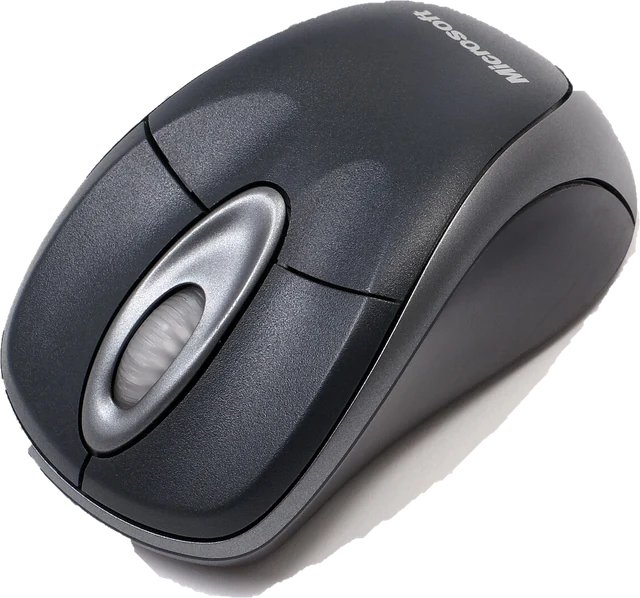
ボタン、チャタリング、ホイール、ポーリングレート、DPI.
すべてのキー、同時押し、組み合わせを確認。
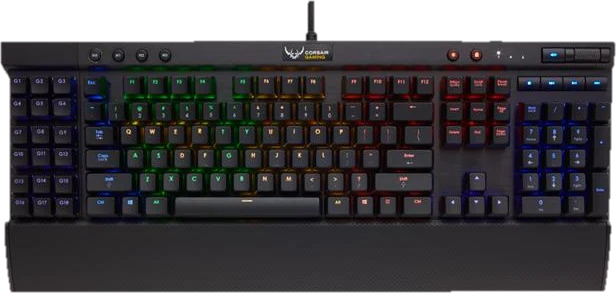
全キーの入力確認、同時押し、ゴースト、チャタリング.
スティックドリフトの量と、設定すべきデッドゾーン。
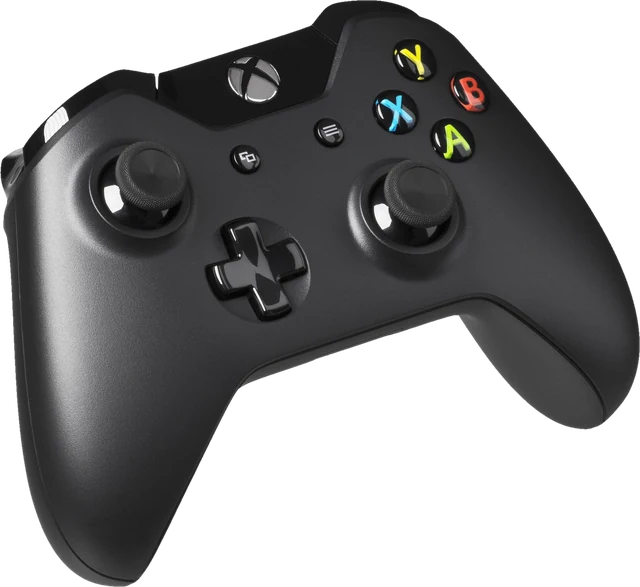
ボタン、スティック、ドリフト、トリガー、振動.
通話相手にどう聞こえているかを確認。
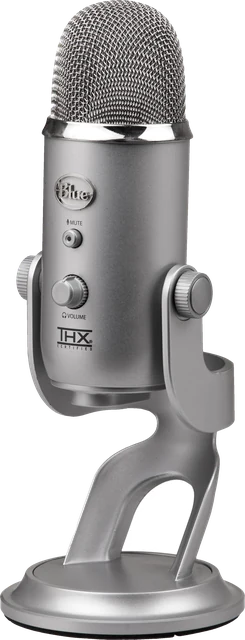
マイクの音量、ノイズ、スピーカー、ヘッドホン、低音、テストトーン、スピーカーの水抜き.
カタログ値ではなく、実際のフレームレートを。
解像度、実際のフレームレート、映りの確認、オンラインの鏡.
返品できるうちにドット抜けを見つける。
ドット抜け、リフレッシュレート、有機ELの焼き付き、全画面の単色表示.
あなたの反応は、本当はどれくらい速い?
CPS(1秒あたりのクリック数)と反応速度.
それはラグ?それとも自分のせい?
Ping、ジッター、サーバーへの接続.
エイムを整えて、PCもチェックしたら、ちょっと遊ぼう。
北を探し、棚の水平を測り、バイブを試す。
スマホのコンパス、水平器、ジャイロ、バイブ.
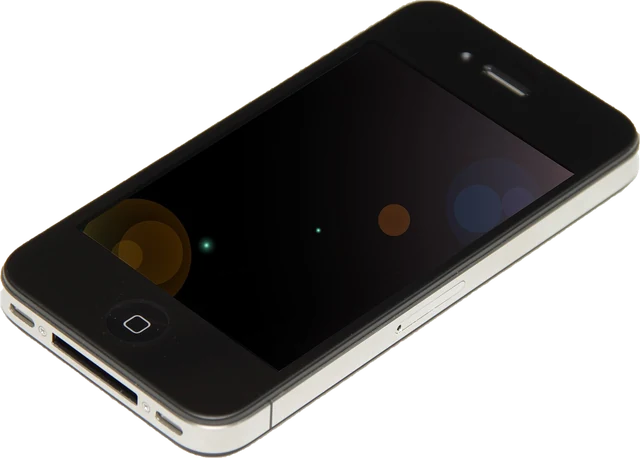
どのゲームでも同じ感度で。
感度変換、cm/360、エイム練習、クロスヘアコード.
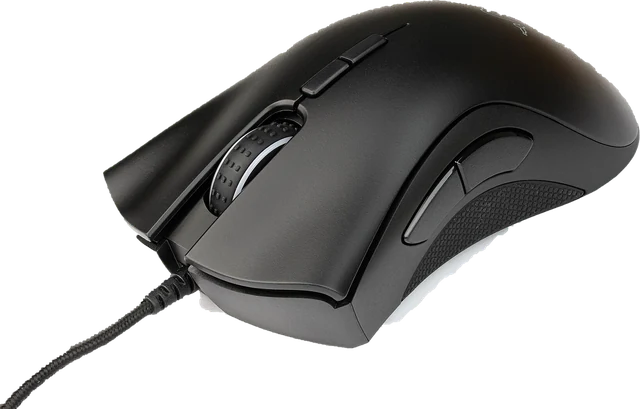
そのゲーム、動く?買う前にチェック。
ゲームが動くかの診断、CPUとGPUのボトルネック、プリンターのテスト印刷.
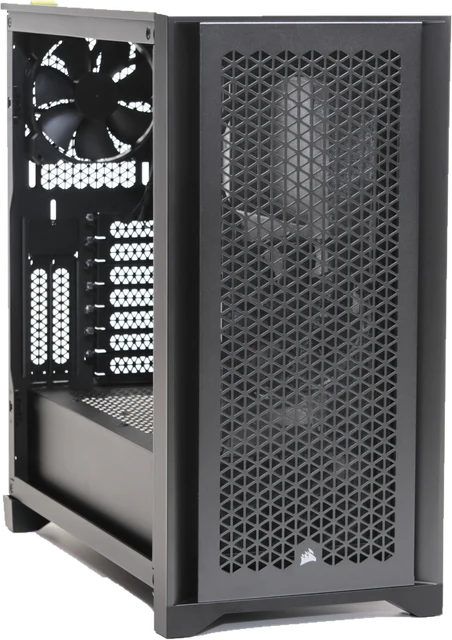
どんな画面も焚き火に変える。
焚き火、スクリーンセーバー、無害なドッキリ画面.
正直な数値を、あなたの端末で。
ブラウザにわかるのは、パソコンが渡してくれる情報だけです。そのため、どの結果にも「どうやって求めたか」を表示しています。
知っておきたいこと。
TestYourSetupは無料ですか?
はい。すべてのテストが無料で、アカウント登録も不要です。ブラウザだけで動きます。
テストで何かがアップロードされますか?
いいえ。キー入力、クリック、コントローラーの入力、マイクの音声、カメラの映像はすべて端末内にとどまります。マイクとWebカメラのテストは「開始」を押したときにだけ許可を求め、ページを離れるとデバイスを停止します。
おすすめのブラウザは?
パソコンの最新版ChromeかEdgeなら、マウスのポーリングレートやサイドボタンを含むすべてのテストが使えます。FirefoxとSafariでもほとんどのテストは動きます。ブラウザが測れない項目は、それらしい数値を出さずに「測定できない」と表示します。
Webサイトでマウスやキーボードの遅延は測れますか?
正確には測れません。ブラウザはスイッチが押された瞬間も、画面が光った瞬間も知ることができないため、JavaScriptだけで遅延をミリ秒単位で表示するサイトは推測にすぎません。このサイトではブラウザが実際に受け取ったものを表示し、推定値には推定と明記しています。
スマホでも使えますか?
ほとんどのテストは使えます。マイク、Webカメラ、ドット抜け、白い画面と黒い画面、反応速度、CPS測定はスマホやタブレットでも動きます。マウスとキーボードのテストには実物の接続が必要です。コントローラーはAndroidのChrome、または対応パッドをつないだiPhoneやiPadで使えます。
マウスをテストするには?
マウステストを開き、すべてのボタンをクリックし、ホイールを上下両方に回し、サイドボタンを押してください。ブラウザが入力を受け取ると、そのボタンが光ります。ダブルクリックはマウスチャタリング確認で、ポーリングレートはポーリングレート測定でマウスを素早く円を描くように動かして確認できます。
キーボードのゴースト現象を確認するには?
同時押しテストで、ゲーム中と同じように複数のキーを同時に押し続け、どのキーが光るかを見てください。押しているのに表示されないキーがあれば、キーボードがその入力を取りこぼしています。安価なキーボードの多くは、特定の列で同時に認識できるキーが数個だけです。
ドット抜けや輝点を見つけるには?
ドット抜けチェックを全画面で開き、単色を順番に切り替えてください。黒点はどの色でも黒いまま、輝点は常に同じ明るい色のままです。ほこりをドット抜けと見間違えないよう、先に画面を拭いておきましょう。
テストでマイクが反応しないのはなぜ?
多くの場合、ブラウザに許可がないか、別の入力デバイスが選ばれています。確認が出たらマイクを許可し、一覧から正しいデバイスを選び、OSのサウンド設定でマイクがミュートになっていないか確認してください。テストは入力レベルをリアルタイムで表示するので、動き出した瞬間がすぐわかります。
反応速度はどれくらいなら速い?
クリックで測る反応速度テストでは、ほとんどの人が200から300ミリ秒の間に収まります。200ミリ秒を切れば速い方です。結果にはマウスと画面による小さな遅延も含まれるので、スコアは同じ環境で比べましょう。
CPSはどれくらいなら速い?
普通のクリックでは1秒間に6から8回ほどです。ジッタークリックやバタフライクリックなら10から15回以上も出せます。1秒、5秒、10秒のモードを試してみてください。短い計測ほど高いスコアが出ます。
モニターのリフレッシュレートを確認するには?
そのモニター上のブラウザウィンドウでリフレッシュレート確認を開いてください。数秒間フレームを数え、ブラウザが実際に受け取っているレートを表示するので、144Hzや240Hzの設定が本当に有効になっているかがわかります。
ゲーム間で感度を変換するには?
感度変換を使います。今プレイしているゲームを選び、感度とDPIを入力してから、新しいゲームを選んでください。cm/360が同じに保たれるので、どちらのゲームでも1回転に同じだけ手を動かすことになります。