偽アップデート画面ドッキリの準備
- パソコンに合ったスタイルを選びます。Windows 10(青)、Windows 11(黒)、XP、Mac、Linux、Chromebookがあります。
- アップデートにかかる時間を選びます。30分なら本物らしく感じます。3時間や8時間は長期戦向けです。
- いつまでも終わらない定番の固まったアップデートにしたいなら、99%で止まるにチェックを入れます。
- 全画面表示を押します。進み具合が0%から始まり、マウスポインターが消え、ページの操作ボタンも見えなくなります。
- あとは離れるだけです。終わりにするときはEscを押すか、右上の角をクリックします。
進み具合は一定の速さでは動きません。本物のインストーラーのように、速くなったり遅くなったり、しばらく止まったりするので、ただのタイマーには見えません。MacとChromebookのスタイルは残り時間を分で表示し、速さに合わせて残り時間も変わります。
表示される文言について
Windows 10風では「更新プログラムを構成しています」「コンピューターの電源を切らないでください。」、Windows 11風では「PC の電源を切らないでください。しばらく時間がかかります。」と、日本語版のWindowsでおなじみの言い回しにしています。Macは「残り約30分」のような残り時間だけのシンプルな表示です。XP風は、昔のパソコンらしく「コンピュータ」と表記しています。
それっぽく見える休憩画面
アップデート画面は、オフィスでいちばん効く「話しかけないで」の札です。パソコンが更新中なら、「ちょっとこれ見てくれる?」と頼まれることもありません。ストレッチ、電話、昼休みの間に使ってください。全画面表示の間は、ページがブラウザに画面をオンのままにするよう求めるので、途中でスリープしにくくなっています。
ドッキリのアイデア
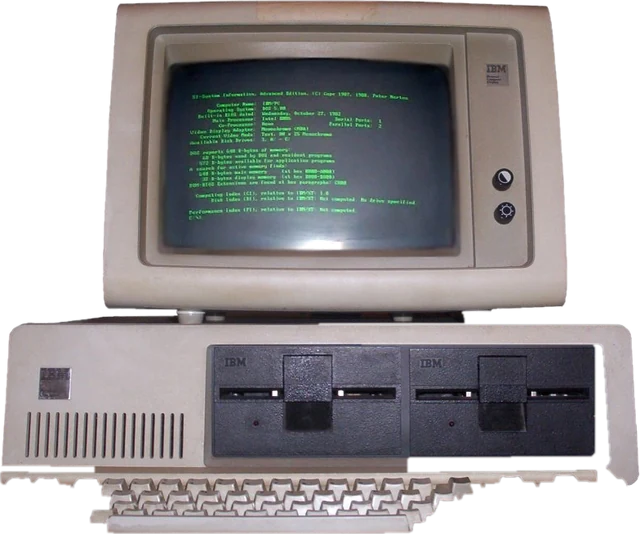
- 最新のノートPCでXPスタイルを表示して、パソコンが何年前のものか考え込む同僚を眺めます。
- 会議が始まる前の共有画面に、99%で止まったMacスタイルを出しておきます。
- 動画では1分の設定を使うと、ちょうどいいタイミングで更新が終わり「再起動しています」と表示されます。
- エイプリルフールに、スマートテレビのブラウザで開いてみます。
画面の点は回ったり順番に光ったりしますが、1秒に3回を超えて点滅するものはありません。
守ってほしいこと
ドッキリは友達同士の範囲で楽しんでください。偽アップデート画面を使って、相手に「支払いが必要だ」「電話をかけなければ」「パスワードを入力しなければ」と思わせることは絶対にしないでください。本物のWindowsが更新画面で支払いを求めることはなく、Mac、Linux、Chromebookの更新も同じです。日本でも、偽の警告画面に電話番号を表示して遠隔操作や支払いをさせるサポート詐欺が多く報告されています。お金やサポートへの電話を求める「アップデート」や警告画面を見たら、それは詐欺なので、電話をかけずにブラウザを閉じてください。
このページは文字、点、バーで作った一般的な似せた画面を表示するだけです。本物のロゴは使っておらず、Microsoft、Apple、Canonical、Googleとは関係ありません。何もインストールせず、Escでいつでも終了できます。
ほかのドッキリ画面
偽ブルースクリーンと組み合わせたり、画面割れドッキリでガラスを割ったり、ハッカータイパーで忙しそうに見せたり、AIエージェント画面で偽のコーディングエージェントに働いてもらったりもできます。
よくある質問
偽アップデート画面の使い方は?
英語でfake update screenと呼ばれるドッキリ画面です。スタイル(Windows 10、Windows 11、Windows XP、Mac、Linux、Chromebook風)と、アップデートにかかる時間を選んで「全画面表示」を押します。本物の更新と同じように、パーセントがゆっくり、不規則に上がっていきます。マウスポインターは消えます。
偽のアップデート画面を終了するには?
Escを押してください。右上の角をクリックかタップしても終了できます。マウスを重ねると小さな×ボタンが出ます。
99%で止まったままにできますか?
できます。「99%で止まる」にチェックを入れると、進み具合が99%までじわじわ上がり、そのまま止まり続けます。MacとChromebookのスタイルは「残り約1分」のまま変わりません。
安全ですか?パソコンに何か影響はありますか?
パソコンには何もしません。文字と進捗バーを表示するだけのWebページです。何もインストール、更新、ダウンロード、変更せず、タブを閉じれば終わります。
偽アップデートの途中で画面が消えませんか?
多くのブラウザでは、全画面表示の間はページが画面をオンのままにできるので、アップデート画面は表示され続けます。ただし省電力モードのスマホやノートPCでは、画面が暗くなることがあります。
本物のWindowsやMacのアップデート画面ですか?
いいえ。文字、点、バーだけで作った似せた画面で、ロゴは使っていません。Microsoft、Apple、Canonical、Googleとは関係ありません。
偽のアップデート画面は何に使うのですか?
主にドッキリです。ほかにも、やんわり「話しかけないで」と伝える画面、パソコンが放置されているように見せずに休憩する画面、動画や舞台の小道具として使われています。
スマホ(AndroidやiPhone)でも偽アップデート画面を出せますか?
出せます。AndroidのChromeなら全画面表示になり、iPhoneではブラウザの表示領域いっぱいに表示されます。スマホを横向きにすると、パソコンのアップデート画面らしく見えます。