どこでも流せる焚き火と暖炉の画面
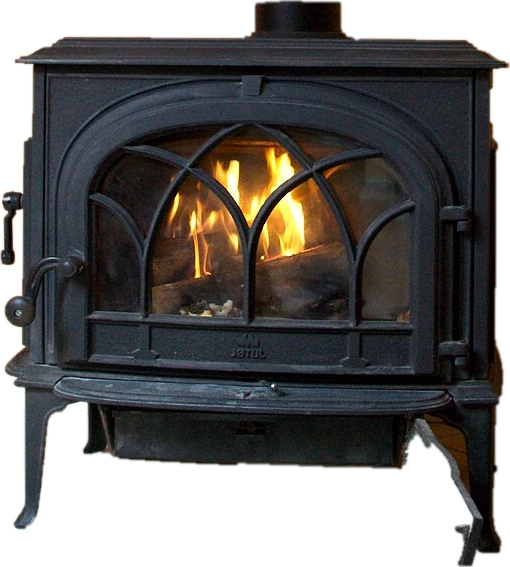
この焚き火の画面は、ループする動画ではありません。炎は1コマずつその場で計算されるので、同じ動きを繰り返すことも、動画の頭に戻るときの継ぎ目が見えることもありません。火の粉が舞い上がり、熾火が赤く光り、レンガに当たる光が炎に合わせてゆっくり揺れます。何もストリーミングしないので、ページを読み込んだ後は通信量がかからず、ネットがなくても燃え続けます。焚き火の動画を探していた人にも、通信量を気にせず流しっぱなしにできる代わりとして使えます。
マントルピースのあるレンガの暖炉なら暖炉、星空の下で石に囲まれた火なら焚き火、静かにゆらめく3本の炎ならろうそくを選んでください。「炎の大きさ」で火の高さを、「明るさ」で暗い部屋向けに画面全体の明るさを調整できます。
焚き火の動画やアプリの代わりに
YouTube(ようつべ)で焚き火や暖炉の動画を探したり、焚き火のアプリや暖炉のアプリを入れたりしなくても、このサイトならブラウザで焚き火をオンラインですぐに流せます。人気の焚き火動画や暖炉が燃える動画と違って終わりがなく、炎の途中に広告動画が割り込むこともありません。テレビ番組やテレビ放送で流れる焚き火の映像のように、ただ眺めていられる画面を目指しています。ゆらぐ炎とパチパチ音でリラックスできる、眠れるという人も多く、癒しの効果は人それぞれですが、スリープタイマーを使えば寝落ちしても火は自然に消えます。
焚き火の音を作業用BGMに
パチパチ音をオンにすれば、焚き火の音のサイトとして作業用BGMにも使えます。焚き火を作業用に流すときは、ブラウザのウィンドウを小さくして画面の端に置いてください。別のタブに切り替えたりウィンドウを最小化したりすると、端末の負担を減らすために炎と音が止まります。
暖炉の映像をインテリアや照明に
本物の火を使わない偽物の暖炉として、テレビに暖炉の映像を映しておくと、部屋の雰囲気が変わります。暖炉みたいな照明が欲しいときは、部屋の明かりを落とし、このページの「明るさ」を下げて流すと、暖炉風のライトや間接照明の代わりになります。クリスマスの時期には、テレビに流した暖炉の映像がそのまま部屋の背景になり、パーティーの飾りにも合います。焚き火の偽物とはいえ、熱も煙も出ないので、子どもやペットのいる部屋でも安心です。
暖炉や焚き火の壁紙、背景の画像
このページで配布している画像やイラストの素材はなく、スマホのライブ壁紙にも設定できません。代わりに、フリー素材のサイトで焚き火の画像や動画を探さなくても、好きな瞬間の炎をスクリーンショット(WindowsはWindowsキー + Shift + S、Macはcommand + Shift + 4)で保存すれば、PCやスマホの壁紙、Zoomのバーチャル背景に使う暖炉の背景として自分で楽しめます。動く焚き火の壁紙のように使いたいなら、デスクトップで全画面表示にしておくのが一番手軽です。
焚き火の画面をテレビに映す方法
- テレビのブラウザ。テレビのブラウザ(Fire TVのSilkブラウザ、LGのWebブラウザなど)でこのページを開き、リモコンで「全画面表示」を押します。
- ChromecastやGoogle TV。パソコンのChromeでメニューから「キャスト」を選び、ソースを「タブをキャスト」にしてテレビを選びます。パチパチ音もタブと一緒にキャストされます。全画面表示はパソコン側で行います。
- AirPlay。Macならコントロールセンターの「画面ミラーリング」でApple TVやAirPlay対応テレビを選びます。iPhoneやiPadなら画面をミラーリングして横向きにします。
- HDMIケーブル。ノートPCをテレビにつなぎ、ディスプレイを複製か拡張にして、ブラウザのウィンドウをテレビに移し、Fを押します。
テレビでは「スタンダード」や「映画」の画質モードのほうが、「ダイナミック」より暖かく自然に見えます。炎がオレンジすぎるときは、テレビのバックライトではなくこのページの「明るさ」を下げると、暗い部分が暗いまま保たれます。
暖炉のスクリーンセーバーや、眠るときの明かりに
ブラウザをパソコンのスクリーンセーバーに設定することはできませんが、全画面表示で同じことができます。「全画面表示」を押して、そのままにしておくだけです。画面をオンのままにするが押された状態なら、火が燃えている間、ページはディスプレイがスリープしないようブラウザに求めます。焚き火を見ながら眠りたいときはスリープタイマーを設定してください。時間になると火と音がゆっくり消え、画面はまたスリープできるようになります。
炎は端末への負担が軽くなるように作られています。見ている間は画面のリフレッシュレートで描き、ウィンドウが裏にあるときは毎秒30コマに落とし、タブが隠れると完全に止まります。ページの中に点滅するものはなく、光は本物の火のようにゆっくり変わります。
有機ELテレビと焼き付き
動く炎は焼き付きの原因になりません。気をつけたいのは動かない部分で、マントルピース、レンガの壁、薪、ろうそくです。有機ELのテレビやモニターでも、ときどき数時間流す程度なら問題ありません。毎日何時間も流すなら、明るさを70から80%くらいにし、テレビのピクセルシフトやスクリーンセーバーの機能をオンのままにし、スリープタイマーを使い、ときどき暖炉と焚き火を切り替えて動かない部分の位置を変えてください。液晶は焼き付きません。
パチパチ音
音は、ブラウザの中でノイズを加工して作っています。空気と炎の低いうなりに、短いランダムなパチパチ音と、ときどき薪がはぜる大きめの音が混ざります。ページを開いたときはオフなので、急に音が鳴って驚くことはありません。「パチパチ音」かMを押してオンにし、「音量」で調整してください。ろうそくでは、ずっと静かな音になります。
テレビで流せるほかの画面
大きな画面でほかのものも流してみませんか。全画面の時計ならパタパタ時計、跳ね回るロゴならDVDスクリーンセーバー、流れ落ちるコードならマトリックス画面、テレビのカラーバーなら信号なし画面があります。
よくある質問
焚き火の画面をテレビに映すには?
テレビのブラウザでこのページを開くか、キャストします。パソコンのChromeならメニューから「キャスト」を選び、ソースを「タブをキャスト」にしてChromecastやGoogle TVを選びます。Macならコントロールセンターの「画面ミラーリング」でApple TVやAirPlay対応テレビに映せます。ケーブルならHDMIでノートPCをつなぎます。最後に「全画面表示」を押してください。
焚き火の画面は音も出ますか?
出ます。「パチパチ音」かMキーを押すと、やわらかい炎の音にランダムなパチパチという音やはぜる音が混ざります。音は録音の再生ではなく、ブラウザの中でその場で作られるので、ループしません。ページを開いたときはオフです。
自動で火が消えるようにできますか?
できます。「スリープタイマー」で時間を選んでください。時間になると火と音が数秒かけて消え、画面はまたスリープできるようになります。もう一度つけるには「再生」を押します。
有機ELテレビで焚き火の画面を流すと焼き付きますか?
炎は常に動いているので焼き付きません。マントルピース、レンガ、薪は動かないため、有機ELでは明るさが高いまま長時間の使用を何度も繰り返すと、うっすら跡が残ることがあります。明るさは70から80%くらいにし、スリープタイマーを使い、テレビのピクセルシフト機能はオンのままにしてください。
焚き火の画面はデータ通信量をたくさん使いますか?
使いません。動画ではないからです。炎は端末の上で小さなスクリプトが描いているので、ページを読み込んだ後は通信量がかからず、ネットが切れても燃え続けます。
それでも画面がスリープしてしまうのはなぜですか?
ページは火が燃えている間、画面をオンのままにするようブラウザに求めます。最近のブラウザの多くは対応していますが、省電力モードや一部のテレビのブラウザはこの要求を無視します。それでも暗くなるときは、使っている間だけ端末の設定で画面のスリープをオフにしてください。