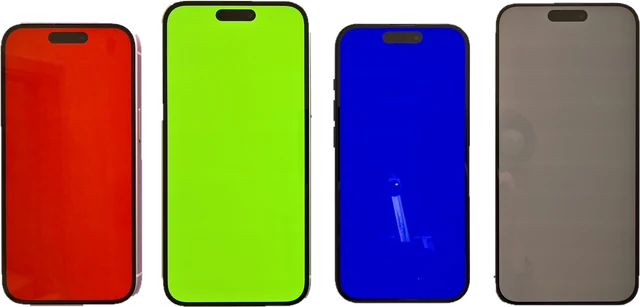
この有機EL焼き付きチェックは、有機ELのテレビ、モニター、スマホ、携帯ゲーム機の画面を確かめるためのテスト画面を全画面で表示します。5%から50%の暗いグレーで見るグレー均一性、単色、黒つぶれや階調ムラを見る暗部ステップとなめらかなグラデーション、そして静止画が跡を残しやすい場所のガイド付きの焼き付き確認です。色のボタンを押すと全画面になり、タップか矢印キーで次の画面に進みます。LG、ソニー、パナソニック、シャープなどの有機ELテレビ、QD-OLEDやWOLEDのモニター、AMOLED(有機EL)のスマホ、Nintendo Switch(有機ELモデル)、Steam Deck OLEDで、どのブラウザでも使えます。判断するのは自分の目です。このページでは、どこまでが正常か、一時的な残像と焼き付きの違い、パネルを長持ちさせる方法も説明します。ひとつ正直に書いておくと、焼き付きを直せるWebサイトはありません。このページもそうは言いません。
有機ELテストのしくみ
有機ELは、画素のひとつひとつが自分で光ります。そのため黒は完全な黒になりますが、サブピクセルも使った分だけそれぞれ劣化していき、画素どうしの小さな差がムラとして見えてきます。それを見るいちばん簡単な方法が、何も映っていない均一な画面です。映像に隠れることがないからです。暗いグレーは、有機ELがとても小さな電流で光らせている黒に近い部分の均一性を見せます。単色は、1色のサブピクセル(赤や青が多い)の劣化を見せます。なめらかなグラデーションは、明るさの段差が見えてしまうバンディングを見せます。
このページはブラウザのFullscreen APIを使い、正確な色の値で画面を埋めます。グレーのレベルは信号全体に対する割合です。5%グレーは255の5%で、四捨五入するとコード値13(RGB 13, 13, 13)になります。それがどのくらいの明るさに見えるかは、変換カーブで決まります。ブラウザはsRGBのカーブを使い、映画モードのテレビの多くは単純な2.4乗のカーブであるBT.1886を使います。どちらでも、暗いステップは割合から想像するよりずっと暗くなります。
具体例: 5%グレーはどのくらい暗い?
5%グレーはコード13です。sRGBのカーブでは白の0.40%で、白を200 nitで表示するテレビなら約0.80 nitです。BT.1886ではわずか0.08%、0.16 nitです。50%グレー(コード128)は、sRGBで21.6%です。黒に近い問題がふだんの映像では見つけにくいのに、暗い部屋で5%の画面にするとはっきり見えるのはこのためです。
| 画面 | コード | 16進数 | sRGBの明るさ | 白200 nitのとき | BT.1886の明るさ |
|---|---|---|---|---|---|
| 5%グレー | 13 | #0d0d0d | 0.40% | 0.8 nit | 0.08% |
| 10%グレー | 26 | #1a1a1a | 1.03% | 2.1 nit | 0.42% |
| 15%グレー | 38 | #262626 | 1.94% | 3.9 nit | 1.04% |
| 20%グレー | 51 | #333333 | 3.31% | 6.6 nit | 2.10% |
| 25%グレー | 64 | #404040 | 5.13% | 10.3 nit | 3.62% |
| 30%グレー | 77 | #4d4d4d | 7.42% | 14.8 nit | 5.65% |
| 40%グレー | 102 | #666666 | 13.29% | 26.6 nit | 11.09% |
| 50%グレー | 128 | #808080 | 21.59% | 43.2 nit | 19.13% |
有機ELの焼き付きチェックのやり方
ステップ1: 画面を準備する
画面をきれいにふき、部屋を暗くして、テレビ、モニター、スマホを数分つけたままにして温めます。明るさの自動調節、目にやさしいモード、夜間モードはオフにして、画質モードは標準か映画(シネマ)にします。
ステップ2: テストを選んで色のボタンを押す
「グレー均一性」「単色」「黒に近い階調」「焼き付き確認」から選び、色のボタンをどれか押します。その色が画面いっぱいに表示されます。
ステップ3: 画面を順に切り替える
タップ、クリック、または矢印キーで次の画面に進みます。マウスを動かすかタップすると操作ボタンが出ます。Escキーか「終了」でテストを閉じます。
ステップ4: いつもの位置から見る
ムラ、帯、タスクバーやロゴのうっすらした輪郭、色かぶりを探します。少し斜めからも見てください。均一性の問題は斜めから見ると目立つことが多いです。
ステップ5: 見つけたら写真を撮る
20%と40%のグレー画面を正面から、スマホのカメラの露出を固定して撮っておくと、あとで比べたり保証の申請に使ったりできます。
有機ELのグレー均一性テスト: 5%、10%、50%グレー
グレー均一性とは、平らなグレーが画面全体でどれだけ均一に見えるかです。レビューでは、黒に近い部分を見るのに5%グレー、中間の明るさを見るのに50%グレーを使うのが一般的です。有機ELでは次の点を見てください。
- 縦の帯や筋: 大きなWOLEDパネルで、とても暗いレベルによく見られるパターンです。
- シミや「ダーティスクリーン」: まだらなムラで、平らな空やスポーツのフィールドをカメラが横に動かして映すときにいちばん目立ちます。
- 色かぶりの差: 片側だけが少しピンク、緑、または暖かい色に見える。
- 端や角が暗い。
5%グレーで多少のムラがあるのは、ほとんどの有機ELで正常で、故障ではありません。大事なのは、実際に見る映像でそれが見えるかどうかです。20%から50%のグレーでは、きれいで均一に見えるはずです。
黒つぶれと階調ムラのテスト: 暗部ステップとバンディング
「黒に近い階調」タブには、0%から10%まで1%刻みの11本のバー、いちばん暗い16個のコード(0から15)を並べた画面、黒から25%グレーまでのなめらかなグラデーションがあります。どのバーも、左隣より少しだけ明るく見えるはずです。最初の何本かが黒と同じに見えるなら、その画面は暗い部分の階調がつぶれています(黒つぶれ)。明るさ(黒レベル)の設定を1段ずつ上げてください。バーがまだらに見えたり、グラデーションにはっきりした縞が出たりするなら、黒に近い部分のバンディング(階調飛び)です。グラデーションの縞の一部は8ビットの映像とブラウザによるもので、1本のバーの中のまだらなムラはパネルによるものです。どんな画面でもガンマと黒レベルを確かめたいときは、モニターキャリブレーションのページを使ってください。
焼き付きテスト
焼き付きは、とても長い時間表示されていたものの跡です。ニュースのテロップ、テレビ局のロゴ、PCのタスクバー、ゲームのHUD、スマホのステータスバーとナビゲーションバー、字幕などが、平らな画面の上に少し暗い形や色のついた形として見えます。「焼き付き確認」を使ってください。20%と40%のグレーでいちばんよく見え、赤と青はそのサブピクセルの劣化を見せ、緑とシアンは確認の助けになります。「ガイド」をオンにすると、よくある位置を表示します。焼き付いた部分は、そのサブピクセルが劣化している色ならどの色でも暗く見えます。1色でだけ見える形は、その色のサブピクセルの劣化を示しています。
焼き付きチェック用の画像をダウンロードする必要はありません。このページはブラウザの中で正確な色を作って全画面に表示するので、画像の圧縮や拡大によるムラが混ざりません。
一時的な残像か、焼き付きか
| 一時的な残像 | 焼き付き | |
|---|---|---|
| どんなものか | 静止画のあとに出る一時的な跡 | サブピクセルの消えない不均一な劣化 |
| どのくらい続くか | 数分から数時間 | ずっと残る |
| 何で消えるか | いろいろな映像、またはテレビが待機中に行う短いピクセルリフレッシュ | 消せない。長いパネルリフレッシュで輪郭が少しなじむ程度 |
| 見分け方 | ほかの映像をしばらく見ると薄れる | いろいろな映像を何日も見て、リフレッシュを最後まで行っても残る |
長時間のゲームや一時停止した動画のあとに跡が見えたら、まず待ってください。テレビはコンセントを抜かずにリモコンで電源を切り、短い補正処理を行えるようにします。心配する前に、翌日もう一度確認してください。
有機ELの焼き付きはどう見える?
たいていは、うっすらした透かしのように見えます。角にあるロゴの暗い輪郭、タスクバーやテロップがあった下端の帯、ゲームのミニマップがあった場所の輪、スマホのキーボードの形などです。20%グレーの画面では、少し暗く、または色がついて見えることがあります。RTINGSは、いろいろな映像と静止した映像を流したままテレビを数千時間つけ続ける長期テストを行い、ニュースチャンネルのようにとても静的な映像では有機ELに焼き付きが出た一方、変化のある映像ではずっと少なかったと報告しています。詳しくは出典にあるRTINGSの実使用での焼き付きテストを見てください。
有機ELの焼き付きは直せる?Webページでは直せません
直せません。色を点滅させたり、何時間も白を表示したりする「焼き付き修復」のページや動画があります。しかし焼き付きは、サブピクセルひとつひとつの有機材料が不均一に劣化したもので、劣化したサブピクセルは光る効率が下がったままです。色を点滅させても元には戻りません。白を何時間も表示すると、パネルのほかの部分も劣化させることになります。これはテレビ自身のパネルリフレッシュが管理された形で行っていることにおおむね近いのですが、画面全体の劣化も進めます。一時的な残像なら、いろいろな映像を見たり、パネル自身の短いリフレッシュが行われたりすれば、自然に消えます。消えない焼き付きは、メーカーの保証やサポートに相談してください。このページにテスト画面とお手入れのアドバイスがあっても修復ツールがないのは、このためです。
焼き付きを防ぐ有機ELのケア設定
最近の有機ELには、いくつもの保護機能があります。名前はメーカーによって違いますが、画質やパネルケアの設定で次のものを探してください。
- ピクセルリフレッシュ、ピクセルクリーニング: 数時間使ったあと、待機中に自動で行われる補正処理です。LGは「ピクセルクリーニング」、ソニーは「パネルリフレッシュ」、Samsungは「Pixel Refresh」と呼んでいます。時間のかかる手動のリフレッシュは、跡が消えないときだけ行ってください。パネルの寿命も少し使うからです。
- ピクセルシフト、画面シフト: 表示全体をときどき数ピクセル動かして、輪郭がいつも同じ画素に来ないようにします。オンのままにしてください。
- ロゴの輝度調整: 静止したロゴやHUDの明るさを下げます。オンのままにしてください。
- スクリーンセーバーと自動電源オフ: PCでは画面がオフになるまでの時間を短くし、暗い色か自動で隠れるタスクバーを使い、ときどきアイコンを動かします。スマホでは明るさの自動調節をオンにして、画面がオフになるまでの時間(iPhoneでは「自動ロック」)を短くします。
テレビはコンセントを抜かずにリモコンで電源を切り、パネルが待機中の処理を行えるようにしてください。
スマホの有機EL(AMOLED)焼き付きチェック
スマホでこのページを開き、明るさを3分の2くらいまで上げて、Night Shiftや夜間モードをオフにします。20%グレーの画面を押し、次に赤と青を表示します。上の部分(ステータスバー、ノッチのまわり)と下の部分(ナビゲーションバーやジェスチャーバー、キーボードのあたり)を見てください。iPhoneのSafariはページを本当の全画面にできないため、テストはブラウザの画面いっぱいに表示されます。スクロールしてアドレスバーを小さくするか、スマホを横向きにしてください。常時表示ディスプレイがあるスマホでは、時計のあたりも劣化します。
PC用有機ELモニターのテスト: タスクバーの焼き付き
QD-OLEDやWOLEDのモニターは、一日中静止したデスクトップを表示しているので、タスクバー、ウィンドウの枠、デスクトップのアイコンが主なリスクです。「ガイド」をオンにして「焼き付き確認」を行い、下の端に沿って見てください。予防には、タスクバーを自動で隠し(Windows 11では 設定 > 個人用設定 > タスクバー > タスクバーの動作 > タスクバーを自動的に隠す)、切り替わる暗い壁紙を使い、画面がオフになるまでの時間を短くして、モニターがピクセルリフレッシュを求めてきたら実行させます。同じ画面のドット抜けや輝点は、ドット抜けチェックで確かめられます。
中古の有機ELテレビ、スマホ、Switch(有機ELモデル)の確認方法
自分のスマホを持っていくか、売り手にその端末でこのページを開いてもらいます。暗めの部屋で、ふつうの明るさのまま20%と40%のグレー、赤と青の画面を表示します。テレビではロゴやテロップの形、モニターではタスクバーやウィンドウの形、スマホではステータスバーとナビゲーションバー、携帯ゲーム機ではゲームのHUDを探します。そのあと、黒に近い階調のステップで大きなムラがないかを確かめます。どう使われていたかも聞いてください。一日中ニュースチャンネルを流していたテレビは、焼き付きの典型的なリスクです。
保証の申請用に焼き付きを撮影する方法
- 20%と40%のグレー画面を、暗い部屋で、画面の真正面から撮ります。
- スマホのカメラの露出とピントを固定します(多くのカメラアプリでは画面を長押しします。iPhoneでは「AE/AFロック」と表示されます)。暗い画面が明るく補正されないようにするためです。
- 画面全体の写真と、問題のある部分のアップを1枚ずつ撮り、型番と製造番号のラベルも撮ります。
- スマホのカメラはムラを実際より強く写すので、自分の目で見た様子も書き添えてください。
この有機EL焼き付きチェックを作った理由
有機ELのテストページの多くは、グレーの画像が1枚あるだけか、動画の圧縮で独自のブロックノイズや帯が出てしまうYouTube動画か、どんなページにもできないことを約束する「焼き付き修復」です。新品や中古の有機ELを確かめたい人に必要なのは、レベルのわかっているきれいなテスト画面、一時的な残像と焼き付きを見分ける方法、そして正直なアドバイスです。
このサイトを作っているNitin Rajaは、このページを作る前にそうしたページを数多く試し、本当に必要なものだけを残しました。5%から50%までの正確なグレーレベル、劣化が見える色、黒に近い階調のステップ、焼き付きが出やすい場所のガイド、そして修復ツールにははっきり「できない」と書くことです。
この有機ELテストで表示するもの
- グレー均一性: 5%(コード13)、10%(コード26)、15%(コード38)、20%(コード51)、25%(コード64)、30%(コード77)、40%(コード102)、50%(コード128)。
- 単色: 赤 #ff0000、緑 #00ff00、青 #0000ff、白 #ffffff、シアン #00ffff、マゼンタ #ff00ff、黄 #ffff00、黒 #000000。
- 黒に近い階調: 0から10%まで1%刻み(コード0、3、5、8、10、13、15、18、20、23、26)、コード0から15、黒から25%グレーまでのCSSグラデーション。
- 焼き付き確認: 20%グレー、40%グレー、赤、緑、青、シアン。ステータスバー、テレビ局のロゴ、ゲームのHUD、字幕、タスクバーのガイド付き。
- 安全: 操作がないまま5分たつと、全画面は自動で閉じます。
このツール自体は何も測りません。画面を判断するのは自分の目です。ブラウザが送るのは8ビットのsRGBの値で、画質モード、HDRの設定、画面側の映像処理、明るさによって見え方は変わります。出典の最終確認日は2026年10月25日です。
この有機EL焼き付きチェックの違い
- 正確なレベル。ブラウザが色を作るので、独自のバンディングが出る圧縮動画とは違います。
- 4つのチェックがひとつに。グレー均一性、単色、黒に近い階調、焼き付き確認を、ガイド付きで使えます。
- 焼き付きについて正直。一時的な残像と焼き付きの違いを説明し、偽物の修復ツールは置いていません。
- 安全な設計。色のボタンを押すまで何も全画面になりません。静止したパターンは自動で閉じます。
- アプリもアカウントも不要。テレビ、モニター、スマホ、携帯ゲーム機で使えます。
| この有機ELテスト | よくある有機ELテスト動画やページ | |
|---|---|---|
| テスト画面 | 正確な8ビットの値を全画面で表示 | 圧縮によるバンディングのある動画のフレーム |
| グレーレベル | 5%から50%まで8段階 | グレー1色だけのことが多い |
| 暗部ステップ | 1%刻みと1コード刻み、グラデーションも | まれ |
| 焼き付きのガイド | タスクバー、ロゴ、HUD、ステータスバー、字幕 | まれ |
| 焼き付き修復 | なし。効かない理由を説明 | よく約束されている |
| 静止パターンの放置 | 操作なしで5分たつと閉じる | 表示されたまま |
オンラインの有機ELテストはどこまで正確?
- テスト画面は正確な8ビットの値ですが、画質モード、HDR、ダイナミックコントラスト、明るさの設定で見え方が変わります。標準か映画(シネマ)モードにして、ダイナミック系の機能はオフにしてください。
- 有機ELの中には、静止した全画面表示がしばらく続くと暗くする機種があります(自動輝度制限や静止画の輝度低下)。テスト中にゆっくり暗くなるのはその保護機能で、故障ではありません。
- ブラウザが表示するのはSDRの画面です。HDRのハイライトや、パネルのHDRでの動作はここではテストできません。
- 自分の目と部屋も影響します。暗い部屋では、明るい部屋では隠れてしまう黒に近い問題が見えます。
- これは確認であって測定ではありません。均一性を%で出したり、焼き付きの点数を出したりはしません。
出典
2026年10月25日に確認:
有機ELの焼き付きチェックについてよくある質問
有機ELの焼き付きはどうやってチェックしますか?
「焼き付き確認」を開き、暗い部屋で20%グレーの画面を押して、40%グレー、赤、緑、青、シアンと順に切り替えます。長い時間表示されていたもののうっすらした跡を探してください。タスクバー、テレビ局のロゴ、ゲームのHUD、字幕などです。「ガイド」をオンにすると、それらがよくある位置を表示します。
5%グレーの均一性テストとは何ですか?
ごく暗いグレー(信号全体の5%、RGB 13)を全画面に表示するテストです。有機ELでは黒に近い部分の均一性がわかります。かすかなシミ、縦の帯、画面の場所によって変わる色かぶりなどです。5%で多少のムラがあるのは正常で、特に大きなパネルではよくあり、ふだんの映像ではたいてい見えません。
一時的な残像ですか、それとも焼き付きですか?
一時的な残像(イメージリテンション)は、数分から数時間で、またはテレビが待機中に行う短いピクセルリフレッシュのあとで消える、うっすらした跡です。焼き付きは消えません。いろいろな映像を何日も見て、パネルのリフレッシュを最後まで行っても、輪郭が残ります。
有機ELの焼き付きはWebサイトで直せますか?
いいえ、直せません。焼き付きはサブピクセルの有機材料が場所によって不均一に劣化したもので、Webページの色や点滅するパターンでは元に戻せません。一時的な残像には画面に内蔵のピクセルリフレッシュやパネルケアの機能を使い、消えない焼き付きは保証の内容を確認してください。
このテストで焼き付きが起きることはありますか?
数分では起きません。焼き付きは、同じ静止画を数百時間から数千時間表示し続けてできるものです。それでもこのテストは、操作がないまま5分たつと自動で閉じるので、うっかり表示したままになることはありません。
中古の有機ELテレビ、スマホ、Switchは買う前にどう確認しますか?
その端末でこのページを開き、ふつうの明るさで20%と40%のグレー画面、赤と青の画面を表示して、タスクバー、ステータスバー、キーボード、ゲームのHUDの輪郭がないかを見ます。スマホでは、ナビゲーションバーとステータスバーがある部分も確認してください。
暗いグレーで有機ELがまだらに見えるのはなぜですか?
サブピクセルどうしの小さな差は、パネルがごく小さな電流で光らせているとても暗いレベルでいちばん目立ちます。5%グレーで軽いムラや帯が見えるのは有機ELパネルではよくあることで、焼き付きではありません。よく見る映像と同じ形がはっきり見える場合は焼き付きです。



