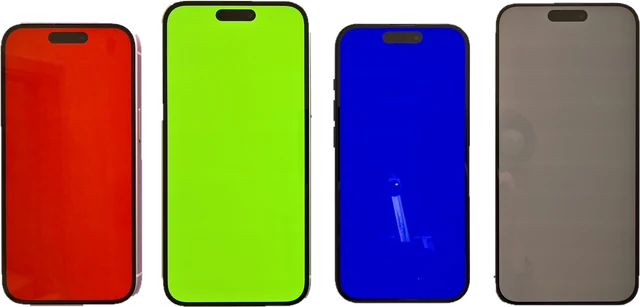
Ce test OLED remplit votre écran avec les fonds que l'on utilise pour juger une TV, un moniteur, un téléphone ou une console portable OLED : uniformité des gris sombres de 5 % à 50 %, couleurs unies, paliers près du noir et dégradé pour les bandes, et un test de marquage (burn-in) avec des repères aux endroits où les images fixes laissent d'habitude leur trace. Appuyez sur un fond et il passe en plein écran ; touchez ou utilisez les flèches pour avancer. Il fonctionne sur les TV OLED LG, Samsung et Sony, les moniteurs QD-OLED et WOLED, les téléphones AMOLED, la Nintendo Switch OLED et le Steam Deck OLED, dans n'importe quel navigateur. C'est un contrôle à l'œil, et la page explique ce qui est normal, ce qui relève de la rémanence, ce qui est du marquage et comment entretenir la dalle. Une remarque honnête : aucun site ne peut réparer le marquage, et cette page ne prétend pas le faire.
Comment fonctionne un test OLED ?
Chaque pixel d'un OLED produit sa propre lumière. Cela donne des noirs parfaits, mais chaque sous-pixel vieillit aussi à son rythme selon son usage, et les petites différences entre pixels apparaissent comme des zones inégales. Un fond uni et régulier est le moyen le plus simple de les voir, car aucune image ne les cache. Les gris sombres montrent l'uniformité près du noir, là où l'OLED travaille avec de très faibles courants ; les couleurs unies montrent l'usure d'une couleur de sous-pixels, souvent le rouge ou le bleu ; et un dégradé continu montre les bandes, quand les marches entre niveaux de luminosité deviennent visibles.
La page utilise la Fullscreen API du navigateur pour remplir l'écran avec des valeurs de couleur exactes. Un niveau de gris est un pourcentage du signal complet : 5 % de gris, c'est 5 % de 255, arrondi au code 13 (RVB 13, 13, 13). La luminosité perçue dépend de la courbe de transfert : les navigateurs utilisent la courbe sRGB, et beaucoup de TV en mode cinéma utilisent BT.1886, une simple courbe de puissance 2,4. Les deux rendent les paliers sombres bien plus sombres que le pourcentage ne le laisse penser.
Exemple concret : quelle est la luminosité d'un gris à 5 % ?
Le gris 5 % correspond au code 13. Avec la courbe sRGB, cela fait 0,40 % du blanc ; sur une TV qui affiche le blanc à 200 nits, environ 0,80 nits. Avec BT.1886, ce n'est que 0,08 %, soit 0,16 nits. Le gris 50 % (code 128) fait 21,6 % en sRGB. C'est pourquoi les défauts près du noir sont si difficiles à voir dans un contenu normal, mais sautent aux yeux sur un fond à 5 % dans une pièce sombre.
| Fond | Code | Hex | Lumière sRGB | Avec un blanc à 200 nits | Lumière BT.1886 |
|---|---|---|---|---|---|
| Gris 5 % | 13 | #0d0d0d | 0,40 % | 0,8 nits | 0,08 % |
| Gris 10 % | 26 | #1a1a1a | 1,03 % | 2,1 nits | 0,42 % |
| Gris 15 % | 38 | #262626 | 1,94 % | 3,9 nits | 1,04 % |
| Gris 20 % | 51 | #333333 | 3,31 % | 6,6 nits | 2,10 % |
| Gris 25 % | 64 | #404040 | 5,13 % | 10,3 nits | 3,62 % |
| Gris 30 % | 77 | #4d4d4d | 7,42 % | 14,8 nits | 5,65 % |
| Gris 40 % | 102 | #666666 | 13,29 % | 26,6 nits | 11,09 % |
| Gris 50 % | 128 | #808080 | 21,59 % | 43,2 nits | 19,13 % |
Tester un écran OLED étape par étape
Étape 1 : Préparez l'écran
Nettoyez l'écran, baissez la lumière de la pièce et laissez la TV, le moniteur ou le téléphone chauffer quelques minutes. Désactivez la luminosité automatique et tout mode confort des yeux ou mode nuit, et utilisez un mode d'image standard ou cinéma.
Étape 2 : Choisissez un test et appuyez sur un fond
Choisissez Uniformité des gris, Couleurs unies, Près du noir ou Contrôle du marquage, puis appuyez sur une des vignettes. Elle remplit l'écran.
Étape 3 : Passez d'un fond à l'autre
Touchez, cliquez ou utilisez les flèches du clavier pour le fond suivant. Bougez la souris ou touchez l'écran pour voir les commandes ; Échap ou Quitter ferme le test.
Étape 4 : Regardez depuis votre place habituelle
Cherchez des taches, des bandes, la silhouette fantôme d'une barre des tâches ou d'un logo, et des teintes. Regardez aussi l'écran un peu de biais, où les défauts d'uniformité se voient souvent davantage.
Étape 5 : Photographiez ce que vous trouvez
Prenez des photos des fonds gris 20 % et 40 % bien de face, avec l'exposition de l'appareil photo bloquée, pour comparer plus tard ou pour une demande de garantie.
Test d'uniformité des gris OLED : 5 %, 10 % et 50 % de gris
L'uniformité des gris, c'est la régularité d'un gris uni sur tout l'écran. Les testeurs montrent en général le gris 5 % pour le près du noir et le gris 50 % pour les tons moyens. Sur un OLED, cherchez :
- Des bandes verticales ou des rayures, un motif courant sur les grandes dalles WOLED dans les niveaux très sombres.
- Des taches ou un effet « écran sale » (dirty screen effect) : des zones inégales, surtout visibles quand la caméra balaie un ciel uni ou un terrain de sport.
- Un changement de teinte : un côté un peu rose, vert ou plus chaud que l'autre.
- Des bords ou des coins plus sombres.
Un peu d'irrégularité à 5 % de gris est normal sur presque tous les OLED et ce n'est pas un défaut. Ce qui compte, c'est de savoir si vous la voyez dans ce que vous regardez vraiment. De 20 % à 50 % de gris, le fond doit paraître propre et régulier.
Test des gris OLED : paliers près du noir et bandes
L'onglet Près du noir affiche onze barres de 0 % à 10 % par paliers de 1 %, les seize codes les plus sombres (0 à 15) côte à côte, et un dégradé continu du noir au gris 25 %. Chaque barre doit être un peu plus claire que celle de gauche. Si plusieurs des premières barres paraissent aussi noires que le noir, l'écran écrase les détails dans les ombres : montez le réglage de luminosité (niveau de noir) d'un cran à la fois. Si les barres paraissent tachées ou si le dégradé montre des rayures nettes, ce sont des bandes près du noir ou de la postérisation. Une partie des bandes du dégradé vient de la vidéo 8 bits et du navigateur ; des taches irrégulières dans une seule barre viennent de la dalle. Pour les mires de gamma et de niveau de noir sur tout écran, utilisez notre page de calibrage écran.
Test de marquage de l'écran (burn-in)
Le marquage, c'est le fantôme de quelque chose resté très longtemps à l'écran : un bandeau d'info, un logo de chaîne, une barre des tâches de PC, un HUD de jeu, les barres d'état et de navigation d'un téléphone, ou des sous-titres. Il apparaît comme une forme un peu plus sombre ou teintée sur un fond uni. Utilisez le Contrôle du marquage : les gris 20 % et 40 % le montrent le mieux, le rouge et le bleu montrent l'usure de ces sous-pixels, et le vert et le cyan aident à confirmer. Activez les Repères pour voir les endroits habituels. Une zone marquée est plus sombre sur chaque couleur dont les sous-pixels sont usés ; une forme qui ne se voit que sur une couleur désigne les sous-pixels de cette couleur.
Rémanence ou marquage ?
| Rémanence | Marquage (burn-in) | |
|---|---|---|
| Ce que c'est | Un fantôme temporaire après une image fixe | Une usure inégale et permanente des sous-pixels |
| Combien de temps | De quelques minutes à quelques heures | Pour toujours |
| Ce qui l'efface | Des contenus variés, ou le court rafraîchissement des pixels de la TV en veille | Rien ; un long rafraîchissement de la dalle peut seulement adoucir les contours |
| Comment le savoir | Disparaît si vous regardez autre chose un moment | Toujours là après des jours de contenus variés et un rafraîchissement complet |
Si vous voyez un fantôme juste après une longue session de jeu ou une vidéo en pause, attendez. Éteignez la TV avec la télécommande (pas à la prise) pour qu'elle puisse lancer son court cycle de compensation, et vérifiez de nouveau le lendemain avant de vous inquiéter.
À quoi ressemble le marquage OLED ?
En général à un léger filigrane : le contour plus sombre d'un logo dans un coin, une bande en bas là où se trouvait une barre des tâches ou un bandeau, un cercle à la place de la mini-carte d'un jeu, ou la forme d'un clavier de téléphone. Sur un fond gris 20 %, il peut paraître un peu plus sombre ou teinté. Le test longue durée de RTINGS, avec des TV allumées des milliers d'heures sur des contenus variés et fixes, a montré que les OLED marquaient avec des contenus très fixes comme les chaînes d'info, alors que des contenus variés en causaient bien moins ; voir leur test en conditions réelles dans les sources.
Une page web peut-elle réparer le marquage ?
Non. Il existe des pages et des vidéos « anti burn-in » qui font clignoter des couleurs ou affichent du blanc pendant des heures. Le marquage est une usure inégale du matériau organique de chaque sous-pixel : ceux qui sont usés sont devenus moins efficaces pour de bon. Des couleurs qui clignotent ne peuvent pas rendre cela. Afficher du blanc pendant des heures fait vieillir le reste de la dalle, ce que fait à peu près le rafraîchissement de la dalle d'une TV, mais de façon contrôlée, et ajoute de l'usure à tout l'écran. La rémanence, elle, est temporaire et disparaît d'elle-même avec des contenus variés ou le court rafraîchissement de la dalle. C'est pourquoi cette page propose des fonds de test et des conseils d'entretien, et aucun « réparateur ».
Les réglages d'entretien OLED qui évitent le marquage
Les OLED récents ont plusieurs protections. Les noms changent selon la marque, mais cherchez ceux-ci dans les réglages de l'image ou de l'entretien de la dalle :
- Rafraîchissement ou nettoyage des pixels : un cycle de compensation qui se lance tout seul en veille après quelques heures d'utilisation. LG, Samsung et Sony l'appellent Pixel Cleaning, Pixel Refresh et Panel Refresh dans leurs menus en anglais ; les menus en français utilisent une traduction proche. Ne lancez la longue version manuelle que si un fantôme ne part pas, car elle consomme aussi un peu de la durée de vie de la dalle.
- Décalage des pixels ou de l'écran : déplace toute l'image de quelques pixels de temps en temps pour que les contours ne tombent pas toujours sur les mêmes pixels. Laissez-le activé.
- Atténuation des logos : baisse la luminosité des logos et HUD fixes. Laissez-la activée.
- Écran de veille et arrêt automatique : sur un PC, réglez une mise en veille de l'écran courte, utilisez une barre des tâches sombre ou masquée automatiquement et déplacez les icônes de temps en temps ; sur un téléphone, gardez la luminosité automatique et un délai de mise en veille court.
Éteignez l'écran avec la télécommande plutôt qu'à la prise, pour que la dalle puisse lancer son cycle de veille.
Test de marquage AMOLED sur téléphone
Ouvrez cette page sur le téléphone, montez la luminosité aux deux tiers environ et désactivez le mode nuit. Appuyez sur le fond gris 20 %, puis sur le rouge et le bleu. Regardez le haut (barre d'état, zone de l'encoche) et le bas (barre de navigation ou barre de gestes, zone du clavier). Sur iPhone, Safari ne peut pas passer une page en vrai plein écran : le test remplit donc la fenêtre du navigateur. Faites défiler pour réduire la barre d'adresse, ou tournez le téléphone à l'horizontale. Les téléphones avec écran toujours allumé usent aussi la zone de l'horloge.
Test d'écran OLED pour PC : marquage de la barre des tâches
Les moniteurs QD-OLED et WOLED affichent un bureau fixe toute la journée : la barre des tâches, les bords des fenêtres et les icônes du bureau sont les risques habituels. Lancez le Contrôle du marquage avec les Repères activés et regardez le long du bord inférieur. Pour l'éviter, masquez automatiquement la barre des tâches, utilisez un fond d'écran sombre qui change, réglez une mise en veille de l'écran courte, et laissez le moniteur lancer son rafraîchissement des pixels quand il le demande. Pour les pixels morts et bloqués sur le même écran, utilisez notre test pixel mort.
Vérifier une TV OLED, un téléphone ou une Switch OLED d'occasion
Venez avec un téléphone ou demandez au vendeur d'ouvrir cette page sur l'appareil. Lancez les gris 20 % et 40 % et les fonds rouge et bleu à luminosité normale dans une pièce peu éclairée. Cherchez des formes de logo et de bandeau sur une TV, de barre des tâches et de fenêtres sur un moniteur, de barres d'état et de navigation sur un téléphone, et le HUD de jeu sur une console portable. Vérifiez ensuite les paliers près du noir pour repérer de grosses taches. Demandez comment l'appareil a été utilisé : une TV restée toute la journée sur une chaîne d'info est le risque de marquage classique.
Photographier le marquage pour une demande de garantie
- Utilisez les fonds gris 20 % et 40 %, dans une pièce sombre, bien en face de l'écran.
- Bloquez l'exposition et la mise au point de l'appareil photo du téléphone (appui long sur l'écran dans la plupart des applis photo) pour qu'il n'éclaircisse pas le fond sombre.
- Prenez une photo de tout l'écran et un gros plan de la zone touchée, plus une photo de l'étiquette avec le modèle et le numéro de série.
- Les appareils photo des téléphones exagèrent les irrégularités : décrivez aussi ce que vous voyez à l'œil nu.
Pourquoi nous avons créé ce test OLED
La plupart des pages de test OLED sont une seule image grise, une vidéo YouTube que la compression transforme en blocs et en bandes, ou un « réparateur de burn-in » qui promet ce qu'aucune page ne peut faire. Pour vérifier un OLED neuf ou d'occasion, il faut des fonds propres à des niveaux connus, un moyen de distinguer la rémanence du marquage, et des conseils honnêtes.
Nitin Raja, qui construit ce site, a testé beaucoup de ces pages avant de créer celle-ci, et il a gardé ce dont les gens ont vraiment besoin : des niveaux de gris exacts de 5 % à 50 %, les couleurs où l'usure se voit, des paliers près du noir, des repères aux endroits où le marquage apparaît d'habitude, et un « non » clair aux réparateurs.
Ce que montre ce test OLED
- Uniformité des gris : 5 % (code 13), 10 % (code 26), 15 % (code 38), 20 % (code 51), 25 % (code 64), 30 % (code 77), 40 % (code 102), 50 % (code 128).
- Couleurs unies : rouge #ff0000, vert #00ff00, bleu #0000ff, blanc #ffffff, cyan #00ffff, magenta #ff00ff, jaune #ffff00, noir #000000.
- Près du noir : de 0 à 10 % par paliers de 1 % (codes 0, 3, 5, 8, 10, 13, 15, 18, 20, 23, 26), les codes 0 à 15, et un dégradé CSS du noir au gris 25 %.
- Contrôle du marquage : gris 20 %, gris 40 %, rouge, vert, bleu et cyan, avec des repères pour la barre d'état, le logo de chaîne, le HUD de jeu, les sous-titres et la barre des tâches.
- Sécurité : le plein écran se ferme tout seul après 5 minutes sans action.
L'outil ne mesure rien par lui-même : vous jugez l'écran à l'œil. Un navigateur envoie des valeurs sRGB 8 bits, et le mode d'image, les réglages HDR, le traitement de l'écran et la luminosité changent ce que vous voyez. Sources vérifiées pour la dernière fois le 25 octobre 2026.
Ce qui rend ce test OLED différent
- Des niveaux exacts, générés par le navigateur, pas une vidéo compressée avec ses propres bandes.
- Les quatre contrôles au même endroit : uniformité des gris, couleurs, près du noir et marquage, avec des repères.
- Honnête sur le marquage : rémanence et marquage expliqués, et pas de faux réparateur.
- Sûr par conception : rien ne remplit l'écran avant que vous appuyiez sur un fond, et un motif fixe se ferme tout seul.
- Pas d'appli, pas de compte, fonctionne sur les TV, les moniteurs, les téléphones et les consoles portables.
| Ce test OLED | Vidéo ou page de test OLED habituelle | |
|---|---|---|
| Fonds | Valeurs 8 bits exactes, en plein écran | Images vidéo avec des bandes de compression |
| Niveaux de gris | De 5 % à 50 %, huit paliers | Souvent un seul gris |
| Paliers près du noir | Paliers de 1 % et code par code, plus un dégradé | Rarement |
| Repères de marquage | Barre des tâches, logo, HUD, barre d'état, sous-titres | Rarement |
| Réparateur de burn-in | Aucun : la page explique pourquoi cela ne peut pas marcher | Souvent promis |
| Motif fixe laissé allumé | Se ferme après 5 minutes sans action | Reste affiché |
Quelle est la fiabilité d'un test OLED en ligne ?
- Les fonds sont exacts en valeurs 8 bits, mais le mode d'image, le HDR, le contraste dynamique et la luminosité de l'écran changent leur apparence. Utilisez un mode standard ou cinéma avec les fonctions dynamiques désactivées.
- Certains OLED assombrissent un fond plein écran fixe au bout d'un moment (limitation automatique de la luminosité et atténuation des images fixes). Un fondu lent pendant le test est cette protection, pas un défaut.
- Un navigateur affiche des fonds SDR ; les hautes lumières HDR et le comportement HDR de la dalle ne sont pas testés ici.
- Vos yeux et la pièce comptent : une pièce sombre révèle des défauts près du noir qu'une pièce claire cache.
- C'est un contrôle, pas une mesure : il ne donne ni uniformité en pourcentage ni note de marquage.
Sources
Vérifiées le 25 octobre 2026 :
- RTINGS (en anglais) : test de marquage OLED en conditions réelles sur des TV
- Wikipédia (en anglais) : marquage de l'écran (screen burn-in)
- Wikipédia (en anglais) : OLED
- Wikipédia (en anglais) : sRGB (la courbe de transfert des navigateurs)
- UIT-R BT.1886 : EOTF de référence pour les écrans plats
- MDN Web Docs : Fullscreen API
Questions sur le test OLED
Comment tester le marquage (burn-in) de mon OLED ?
Ouvrez le Contrôle du marquage, appuyez sur le fond gris 20 % et passez par le gris 40 %, le rouge, le vert, le bleu et le cyan dans une pièce sombre. Cherchez le fantôme de tout ce qui est resté longtemps à l'écran : une barre des tâches, un logo de chaîne, un HUD de jeu ou des sous-titres. Activez les repères pour voir où ils se trouvent d'habitude.
Qu'est-ce qu'un test d'uniformité à 5 % de gris ?
Un plein écran de gris très sombre (5 % du signal complet, RVB 13). Sur un OLED, il montre l'uniformité près du noir : de légères taches, des bandes verticales ou une teinte qui change d'un bout à l'autre de l'écran. Un peu d'irrégularité à 5 % est normal, surtout sur les grandes dalles ; en général, cela ne se voit pas dans les contenus normaux.
Rémanence ou marquage ?
La rémanence est temporaire : un léger fantôme qui disparaît en quelques minutes ou quelques heures, ou après le court rafraîchissement des pixels que la TV lance en veille. Le marquage (burn-in) est permanent : la silhouette est toujours là après des jours de contenus variés et un rafraîchissement complet de la dalle.
Un site peut-il réparer le marquage OLED ?
Non. Le marquage est une usure inégale du matériau organique des sous-pixels, et aucune couleur ni aucun motif clignotant sur une page web ne peut l'annuler. Utilisez le rafraîchissement des pixels ou l'entretien de la dalle de l'écran lui-même contre la rémanence ; pour un marquage permanent, vérifiez la garantie.
Faire ce test peut-il provoquer du marquage ?
Pas en quelques minutes. Le marquage s'accumule sur des centaines ou des milliers d'heures de la même image fixe. Le test se ferme quand même tout seul après 5 minutes sans action, pour qu'un motif ne reste jamais affiché par erreur.
Comment vérifier une TV OLED, un téléphone ou une Switch d'occasion avant l'achat ?
Ouvrez cette page sur l'appareil, lancez les fonds gris 20 % et 40 % et les fonds rouge et bleu à luminosité normale, et cherchez la silhouette d'une barre des tâches, d'une barre d'état, d'un clavier ou d'un HUD de jeu. Sur un téléphone, vérifiez aussi la zone de la barre de navigation et de la barre d'état.
Pourquoi mon OLED paraît inégal sur du gris foncé ?
Les petites différences entre sous-pixels se voient surtout dans les niveaux très sombres, où la dalle travaille avec des courants minuscules. Une légère irrégularité ou des bandes à 5 % de gris sont courantes sur les dalles OLED et ne sont pas du marquage. Une forme nette qui correspond à quelque chose que vous regardez souvent, si.
Outils associés
 Test pixel mortCouleurs plein écran pour repérer pixels morts et bloqués
 Test backlight bleedRepérez les fuites de lumière et l'IPS glow sur un écran noir
 Calibrage écranMires de gamma, niveau de noir, niveau de blanc et nettetéÉcran noirUn écran entièrement noir, en un clicÉcran blancUn écran entièrement blanc, en un clic
 Test Hz écranLa fréquence de votre écran, mesurée dans le navigateur