
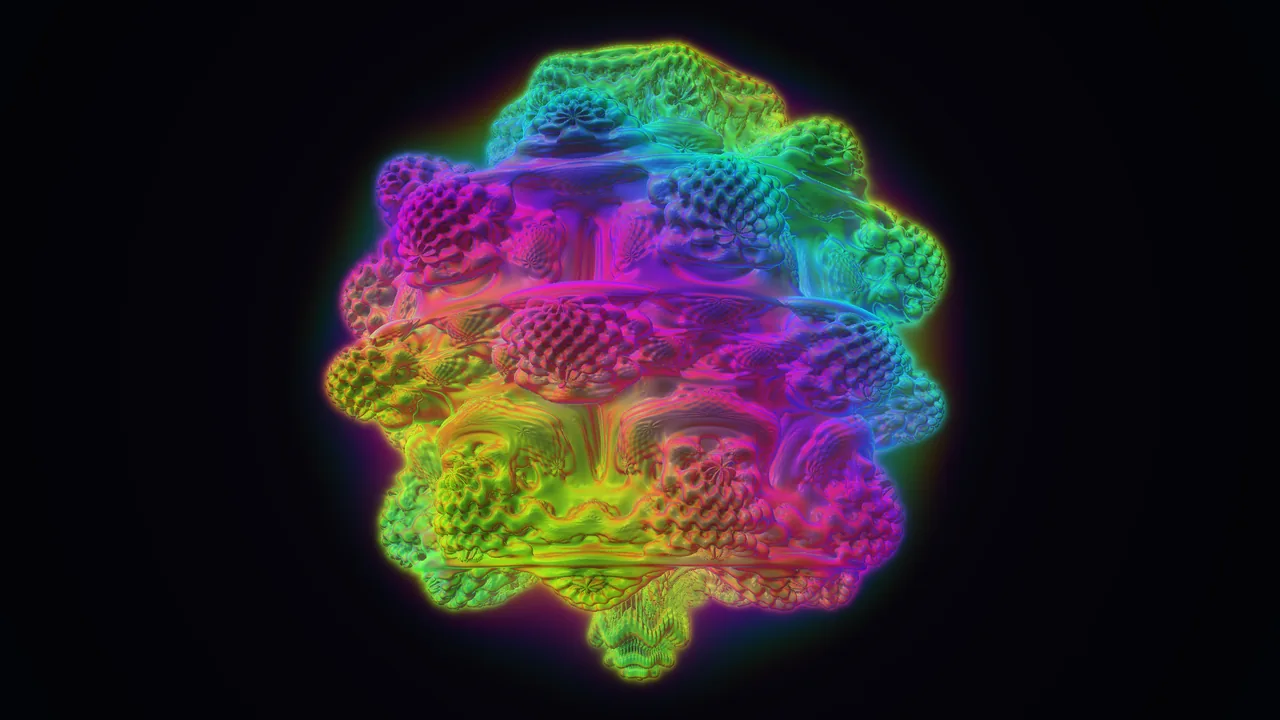
Le test volume shader affiche une forme 3D faite de densité plutôt que de surfaces, un nuage fractal lumineux, en faisant avancer un rayon à travers elle pour chaque pixel de l'écran. C'est l'une des choses les plus lourdes qu'une carte graphique puisse dessiner, et c'est pourquoi les démos volume shader, souvent appelées « volume shader BM », sont devenues un benchmark GPU rapide très populaire dans le navigateur. Cette page est notre propre version, écrite de zéro pour ce site : une fractale 3D Mandelbulb calculée en raymarching comme un volume lumineux aux couleurs de l'arc-en-ciel, via WebGPU ou WebGL2, quatre niveaux de qualité de 48 à 384 pas par rayon, une résolution de 50 % à 150 %, et une fréquence d'images en direct avec moyenne, temps par image et 1 % low. Rien ne tourne avant que vous appuyiez sur Lancer, et le test s'arrête tout seul quand vous changez d'onglet. Pour un score unique sur plusieurs types de calcul, passez par notre benchmark GPU ; pour plusieurs minutes de pleine charge et le throttling, par le stress test GPU.
Comment fonctionne le test volume shader ?
Pour chaque pixel, le shader part de la caméra et fait avancer un rayon à travers la scène en un nombre fixe de petits pas, les « pas » du réglage de qualité. À chaque pas, il applique jusqu'à 7 itérations d'une formule fractale 3D, un Mandelbulb de puissance 8, pour savoir quelle est la densité du nuage à cet endroit, ajoute un peu de couleur selon cette densité et assombrit ce qui se trouve derrière. La couleur est une teinte arc-en-ciel qui change avec la position et l'angle de vue. Là où le rayon touche la surface pour la première fois, 4 évaluations de plus de la fractale calculent la lumière et le reflet. Quand le rayon a traversé le nuage ou que celui-ci est devenu opaque, le pixel est terminé. La fractale tourne lentement : chaque image demande donc un nouveau calcul. Appuyez sur Enregistrer l'image pendant le test pour télécharger cette vue avec votre fréquence d'images.
Exemple concret : combien de calcul représente une image
En 1920 x 1080, l'écran compte environ 2,07 millions de pixels. Au réglage Moyen, chaque pixel fait 96 pas, plus 4 pour l'éclairage, et chacun applique jusqu'à 7 itérations fractales : une image représente donc jusqu'à 2,07 millions x 100 x 7, soit environ 1 452 millions d'itérations. Les rayons qui manquent la fractale, sortent tôt ou rencontrent une densité opaque s'arrêtent plus vite, si bien que le chiffre réel est plus bas. Le tableau montre comment le réglage de qualité fait varier ce travail :
| Qualité | Pas par rayon | Itérations fractales par image en 1080p (au maximum) | Travail relatif |
|---|---|---|---|
| Bas | 48 | 755 millions | 1x |
| Moyen | 96 | 1 452 millions | 1,9x |
| Élevé | 192 | 2 845 millions | 3,8x |
| Ultra | 384 | 5 632 millions | 7,5x |
La résolution multiplie le travail par le nombre de pixels : 50 % calcule un quart des pixels de 100 %, et 150 % en calcule 2,25 fois plus. Ultra à 150 % représente donc environ 17 fois le travail de Bas à 100 %, et environ 67 fois celui de Bas à 50 %.
Comment lancer le test volume shader, étape par étape
Étape 1 : Choisissez une qualité et une résolution
Moyen à 75 % convient à la plupart des portables. Bas à 50 % est sans risque pour les téléphones et les PC anciens. Élevé et Ultra à 100 % ou 150 % sont faits pour les cartes graphiques de jeu.
Étape 2 : Appuyez sur Lancer
Le nuage se met à tourner et la fréquence d'images s'affiche au bout d'une seconde. Gardez l'onglet au premier plan : changer d'onglet arrête le test.
Étape 3 : Changez les réglages pendant le test
Montez la qualité ou la résolution jusqu'à ce que la fréquence d'images passe sous ce que vous jugez fluide, en général 30 ou 60 fps. Le plein écran calcule l'image à la taille de tout votre écran.
Étape 4 : Arrêtez et lisez le résultat
Le résumé donne la fréquence d'images moyenne et le 1 % low avec les réglages sur lesquels vous avez terminé.
Quels FPS sont bons au test volume shader ?
Il n'y a pas de bon chiffre unique, car les réglages font varier le travail jusqu'à 67 fois environ. À titre indicatif, quel que soit le réglage : sous 15 fps, c'est très lourd pour votre GPU ; de 15 à 30, c'est jouable mais pas fluide ; de 30 à 55, c'est assez fluide pour la plupart des gens ; à 55 ou plus, c'est fluide avec de la marge pour monter la qualité. La lecture la plus utile : trouvez la qualité et la résolution les plus hautes où vous gardez 30 ou 60 fps, puis comparez avec un autre appareil ou un ami aux mêmes réglages. Si votre écran tourne à 60 Hz, la fréquence d'images ne dépasse pas environ 60, quelle que soit la vitesse du GPU ; le test Hz écran vous donne votre limite.
Volume shader BM et cznull
Beaucoup de gens cherchent « volume shader BM » ou « cznull volume shader ». L'original est une démo WebGL open source du développeur cznull, qui calcule un volume fractal en raymarching et affiche la fréquence d'images ; elle s'est répandue comme moyen simple de comparer des téléphones et des cartes graphiques. Nous ne l'avons pas copiée : notre shader, nos couleurs, nos réglages et nos mesures sont écrits pour ce site, avec des niveaux de qualité, une résolution réglable, le 1 % low, une image du résultat et un arrêt automatique. Les chiffres des deux tests ne se comparent pas entre eux.
Pourquoi le test volume shader fait-il ramer ou figer mon appareil ?
Le raymarching multiplie le travail par le nombre de pas pour chaque pixel, si bien que la charge grimpe beaucoup plus vite que dans une scène de jeu ordinaire. Un téléphone ou un portable ancien peut avoir besoin de plus d'une seconde par image en Élevé ou en Ultra, et tant que le GPU est occupé, tout l'écran peut cesser de répondre. Commencez en Bas à 50 %, puis montez par paliers. Si une image prend plus de 5 secondes, le test s'arrête tout seul. Sur un portable à deux puces graphiques, vérifiez que le navigateur utilise la puce dédiée (Windows : Paramètres, Système, Écran, Graphiques, puis réglez le navigateur sur Performances élevées).
Test volume shader, benchmark GPU ou stress test GPU ?
- Test volume shader (cette page) : une seule scène lourde, des réglages que vous choisissez, une fréquence d'images en direct. Idéal pour se faire une idée rapide de la puissance d'un GPU et comparer des appareils aux mêmes réglages.
- Benchmark GPU : quatre scènes différentes, dont ce volume, avec une charge adaptée à votre GPU, et un score final sur une échelle fixe. Mieux pour suivre l'évolution dans le temps.
- Stress test GPU : jusqu'à 10 minutes de pleine charge constante avec un graphique, pour voir si la carte ralentit en chauffant.
- Test carte graphique : un bilan de 20 secondes qui vérifie que la carte affiche correctement et sans saccades.
Le volume shader sur téléphone, Mac et Chromebook
Le test tourne dans tout navigateur doté de WebGL2 ou WebGPU : Chrome, Edge, Firefox et Safari sous Windows, macOS, Linux, ChromeOS, Android et iOS. Les téléphones ont une densité de pixels très élevée, si bien que 100 % sur un téléphone peut représenter plus de pixels que l'écran d'un portable ; 50 % est un point de départ plus juste. Si la page indique qu'elle ne peut pas démarrer, le test WebGL montre ce que votre navigateur prend en charge et comment activer l'accélération matérielle.
Pourquoi nous avons créé ce test volume shader
Les démos volume shader sont devenues un moyen populaire de vérifier une carte graphique dans le navigateur, car une seule scène lourde montre vite si un GPU est puissant ou faible. Les pages qui les hébergent rendent souvent cette vérification plus difficile qu'il ne faut. Nitin Raja, qui construit ce site, a essayé beaucoup de pages volume shader avant de créer celle-ci : beaucoup commencent à dessiner dès l'ouverture de la page, tournent avec un seul réglage fixe et affichent un seul chiffre de fps. Sur un téléphone ou un portable ancien, cela peut figer l'écran avant même que vous ayez lu quoi que ce soit, et un seul chiffre pour un seul réglage dit peu de chose quand vous voulez comparer deux appareils.
Nous avons donc écrit notre propre shader, un volume de Mandelbulb de puissance 8, à partir de zéro au lieu de copier la célèbre démo cznull, et construit la page autour de ce dont les gens ont besoin : un bouton Lancer, des réglages qui changent la charge de quantités connues, une fréquence d'images qui suit le GPU, et un arrêt automatique quand quelque chose tourne mal.
Ce que mesure ce test volume shader
Le shader et le travail par image sont expliqués plus haut dans comment fonctionne le test volume shader. En bref, voici ce que la page lit et calcule :
- Données d'entrée. La qualité (48, 96, 192 ou 384 pas par rayon), la résolution (de 50 % à 150 % de la zone de test multipliée par le rapport de pixels de votre écran, au maximum 3 840 pixels de large) et l'API graphique : WebGPU quand le navigateur propose un adaptateur, sinon WebGL2.
- Temps par image. Chaque image est chronométrée dans une boucle requestAnimationFrame. Une fence (fenceSync) en WebGL2 et queue.onSubmittedWorkDone() en WebGPU indiquent à la page quand le GPU a fini son travail.
- Fréquence d'images. Une fois par seconde : le nombre d'images divisé par leur durée totale. La moyenne est la moyenne de ces valeurs depuis votre dernier changement de réglage. Le 1 % low vaut 1 000 divisé par le temps d'image du 99e centile en millisecondes. Les paliers du verdict sont moins de 15, de 15 à 30, de 30 à 55, et 55 fps ou plus.
- Nom du moteur de rendu. Lu dans WEBGL_debug_renderer_info ou dans les informations de l'adaptateur WebGPU, uniquement pour vous prévenir quand il s'agit d'un rendu logiciel comme SwiftShader ou llvmpipe.
Ce qu'il ne mesure pas : la température du GPU, sa fréquence, sa consommation ni sa mémoire, que les navigateurs n'exposent pas. Ses fréquences d'images ne sont pas un score sur l'échelle d'un autre benchmark.
Quelle est la précision de la fréquence d'images ?
La page chronomètre chaque image qu'elle confie à la carte graphique et n'en garde jamais plus de deux en file d'attente : la fréquence d'images suit donc le GPU plutôt que le navigateur. Trois limites s'appliquent :
- Plafond du taux de rafraîchissement. Un navigateur n'affiche jamais plus d'images par seconde que le taux de rafraîchissement de votre écran : un GPU rapide avec des réglages légers indique 60, 120 ou 144 fps, pas plus.
- Navigateur et pilote. WebGPU et WebGL2, ou deux navigateurs différents, peuvent s'écarter de 10 % ou plus sur le même PC. Le résultat indique l'API utilisée.
- Chaleur et alimentation. Les portables sur batterie et les GPU chauds tournent plus lentement ; le stress test GPU le montre dans la durée.
Pour savoir quelle carte vous testez, voyez quelle carte graphique ai-je ; pour voir où elle se classe, le classement des cartes graphiques.
Ce qui distingue ce test volume shader
Chaque point ci-dessous peut être vérifié sur cette page ou dans les outils de développement de votre navigateur.
- Tourne uniquement sur votre appareil. La page n'envoie rien à un serveur : le résultat est un texte que vous copiez ou une image que vous enregistrez.
- Le rendu logiciel est signalé. Si le navigateur dessine avec le processeur au lieu de la carte graphique, la ligne d'état le dit : un résultat lent n'est donc pas mis sur le dos du GPU.
- Une phrase simple comme résultat. La moyenne et le 1 % low, la qualité, la résolution exacte en pixels, l'API graphique et le nombre de secondes mesurées.
- Une image du résultat. Enregistrer l'image télécharge l'image affichée avec sa fréquence d'images et une ligne de réglages, dessinée dans votre navigateur.
- 15 langues. Le même test et les mêmes explications en anglais et dans 14 autres langues, dont le français.
Ce test volume shader face aux autres pages volume shader
| Ce test | Page volume shader habituelle | |
|---|---|---|
| Démarrage | Seulement quand vous appuyez sur Lancer | Souvent dès le chargement de la page |
| Qualité et résolution | 4 niveaux de qualité, de 50 % à 150 %, plein écran | Variable ; souvent un seul réglage fixe |
| Fréquence d'images | Instantanée, moyenne, temps par image et 1 % low | En général les FPS seulement |
| API graphique | WebGPU avec repli sur WebGL2, au choix | En général WebGL seulement |
| Arrêt automatique | Onglet masqué, 10 minutes ou blocage de 5 secondes | Rare |
| Shader | Le nôtre, expliqué sur cette page | Souvent une copie de la même démo |
Sources
- Volume ray casting et ray marching sur Wikipédia (en anglais).
- W3C, WebGPU et WGSL ; Khronos, WebGL 2.0.
- MDN, requestAnimationFrame (comment les images sont chronométrées).
Questions sur le test volume shader
Qu'est-ce qu'un test volume shader ?
Un volume shader dessine un objet 3D fait de densité, comme de la fumée ou un nuage, en faisant avancer un rayon à travers lui pour chaque pixel et en additionnant ce qu'il traverse. C'est l'un des shaders les plus lourds pour une carte graphique, d'où l'usage des démos volume shader comme benchmark GPU rapide dans le navigateur.
C'est quoi le volume shader BM ?
Volume shader BM est le nom donné à ce type de benchmark dans le navigateur ; le plus connu est une démo WebGL open source du développeur cznull, qui affiche un volume fractal et la fréquence d'images. Cette page est notre propre version, écrite de zéro, avec des réglages de qualité et de résolution, le 1 % low et un bouton Arrêter.
Quel est un bon nombre de FPS au test volume shader ?
Tout dépend des réglages. En gros, 30 fps paraît fluide et 60 fps bien fluide. Si vous obtenez 60 fps en Élevé à 100 %, votre GPU a beaucoup de marge ; les graphiques intégrés des portables tiennent en général Bas ou Moyen à résolution réduite.
Pourquoi le test fige-t-il mon téléphone ou mon portable ?
Chaque pixel calcule des centaines de pas de fractale par image, ce qui peut prendre plus d'une seconde à un GPU modeste. Commencez en qualité Bas avec 50 % de résolution. Si l'appareil se fige quand même, fermez l'onglet ; le test s'arrête aussi tout seul si aucune image n'arrive pendant 5 secondes.
Le test volume shader est-il sans danger pour mon GPU ?
Oui. Il sollicite la puce graphique comme un jeu exigeant, aussi longtemps que vous le laissez tourner, 10 minutes au maximum. Les GPU ralentissent d'eux-mêmes s'ils chauffent trop.
Pourquoi mon score diffère-t-il de celui d'un autre ?
La résolution, la qualité, le navigateur, l'API graphique (WebGPU ou WebGL2), le pilote et le mode d'alimentation changent tous la fréquence d'images. Ne comparez que des essais faits avec les mêmes réglages, et si possible le même navigateur.
Outils liés
 Benchmark GPUQuatre scènes courtes, un score, FPS moyens et 1 % lowTest carte graphiqueBilan rapide : rendu correct, fluidité, pas d'artefacts
 Stress test GPUFaites tourner la carte graphique à fond jusqu'à 10 minutes et repérez le throttling
 Test WebGLPrise en charge de WebGL 1, WebGL 2 et WebGPU, renderer et limites
 Test Hz écranLa fréquence de votre écran, mesurée dans le navigateurUFO testFlou de mouvement et ghosting à différentes fréquences