
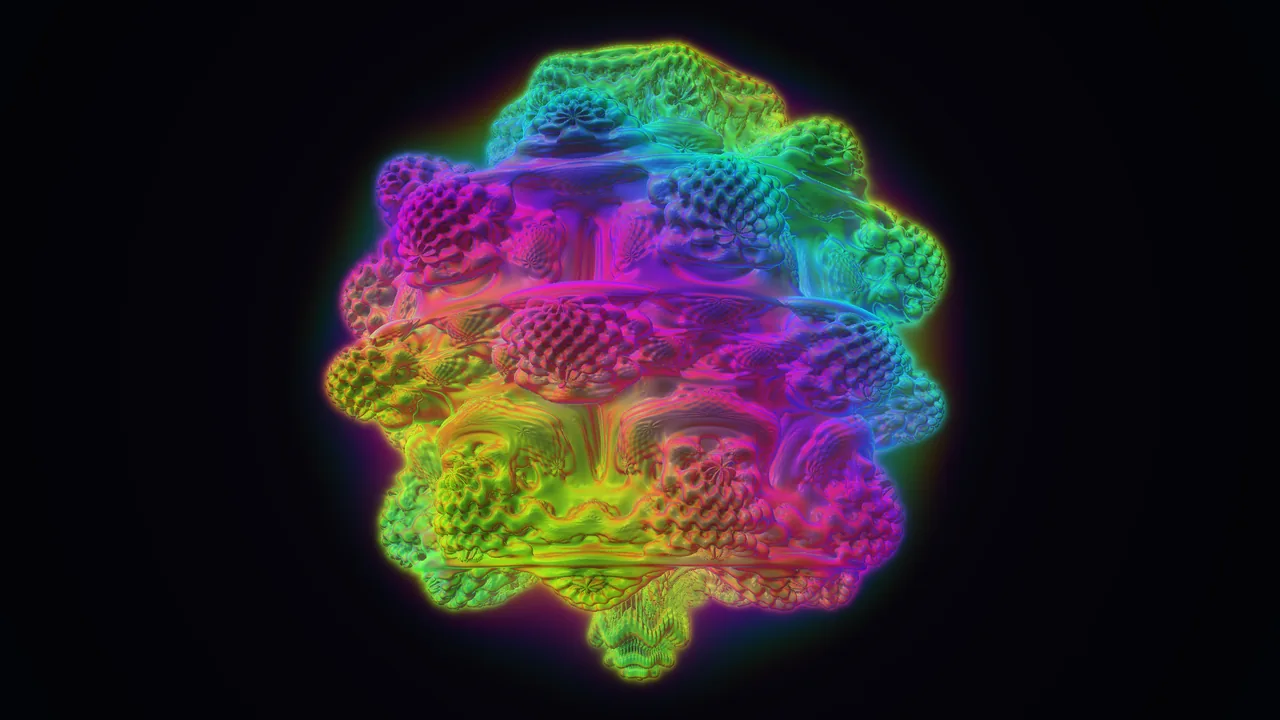
Un test Volume Shader disegna una forma 3D fatta di densità invece che di superfici, una nuvola frattale luminosa, facendo avanzare un raggio al suo interno per ogni pixel dello schermo. È una delle cose più pesanti che una scheda video possa disegnare, ed è per questo che le demo di volume shader, spesso chiamate "volume shader BM", sono diventate un benchmark GPU rapido e diffuso nel browser. Questa pagina è una nostra versione, scritta da zero per questo sito: un frattale Mandelbulb 3D in raymarching, reso come un volume luminoso con i colori dell'arcobaleno, tramite WebGPU o WebGL2, quattro livelli di qualità da 48 a 384 passi per raggio, risoluzione dal 50% al 150% e frame rate dal vivo con media, tempo per fotogramma e 1% low. Non parte nulla finché non premi Avvia, e si ferma da solo quando cambi scheda. Per un unico punteggio su diversi tipi di lavoro usa il nostro benchmark GPU; per minuti di carico pieno e throttling, lo stress test GPU.
Come funziona il test Volume Shader?
Per ogni pixel lo shader fa partire un raggio dalla telecamera e compie un numero fisso di piccoli passi nella scena, i "passi" dell'impostazione della qualità. A ogni passo esegue fino a 7 iterazioni di una formula frattale 3D, un Mandelbulb di potenza 8, per sapere quanto è densa la nuvola in quel punto, aggiunge un po' di colore in base alla densità e attenua ciò che sta dietro. Il colore è una tinta arcobaleno che cambia con la posizione e l'angolo di vista. Dove il raggio incontra per la prima volta la superficie, altre 4 valutazioni del frattale calcolano la luce e la lucentezza. Quando il raggio ha attraversato la nuvola o questa è diventata opaca, il pixel è finito. Il frattale ruota lentamente, quindi ogni fotogramma è lavoro nuovo. Premi Salva immagine durante il test per scaricare il fotogramma con il tuo frame rate.
Esempio: quanto lavoro richiede un fotogramma
A 1920 x 1080 ci sono circa 2,07 milioni di pixel. Con qualità Media ogni pixel richiede 96 passi più 4 per l'illuminazione, e ognuno esegue fino a 7 iterazioni frattali, quindi un fotogramma arriva fino a 2,07 milioni x 100 x 7, cioè circa 1452 milioni di iterazioni. I raggi che mancano il frattale, escono presto o incontrano una densità opaca si fermano prima, quindi il numero reale è più basso. La tabella mostra come l'impostazione della qualità fa crescere questo lavoro:
| Qualità | Passi per raggio | Iterazioni frattali per fotogramma 1080p (al massimo) | Lavoro relativo |
|---|---|---|---|
| Bassa | 48 | 755 milioni | 1x |
| Media | 96 | 1452 milioni | 1,9x |
| Alta | 192 | 2845 milioni | 3,8x |
| Ultra | 384 | 5632 milioni | 7,5x |
La risoluzione cambia il lavoro in base al numero di pixel: il 50% disegna un quarto dei pixel del 100%, e il 150% ne disegna 2,25 volte tanti. Quindi Ultra al 150% richiede circa 17 volte il lavoro di Bassa al 100%, e circa 67 volte quello di Bassa al 50%.
Come eseguire il test Volume Shader, passo per passo
Passo 1: Scegli qualità e risoluzione
Media al 75% va bene per la maggior parte dei portatili. Bassa al 50% è sicura per smartphone e PC datati. Alta e Ultra al 100% o al 150% sono per le schede video da gioco.
Passo 2: Premi Avvia
La nuvola inizia a ruotare e il frame rate compare dopo un secondo. Tieni la scheda in primo piano: se cambi scheda il test si ferma.
Passo 3: Cambia le impostazioni mentre gira
Alza qualità o risoluzione finché il frame rate non scende sotto quello che consideri fluido, di solito 30 o 60 fps. Schermo intero disegna alla dimensione di tutto lo schermo.
Passo 4: Ferma e leggi il risultato
Il riepilogo riporta il frame rate medio e l'1% low con le impostazioni su cui hai finito.
Quanti fps sono buoni nel test Volume Shader?
Non esiste un unico numero buono, perché le impostazioni cambiano il lavoro fino a circa 67 volte. Come indicazione valida per qualsiasi impostazione: sotto i 15 fps è molto pesante per la tua GPU, da 15 a 30 è giocabile ma non fluido, da 30 a 55 è abbastanza fluido per la maggior parte delle persone, e da 55 in su è fluido con margine per alzare la qualità. Il modo più utile di leggerlo: trova la qualità e la risoluzione più alte a cui ottieni ancora 30 o 60 fps, e confrontale con un altro dispositivo o con un amico alle stesse impostazioni. Se il monitor va a 60 Hz, il frame rate non può superare circa 60 per quanto sia veloce la GPU; il test Hz monitor ti dice qual è il tuo limite.
Volume shader BM e cznull
Molte persone cercano "volume shader BM", "volumeshader_bm" o "cznull volume shader". L'originale è una demo WebGL open source dello sviluppatore cznull che disegna in raymarching un volume frattale e mostra il frame rate, e si è diffusa come modo semplice per confrontare smartphone e schede video. Noi non l'abbiamo copiata: shader, colori, impostazioni e misure sono scritti per questo sito, con livelli di qualità, risoluzione regolabile, un valore 1% low, un'immagine del risultato e un arresto automatico. I numeri dei due test non sono confrontabili tra loro.
Perché il test Volume Shader fa scattare o bloccare il dispositivo?
Il raymarching moltiplica il lavoro per il numero di passi di ogni pixel, quindi il carico sale molto più in fretta che in una normale scena di gioco. Uno smartphone o un portatile datato può impiegare più di un secondo per fotogramma con qualità Alta o Ultra, e mentre la GPU è occupata tutto lo schermo può smettere di rispondere. Parti da Bassa al 50% e sali da lì. Se un fotogramma richiede più di 5 secondi, il test si ferma da solo. Su un portatile con due chip grafici assicurati che il browser usi quello dedicato (in Windows: Impostazioni, Sistema, Schermo, Grafica, imposta il browser su Prestazioni elevate).
Test Volume Shader, benchmark GPU e stress test GPU a confronto
- Test Volume Shader (questa pagina): una sola scena pesante, impostazioni che decidi tu, frame rate dal vivo. Utile per farsi un'idea rapida della potenza di una GPU e per confrontare dispositivi alle stesse impostazioni.
- Benchmark GPU: quattro scene diverse, compreso questo volume, eseguite con un carico tarato sulla tua GPU, che si chiudono con un punteggio su una scala fissa. Meglio per confrontare nel tempo.
- Stress test GPU: fino a 10 minuti di carico pieno e fisso con un grafico, per vedere se la scheda rallenta quando si scalda.
- Test scheda video: un controllo di salute di 20 secondi per verificare che la scheda disegni in modo corretto e fluido.
Volume shader su smartphone, Mac e Chromebook
Il test gira in qualsiasi browser con WebGL2 o WebGPU: Chrome, Edge, Firefox e Safari su Windows, macOS, Linux, ChromeOS, Android e iOS. Gli smartphone hanno densità di pixel molto alte, quindi il 100% su uno smartphone può voler dire più pixel di uno schermo da portatile; il 50% è un punto di partenza più equo. Se la pagina dice che non riesce a partire, il test WebGL mostra cosa supporta il tuo browser e come attivare l'accelerazione hardware.
Perché abbiamo creato questo test Volume Shader
Le demo di volume shader sono diventate un modo popolare per controllare una scheda video nel browser, perché una sola scena pesante mostra in fretta se una GPU è forte o debole. Le pagine che le ospitano spesso rendono quel controllo più difficile del necessario. Nitin Raja, che costruisce questo sito, ha provato molte pagine di volume shader prima di creare questa: tante iniziano a disegnare appena la pagina si apre, girano con un'unica impostazione fissa e mostrano un solo numero di fps. Su uno smartphone o un portatile datato questo può bloccare lo schermo prima che tu abbia letto qualcosa, e un solo numero con una sola impostazione dice poco quando vuoi confrontare due dispositivi.
Così abbiamo scritto da zero un nostro shader, un volume Mandelbulb di potenza 8, invece di copiare la nota demo di cznull, e abbiamo costruito la pagina intorno a ciò che serve: un pulsante Avvia, impostazioni che cambiano il carico in misura nota, un frame rate che segue la GPU e un arresto automatico quando qualcosa va storto.
Cosa misura questo test Volume Shader
Lo shader e il lavoro per fotogramma sono spiegati sopra in come funziona il test Volume Shader. In breve, ecco cosa legge e calcola la pagina:
- Input. Qualità (48, 96, 192 o 384 passi per raggio), risoluzione (dal 50% al 150% dell'area del test moltiplicata per il rapporto pixel del tuo schermo, al massimo 3840 pixel di larghezza) e API grafica: WebGPU quando il browser offre un adattatore, altrimenti WebGL2.
- Tempo per fotogramma. Ogni fotogramma è cronometrato in un ciclo requestAnimationFrame. Una fence (fenceSync) in WebGL2 e queue.onSubmittedWorkDone() in WebGPU dicono alla pagina quando la GPU ha finito il suo lavoro.
- Frame rate. Una volta al secondo: i fotogrammi divisi per il loro tempo totale. La media è la media di quei valori dall'ultima volta che hai cambiato un'impostazione. L'1% low è 1000 diviso il tempo per fotogramma al 99° percentile in millisecondi. Le fasce dell'esito sono sotto 15, da 15 a 30, da 30 a 55, e 55 fps o più.
- Nome del renderer. Letto da WEBGL_debug_renderer_info o dalle informazioni dell'adattatore WebGPU, solo per avvisarti quando è un renderer software come SwiftShader o llvmpipe.
Cosa non misura: temperatura, frequenza di clock, consumi o memoria della GPU, che i browser non espongono. I suoi frame rate non sono un punteggio sulla scala di nessun altro benchmark.
Quanto è preciso il frame rate?
La pagina cronometra ogni fotogramma che passa alla scheda video e ne tiene al massimo due in coda, quindi il frame rate segue la GPU e non il browser. Valgono tre limiti:
- Tetto della frequenza di aggiornamento. Un browser non mostra mai più fotogrammi della frequenza di aggiornamento dello schermo, quindi una GPU veloce con impostazioni leggere segna 60, 120 o 144 fps e non di più.
- Browser e driver. WebGPU e WebGL2, e browser diversi, possono differire del 10% o più sullo stesso PC. Il risultato indica l'API usata.
- Calore e alimentazione. I portatili a batteria e le GPU calde vanno più piano; lo stress test lo mostra nel tempo.
Per sapere quale scheda stai testando, guarda che scheda video ho; per vedere dove si colloca, la classifica schede video.
Perché questo test Volume Shader è diverso
Ogni punto qui sotto si può verificare su questa pagina o negli strumenti per sviluppatori del browser.
- Gira solo sul tuo dispositivo. La pagina non invia niente a un server: il risultato è un testo che copi o un'immagine che salvi.
- Il rendering via software viene segnalato. Se il browser disegna con il processore invece che con la scheda video, la riga di stato lo dice, così un risultato lento non viene attribuito alla GPU.
- Una sola frase chiara come risultato. Media e 1% low, la qualità, la risoluzione esatta in pixel, l'API grafica e quanti secondi sono stati misurati.
- Un'immagine del risultato. Salva immagine scarica il fotogramma sullo schermo con il suo frame rate e la riga delle impostazioni, disegnati nel tuo browser.
- 15 lingue. Lo stesso test e le stesse spiegazioni in italiano, inglese e altre 13 lingue.
Questo test Volume Shader e le altre pagine di volume shader
| Questo test | Pagina di volume shader tipica | |
|---|---|---|
| Avvio | Solo quando premi Avvia | Spesso subito, all'apertura della pagina |
| Qualità e risoluzione | 4 livelli di qualità, dal 50% al 150%, schermo intero | Dipende; spesso un'unica impostazione fissa |
| Frame rate | Attuale, medio, tempo per fotogramma e 1% low | Di solito solo gli fps |
| API grafica | WebGPU con ripiego su WebGL2, selezionabile | Di solito solo WebGL |
| Si ferma da solo | Con la scheda nascosta, dopo 10 minuti o dopo 5 secondi di blocco | Raro |
| Shader | Tutto nostro, spiegato in questa pagina | Spesso una copia della stessa demo |
Fonti
- Volume ray casting e ray marching su Wikipedia.
- W3C, WebGPU e WGSL; Khronos, WebGL 2.0.
- MDN, requestAnimationFrame (come vengono cronometrati i fotogrammi).
Domande sul test Volume Shader
Che cos'è un test Volume Shader?
Un volume shader disegna un oggetto 3D fatto di densità, come fumo o una nuvola, facendo avanzare per ogni pixel un raggio al suo interno e sommando ciò che attraversa. È uno dei tipi di shader più pesanti per una scheda video, per questo le demo di volume shader si usano come benchmark GPU rapido nel browser.
Che cos'è il volume shader BM?
Volume shader BM è il nome con cui si cerca un benchmark per browser di questo tipo; il più noto è una demo WebGL open source dello sviluppatore cznull che disegna un volume frattale e mostra il frame rate. Questa pagina è una nostra versione, scritta da zero, con impostazioni di qualità e risoluzione, frame rate 1% low e un pulsante Ferma.
Quanti fps sono buoni nel test Volume Shader?
Dipende del tutto dalle impostazioni. Come indicazione, 30 fps sembrano scorrevoli e 60 fps fluidi. Se ottieni 60 fps con qualità Alta al 100%, la tua GPU ha ampio margine; la grafica integrata dei portatili di solito regge Bassa o Media a risoluzione ridotta.
Perché il test blocca il mio smartphone o portatile?
Ogni pixel esegue centinaia di passi frattali per fotogramma, e una GPU debole può impiegarci più di un secondo. Parti con qualità Bassa e risoluzione al 50%. Se il dispositivo si blocca ancora, chiudi la scheda; il test si ferma anche da solo se per 5 secondi non arriva nessun fotogramma.
Il test Volume Shader è sicuro per la GPU?
Sì. Carica il chip grafico come un gioco impegnativo per tutto il tempo che lo lasci girare, al massimo 10 minuti. Le GPU rallentano da sole se si scaldano troppo.
Perché il mio punteggio è diverso da quello di un altro?
Risoluzione, qualità, browser, API grafica (WebGPU o WebGL2), driver e modalità di alimentazione cambiano tutti il frame rate. Confronta solo prove con le stesse impostazioni, e possibilmente con lo stesso browser.
Strumenti correlati
 Benchmark GPUQuattro scene brevi, un punteggio, FPS medi e 1% lowTest scheda videoControllo rapido: immagine corretta, fluidità, nessun artefatto
 Stress test GPUCarica la scheda video fino a 10 minuti e controlla se va in throttling
 Test WebGLSupporto WebGL 1, WebGL 2 e WebGPU, renderer e limiti
 Test Hz monitorLa frequenza del tuo monitor, misurata nel browserUFO testMotion blur, ghosting e frame saltati del monitor