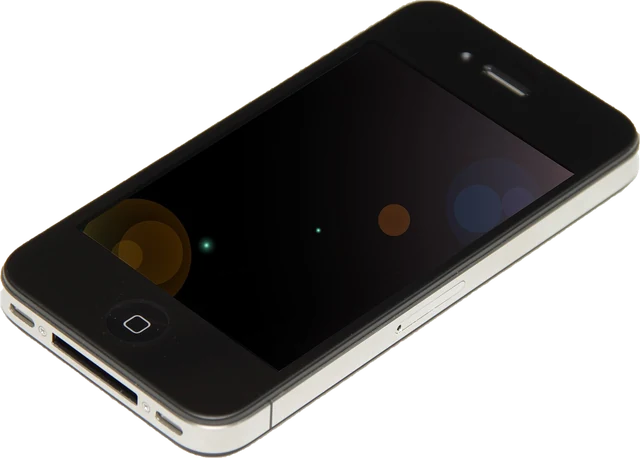
So nutzt du den Gyroskop Test
- Öffne diese Seite auf dem Handy oder Tablet, das du testen willst, und tipp auf Sensoren starten. Auf iPhone oder iPad fragt Safari nach dem Zugriff auf Bewegung und Ausrichtung: Tipp auf Erlauben.
- Dreh das Gerät nach links und rechts und kipp es dann nach vorn und hinten. Die Lagewinkel, die Drehrate und das Diagramm sollten sich gleichmäßig bewegen, und die Zeichnung des Handys sollte mitgehen.
- Leg es flach hin. Die Blase sollte sich nahe der Mitte einpendeln, Beschleunigung mit Schwerkraft sollte auf z etwa 9,8 zeigen (-9,8 auf dem iPhone, das das umgekehrte Vorzeichen meldet), und die Drehrate sollte fast auf 0 fallen.
- Mach den Ruhe-Check für die Werte zu Drift und Rauschen.
Am Desktop-PC und an den meisten Laptops siehst du „Kein Bewegungssensor gefunden“. Das ist die ehrliche Antwort: Diese Geräte haben kein Gyroskop und keinen Beschleunigungssensor, der etwas melden könnte.
Was die einzelnen Werte bedeuten
Ein Sensortest fürs Handy ist eigentlich mehrere Tests in einem, weil ein Handy mehrere Bewegungssensoren hat, und der Browser zeigt sie in zwei Gruppen. Alle Werte hier sind gemessen: Es ist genau das, was der Browser bekommt.
- Ausrichtung (Alpha, Beta, Gamma), Grad. Die Winkel des Geräts, die das System aus Gyroskop, Beschleunigungssensor und oft dem Magnetometer berechnet. Beta ist die Neigung nach vorn und hinten, Gamma die Neigung nach links und rechts, Alpha die Drehung um die senkrechte Achse. Das ist der Neigungstest, den die meisten suchen.
- Drehrate, Grad pro Sekunde. Das rohe Gyroskop: wie schnell sich das Gerät gerade um jede Achse dreht. Liegt das Gerät ruhig, steht hier fast 0, egal in welchem Winkel es gehalten wird.
- Beschleunigung mit Schwerkraft, m/s². Der rohe Beschleunigungssensor. Die Schwerkraft steckt immer darin, ein ruhiges Gerät zeigt also insgesamt etwa 9,81 m/s², verteilt auf die Achsen je nachdem, wie es gehalten wird.
- Beschleunigung ohne Schwerkraft, m/s². Nur die Bewegung, die du hinzufügst, das System rechnet die Schwerkraft heraus. Dafür braucht es ein Gyroskop, Handys ohne lassen das Feld deshalb oft leer.
Die Aktualisierungsrate zeigt, wie viele Bewegungsereignisse pro Sekunde die Seite erreichen. Viele Handys liefern etwa 60, und Browser können das drosseln, wenn der Akku schwach ist oder der Tab im Hintergrund liegt.
Der Ruhe-Check: Drift und Rauschen
Ein gutes Gyroskop misst fast genau 0, wenn sich nichts bewegt. Der Ruhe-Check zeichnet 5 Sekunden mit dem Gerät flach auf dem Tisch auf und schätzt drei Dinge. Der Gyro-Bias ist die mittlere Drehrate in Ruhe: Ein großer Bias lässt Zielen in Spielen, AR-Ansichten und 360-Grad-Videos langsam von selbst drehen. Das Gyro-Rauschen zeigt, wie stark der Wert um diesen Mittelwert zittert. Die Richtungsdrift ist, wie weit sich Alpha pro Minute dreht, während das Gerät ruhig liegt. Für den Beschleunigungssensor gibt es den mittleren Gesamtwert, der nah an 9,81 m/s² liegen sollte, und sein Rauschen.
Diese Ergebnisse sind aus gutem Grund als Geschätzt gekennzeichnet: 5 Sekunden sind kurz, eine Waschmaschine oder ein vorbeifahrender Lkw kann den Tisch erschüttern, und Browser runden die Werte leicht. Meldet der Check, dass sich das Gerät bewegt hat, versuch es auf einer schwereren, stabileren Fläche noch einmal.
Die Neigung gegenüber flach mischt zwei Dinge, die die Seite nicht trennen kann: wie waagerecht dein Tisch ist und einen Versatz im Sensor. Um das auseinanderzuhalten, nutzt du die Umdreh-Methode. Mach den Check, dreh das Gerät an derselben Stelle um 180 Grad und mach ihn noch einmal. Ändert sich die Neigung, ist der Tisch schief. Bleibt sie etwa gleich, hat der Sensor selbst einen Versatz.
Gyroskop funktioniert nicht? Das kannst du probieren
- Zugriff auf Bewegungsdaten erlauben. Am iPhone tippst du auf Sensoren starten und Erlauben. In Chrome unter Android tippst du auf das Symbol links neben der Adressleiste, dann auf Website-Einstellungen > Bewegungssensoren > Zulassen.
- Handy neu starten. Ein Sensordienst, der hängt, kommt nach einem Neustart oft zurück.
- Kalibrieren. Leg das Handy ein paar Sekunden flach und ruhig hin, und für den Kompass bewegst du es in einer Acht. Manche Android-Handys haben im Servicemenü einen Sensortest, und viele Spiele haben eine eigene Gyro-Kalibrierung.
- Magnete entfernen. Magnetische Hüllen, Autohalterungen und Hüllen mit Kartenfach stören den Kompass und damit auch den Alpha-Winkel.
- Prüfen, ob ein Gyroskop da ist. Steht bei Gyroskop nach dem Start Nicht gefunden, hat dein Handy vielleicht nur einen Beschleunigungssensor. Keine Einstellung kann einen fehlenden Sensor ersetzen.
Kompassrichtung
Eine Kompassrichtung erscheint nur, wenn der Browser der Seite eine echte liefert. Safari auf iPhone und iPad liefert eine Kompassrichtung vom Magnetometer, mit einer Angabe zur Genauigkeit. Chrome unter Android liefert die absolute Ausrichtung, aus der diese Seite eine Richtung macht, wenn das Gerät flach gehalten wird. Andere Browser liefern nur relative Winkel, bei denen Alpha dort beginnt, wo das Gerät beim Laden der Seite war, und die Seite tut nicht so, als wäre das Norden. Halte das Gerät flach und fern von Metall und sieh den Wert als schnellen Check, nicht als Navigationshilfe.
Gyro am Controller
Diese Seite liest die Bewegungssensoren des Geräts, auf dem sie läuft. Ein Gamecontroller ist etwas anderes: Die normale Gamepad-Schnittstelle, die Browser für Controller nutzen, kennt Tasten und Sticks, aber keine Bewegungssensoren. Das Gyro eines DualSense, DualShock oder Switch-Controllers lässt sich darüber also nicht lesen. Der PS5-Controller-Test kann die Bewegungsdaten des DualSense über WebHID in Chrome oder Edge am Computer zeigen, und der Controller-Test prüft Tasten und Sticks jedes Gamepads. Für den Bildschirm von Handy oder Tablet probier den Touchscreen Test.
Häufige Fragen
Wie teste ich das Gyroskop an meinem Handy?
Öffne diese Seite auf dem Handy und tipp auf Sensoren starten (am iPhone den Zugriff auf Bewegungsdaten erlauben). Dreh das Handy in jede Richtung: Die Werte für die Drehrate und das Diagramm sollten sich gleichmäßig bewegen und wieder nahe 0 gehen, wenn du aufhörst. Leg das Handy dann flach hin und mach den Ruhe-Check, um zu sehen, wie viel das Gyroskop misst, während sich nichts bewegt.
Wie teste ich den Beschleunigungssensor?
Starte die Sensoren und leg das Handy flach hin. Beschleunigung mit Schwerkraft sollte auf der z-Achse etwa 9,8 m/s² zeigen (iPhones zeigen -9,8, weil Safari das umgekehrte Vorzeichen nutzt) und auf x und y fast 0. Der Gesamtwert sollte in jeder Lage etwa 9,81 m/s² betragen, solange das Handy ruhig liegt. Kippst du es auf die Seite, wandert die 9,8 auf die x- oder y-Achse.
Warum steht da, dass kein Bewegungssensor gefunden wurde?
Dein Browser bekommt keine Bewegungsdaten. Desktop-PCs und die meisten Laptops haben gar keinen Bewegungssensor. Am Handy prüfst du, ob der Zugriff erlaubt ist: Am iPhone tippst du auf Starten und erlaubst ihn, in Chrome unter Android tippst du auf das Symbol links neben der Adresse, öffnest die Website-Einstellungen und erlaubst Bewegungssensoren.
Warum fragt das iPhone nach einer Erlaubnis?
Seit iOS 13 gibt Safari Bewegungs- und Lagedaten erst weiter, wenn du es erlaubst, und die Anfrage muss von einem Tippen kommen. Deshalb läuft nichts, bevor du auf Sensoren starten drückst. Hast du auf Nicht erlauben getippt, schließ den Tab und öffne die Seite neu. Klappt es dann noch nicht, lösch diese Seite unter Einstellungen > Apps > Safari > Erweitert > Websitedaten.
Woran erkenne ich, ob mein Handy ein Gyroskop hat?
Nachdem du auf Starten gedrückt hast, zeigt das Feld Gyroskop, ob Daten zur Drehrate ankommen. Manche günstigen Handys haben nur einen Beschleunigungssensor. Sie erkennen Neigung, aber keine gleichmäßige Drehung, deshalb funktionieren 360-Grad-Videos, AR-Apps und Gyro-Zielen in Spielen schlecht oder gar nicht.
Ist die Kompassrichtung genau?
Es ist die Richtung, die dein Gerät meldet, und sie erscheint nur, wenn der Browser eine liefert: die Kompassrichtung auf dem iPhone oder die absolute Ausrichtung in Chrome unter Android. Halte das Handy flach und fern von Magneten, Hüllen mit Magnet, Laptops und Metall. Nutz sie nicht zur Navigation. Driftet sie, kalibrier den Kompass, indem du das Handy in einer Acht bewegst.
Kann ich hier das Gyro meines Controllers testen?
Nicht auf dieser Seite. Browser geben Webseiten die Bewegungssensoren eines Controllers über die normale Gamepad-Schnittstelle nicht weiter, das Gyro eines DualSense oder Switch-Controllers ist hier also unsichtbar. Der PS5-Controller-Test kann die Bewegungsdaten des DualSense über WebHID in Chrome oder Edge am Computer lesen.
Was bedeuten Alpha, Beta und Gamma?
Das sind die drei Lagewinkel in Grad. Alpha ist die Drehung um die senkrechte Achse, wie bei einem Kompass (0 bis 360). Beta ist die Neigung nach vorn und hinten (-180 bis 180), Gamma die Neigung nach links und rechts (-90 bis 90). Liegt das Gerät flach mit dem Display nach oben, sind Beta und Gamma beide nahe 0.
Weitere Tests
 Kompass onlineDigitaler Kompass am Handy, mit geografischem Norden für deinen Standort
 Wasserwaage onlineWasserwaage am Handy: Fläche und Kante, Grad und Steigung in Prozent
 VibrationstestHandy vibrieren lassen: Muster zum Testen des Vibrationsmotors (Android)
 Maus testenAlle Tasten, Seitentasten und das Mausrad prüfen
 Tastatur testenJede Taste drücken, mit QWERTZ, ISO und AZERTY
 Controller-TestTasten, Sticks, Trigger und Vibration für jedes Gamepad