PC’de kol testi nasıl yapılır
Kolu veri taşıyan bir USB kabloyla tak ya da Bluetooth ile eşle (Windows 11’de: Ayarlar > Bluetooth ve cihazlar > Cihaz ekle). Sayfada herhangi bir yere tıkla ve bir tuşa bas. Gri katman kaybolur ve gamepad testi başlar. Program kurmana gerek yok: oyun kolu test etme programı aramak yerine bu sayfa tarayıcıda aynı işi yapar. Xbox, PlayStation, Switch Pro ve ucuz USB kollarının hepsi aynı sayfada çalışır. Sonra sırayla ilerle:
- Tuşlar. Her ana tuşa, iki omuz tuşuna (LB/RB ya da L1/R1), D-pad’in dört yönüne, iki analog basmaya ve menü tuşlarına birer kez bas. Her biri şemada yanmalı ve basış sayacı her seferinde tam bir artmalı. Bu, kol tuş testi için yeterli.
- Analoglar. İki analogu da bırak. Nokta ortada durmalı, X ve Y değerleri 0,000’a yakın kalmalı. Sonra her analogu kenarı boyunca çevir: iz tam bir daire çizmeli.
- Tetikler. Her tetiği yavaşça sonuna kadar çek. Çubuk %0’dan %100’e düzgün yükselmeli ve en yüksek değer %100’e ulaşmalı.
- Titreşim. Sol ve sağ motoru dene. Windows’ta Chrome ya da Edge kullanıyorsan ve kol Xbox koluysa tetik motorlarını da dene.
Kol bir Sony kimliği bildirdiğinde şema PlayStation etiketlerine (Çarpı, Daire, Kare, Üçgen, L1, R2 vb.) geçer. Switch Pro Controller’da Nintendo etiketleri görünür. Birden fazla kol bağlarsan her biri kendi sekmesini alır.
Sonuçlar nasıl okunur
Dururken analog değerleri
Her analog -1 ile 1 arasında iki sayı bildirir. Yeni bir analog dururken genellikle sıfıra 0,01 ya da 0,02 mesafede kalır. Analog 0,05 ya da daha fazlasında duruyorsa veya nokta sen dokunmadan kayıyorsa bu analog kaymasıdır (drift). Bunu düzgün ölçmek için analog drift testini çalıştır: iki analogu 8 saniye kaydeder, her birinin tam menzilini kontrol eder ve oyunda kaymayı gizleyecek ölü bölgeyi söyler.
Tetik menzili
Standart kollar tetikleri 0 ile 1 arasında analog değer olarak bildirir, burada %0 ile %100 arası gösterilir. En yüksek değer, kolu bağladığından beri görülen en büyük okumayı tutar. Yaklaşık %95’i hiç geçmeyen bir tetiği bir tetik kilidi, kir ya da yıpranmış bir sensör engelliyor olabilir. Bazı oyunlar sonuna kadar gitmeyen basışları yok sayar.
Basış sayacı ve çift giriş
Bir tuşa on kez bas ve ham tablodaki sayının tam on arttığını kontrol et. On bir ya da on iki görüyorsan kontak sekiyor ve oyun çift basış görecek. Bu, kendi kendine çift tıklayan mouse’un kol versiyonudur.
Eşleme ve ham tablo
“Standart” eşleme, tarayıcının kolu tanıdığı ve girişlerini alışılmış sıraya koyduğu anlamına gelir. “Ham sıra” ise tanımadığı anlamına gelir, bu yüzden etiketler yanlış olabilir. Ham tablo yine de tarayıcıya gelen her tuşu ve her ekseni üç ondalık basamakla listeler.
Kol titreşim testi
Çoğu kolda iki titreşim motoru vardır: solda güçlü ve kalın titreşim için ağır bir motor, sağda ince bir vızıltı için hafif bir motor. Xbox One ve Xbox Series kollarında tetiklerin içinde de küçük motorlar bulunur. Bir web sayfasının neyi çalıştırabileceği tarayıcıya bağlıdır:
| Tarayıcı | Titreşim motorları | Tetik motorları |
|---|---|---|
| Chrome, Edge (Windows, macOS, Linux) | Evet, çoğu Xbox ve PlayStation kolunda | Sadece Windows’ta Xbox kollarında |
| Android’de Chrome | Evet, birçok Bluetooth kolda | Hayır |
| Mac’te Safari | Evet, yeni sürümlerde | Hayır |
| Firefox | Hayır (varsayılan olarak kapalı) | Hayır |
| iPhone ve iPad’de Safari | Hayır | Hayır |
Sayfa titreşimin desteklendiğini söylüyor ama bir şey hissetmiyorsan gücü en yükseğe al. Bir motorun bozulduğuna karar vermeden önce kolu konsolda ya da bir oyunda dene.
PS4 kol testi (DualShock 4)
PS4 kolunu burada diğer kollar gibi test edebilirsin. DualShock 4’ü micro-USB kabloyla bağla ya da Bluetooth ile eşle: PS ve Share tuşlarını ışık çubuğu hızlıca yanıp sönene kadar birlikte basılı tut, sonra bilgisayarın Bluetooth ayarlarından ekle. Windows onu genellikle “Wireless Controller” olarak görür. Bir tuşa bastığında şema PlayStation etiketlerini gösterir. Aynı adımlar her playstation kol testi için geçerlidir.
- Tuşlar ve touchpad. Share burada PS5’teki Create tuşunun yerini tutar. Touchpad’e basmak ayrı bir tuş olarak sayılır.
- L2 ve R2. Eski DualShock’larda tetik yayları yorulur. İki tetiğin de %100’e ulaşıp %0’a döndüğünü kontrol et.
- Analoglar. İkinci el PS4 kollarında en sık arıza analog kaymasıdır. Analogları bırak ve değerlere bak. PlayStation analogları yaklaşık 0,008’lik adımlarla değişir, bu yüzden sıfır civarındaki küçük oynamalar normaldir.
- Titreşim. Bilgisayarda Chrome ve Edge, DualShock 4’ün iki motorunu da çalıştırır. Bu kolda tetik motoru yoktur.
DualShock 4 kabloyla görünmüyorsa suçlu çoğunlukla sadece şarj eden bir kablo ya da gevşemiş bir micro-USB girişidir. DS4Windows açıksa iki kol görebilirsin: gerçek kol ve sanal bir Xbox kolu. Temiz bir test için programı kapat.
Kol görünmediğinde
En yaygın sebep basittir: henüz hiçbir tuşa basılmamıştır. Tarayıcılar o ana kadar kolları gizler, böylece bir sayfa cihazlarını sessizce listeleyemez. Sonra kolu ele geçiren bir yazılım olup olmadığına bak. Steam Input, DS4Windows ve reWASD gerçek kolu gizleyebilir ya da ikinci bir sanal Xbox kolu ekleyebilir, bu da burada fazladan bir sekme olarak görünür. Sadece şarj eden USB kabloları da sık görülen bir sebeptir. Odadaki bir konsolla hâlâ eşli olan bir Bluetooth kol, bilgisayar yerine konsola bağlanabilir.
Tarayıcı testinin ölçemedikleri
Bu sayfa tam olarak tarayıcının aldığını gösterir, fazlasını değil. Giriş gecikmesini ya da kolun polling rate değerini milisaniye cinsinden ölçemez: tarayıcı kolu kendi hızında kontrol eder ve sayfa onu her ekran yenilemesinde bir kez okur. Standart gamepad arayüzünün dışındaki özellikleri de göremez, örneğin DualSense touchpad’indeki parmak konumunu, hareket sensörlerini ya da adaptif tetikleri. Bunlar için bilgisayarda Chrome ya da Edge ile PS5 kol testini kullan. Xbox kolu olanlar tetik titreşimini Xbox kol testinde kontrol edebilir.
Sık sorulan sorular
Gamepad test sayfası kolumu neden görmüyor?
Tarayıcılar, sayfa öndeyken bir tuşa basana kadar oyun kollarını gizler. Bu yüzden bağladıktan sonra herhangi bir tuşa bas. Yine bir şey görünmüyorsa Steam, DS4Windows gibi tuş atama programlarını kapat, başka bir USB kablosu dene (bazı kablolar sadece şarj eder) ve bilgisayarda Chrome, Edge ya da Firefox kullan.
Kol titreşim testi nasıl yapılır?
Kolu bağla, herhangi bir tuşa bas ve şemanın altındaki titreşim düğmelerini kullan. Sol motor güçlü ve kalın titreşimi, sağ motor hafif ve ince titreşimi verir. Chrome ve Edge çoğu Xbox ve PlayStation kolunda titreşimi destekler. Firefox ve iPhone’daki Safari desteklemez.
Kolumda analog kayması olduğunu nasıl anlarım?
İki analogu da bırak ve X ile Y değerlerine bak. Sağlam bir analog dururken sıfıra yaklaşık 0,02 mesafede kalır. Dokunmadan 0,05’in üzerinde değerler ya da yavaşça kayan bir nokta analog kaymasına (drift) işaret eder. Analog drift testi bunu 8 saniye boyunca ölçer ve oyunda hangi ölü bölgeyi ayarlaman gerektiğini söyler.
PS4 kol testi nasıl yapılır?
DualShock 4’ü micro-USB kabloyla bağla ya da PS ve Share tuşlarını ışık çubuğu yanıp sönene kadar basılı tutarak Bluetooth ile eşle. Sonra bu sayfayı aç ve herhangi bir tuşa bas. Şema PlayStation etiketlerine geçer ve test tuşları, analogları, L2 ve R2 tetiklerini ve titreşimi gösterir.
“Standart” eşleme ne demek?
Tarayıcı kolu tanıdı ve tuşlarını alışılmış sıraya koydu demektir: tuş 0 alttaki ana tuş, 6 ve 7 tetikler, eksen 0 ile 3 arası iki analogdur. “Ham sıra” ise tarayıcının cihazın kendi sırasını aktardığı anlamına gelir. O zaman şema uyuşmayabilir ve ham değerler tablosuna bakman daha doğru olur.
Bu test kolumun gecikmesini ya da polling rate değerini gösterir mi?
Hayır. Tarayıcı kolları kendi hızında kontrol eder (Chrome yaklaşık her 4 ms’de bir) ve sayfa onları ekran karesi başına bir kez okur. Bu yüzden kolun gerçek polling rate değeri ya da giriş gecikmesi görünmez. Bir web sayfasından milisaniye cinsinden kol gecikmesi gösteren siteler tahmin yürütür.
Tetiklerim neden %100’e ulaşmıyor?
Tam basıştan sonra her tetik çubuğunun yanındaki en yüksek değere bak. %90 civarında kalıyorsa tetik kilidi, yıpranmış bir sensör ya da tetiğin altındaki kir basma mesafesini kısaltıyor olabilir. Bazı oyunlar tam %100 ister, bu da bazen ateş etmeyen silahları açıklar.
Bir kez bastığım tuş iki basış sayıyor. Bu ne demek?
Buna kontak sekmesi ya da çift giriş denir. Tuşun altındaki kontak yıpranmış ya da kirlenmiş. İzopropil alkolle temizlemek bir süre işe yarayabilir. Kol 2 yıldan yeniyse yasal garanti kapsamında satıcıdan ya da üreticiden onarım veya değişim isteyebilirsin.
PS5, PS4, Switch Pro ve 8BitDo kollarıyla çalışır mı?
Çoğu durumda evet. DualSense ve DualShock 4, Chrome ve Edge’de USB ve Bluetooth ile çalışır. Switch Pro Controller en iyi Chrome’da çalışır. 8BitDo kollar X-input modunda Xbox kolu gibi davranır. Eski ve ucuz PC kolları ham sırada görünebilir.
Bir sunucuya veri gönderiliyor mu?
Hayır. Test tarayıcında çalışır ve kolunla ya da bastığın tuşlarla ilgili hiçbir şey bilgisayarından çıkmaz.
Diğer testler
 Analog drift testiAnalog kaymasını ölç, doğru ölü bölgeyi seç
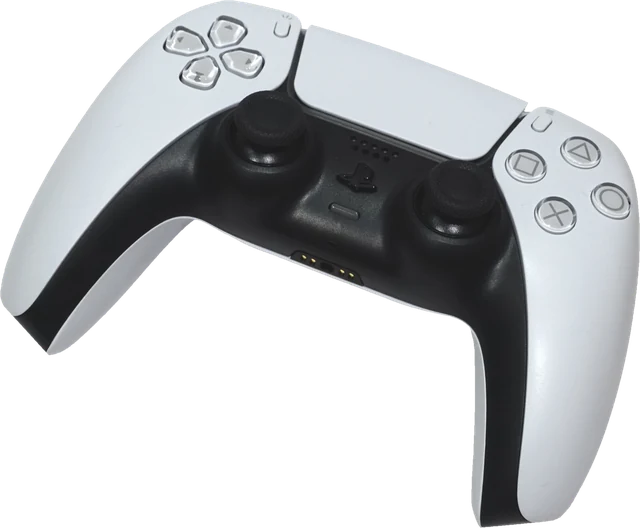 PS5 kol testiDualSense tuşları, analogları ve tetikleriXbox kol testiXbox kolunun tuşları, analogları, tetikleri ve titreşimi
 Mouse testiHer tuşu, yan tuşları ve tekerleği kontrol et
 Klavye testiHer tuşa bas, Türkçe Q ve diğer düzenler
 Online pusulaTelefonunda dijital pusula, bulunduğun yer için coğrafi kuzeyle