Analog drift testi nasıl çalışır
Her analog iki eksende -1 ile 1 arasında bir konum bildirir. Kusursuz bir analog dururken 0, 0 gösterir. Analog kayması (drift), kimse dokunmazken hareket bildiren analogdur. Genellikle analog sensörünün içindeki toz ya da yıpranma okumayı kaydırır. Bu sayfa kurulum gerektirmeyen bir analog drift tester gibi çalışır: Xbox, PlayStation, Switch Pro ve PC kollarında aynı ölçümü yapar.
1. adım, kol masada dururken iki analogu 8 saniye kaydeder. 60 Hz bir ekranda bu, her analog için yaklaşık 480 okuma demektir. Sayfa bu okumalardan şunları hesaplar:
- Dururken sapma: merkeze olan medyan uzaklık. Değerlendirmedeki kayma rakamı budur.
- Gürültü: okumanın ne kadar titrediği (standart sapma). Gürültülü bir analog, ortalaması merkeze yakın olsa bile seğirebilir.
- Ayarlanacak ölü bölge: dururken alınan okumaların %99’unu kapsayan değer ya da daha büyükse medyan artı üç kat gürültü, üstüne 0,02 pay.
Her analogun sağındaki yakınlaştırılmış görünüm, dururken alınan okumaların bulutunu ve önerilen ölü bölgeyi kesikli bir halka olarak gösterir. Bulut merkezin dışındaysa analog o yöne kaymıştır.
2. adım, her analogu çevirirken dış kenarı kaydeder. Yuvarlaklık hatasını (kenarın kusursuz daireden ne kadar uzak olduğu) ve her çeyrekteki en düşük ve en yüksek menzili bildirir. Hiç 0,95’e ulaşmayan bir çeyrek, oyunun o yönde tam itişi görmeyeceği anlamına gelir. Oyunda bu, yavaş dönme ya da koşmak yerine yürüme gibi hissettirir.
Sonuç nasıl okunur
| Dururken sapma | Anlamı | Ne yapmalı |
|---|---|---|
| 0,05’in altı | Kayma yok. Yeni ve sağlam analoglar için normal. | Hiçbir şey. Her zamanki ölü bölgende kal. |
| 0,05 ile 0,10 arası | Hafif kayma. Oyunların varsayılan ölü bölgeleri çoğu zaman gizler. | Önerilen ölü bölgeyi ayarla, sonra analogu temizle. |
| 0,10 ile 0,20 arası | Nişan alırken ve menülerde fark edeceğin kayma. | Temizle, sonra garantiye başvur ya da analogu değiştir. |
| 0,20’nin üstü | Ciddi kayma ya da bozulmakta olan bir sensör. | Onart ya da değiştir. Bu kadar büyük bir ölü bölge gerçek hassasiyet kaybettirir. |
Hassasiyetle ilgili bir not: PlayStation analogları yaklaşık 0,008’lik adımlarla değişir, bu yüzden çok küçük değerler birkaç sabit sayı arasında atlar. Bu normaldir. Steam Input ve DS4Windows, tarayıcı analogu görmeden önce kendi ölü bölgesini ekleyip kaymayı gizleyebilir. Testten önce onları kapat.
DualSense analog kayması (PS5 kol drift testi)
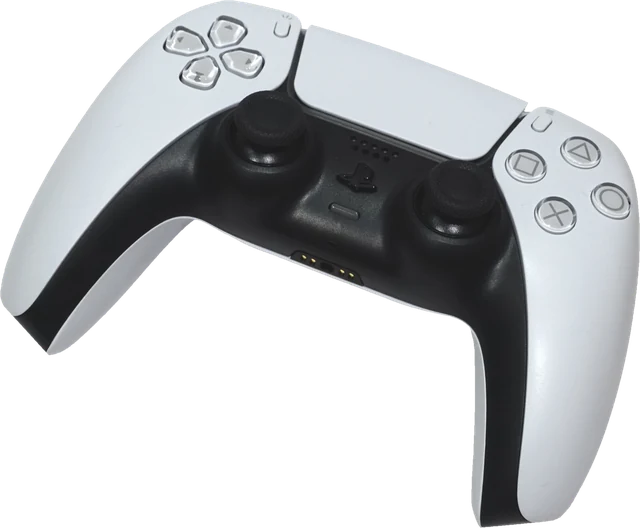
PS5 analog kayma sorunu DualSense’in en sık arızalarından biridir. Belirtiler tanıdıktır: karakter kendi kendine ileri yürür, kamera yavaşça döner, konsol menüsündeki imleç analoga dokunmadan atlar. DualSense’i burada test etmek için USB-C kabloyla ya da Bluetooth ile (PS ve Create tuşlarını ışık çubuğu yanıp sönene kadar basılı tut) bilgisayara bağla ve 1. adımı çalıştır. PS5 konsolunda analog kalibrasyon menüsü yoktur, geriye temizlik, oyunda ölü bölge, garanti ya da analog modülü değişimi kalır. DualSense Edge’de analog modülünü kendin, aletsiz değiştirebilirsin. Diğer tuşları ve tetikleri PS5 kol testinde kontrol edebilirsin.
Popüler oyunlarda ölü bölge nereden ayarlanır
Çoğu oyun 0 ile 100 arası bir kaydırıcı kullanır, yani önerilen 0,08 ölü bölge 8 demektir. Menü adları oyun sürümleri arasında değişir, genellikle şuralardadır:
| Oyun ya da program | Nereye bakmalı |
|---|---|
| Fortnite | Ayarlar, kontrolcü sekmesi: sol ve sağ analog için ayrı ölü bölge kaydırıcıları. |
| Call of Duty | Ayarlar, kontrolcü: her analog için en düşük değerli ölü bölge girişleri. |
| Apex Legends | Ayarlar, kontrolcü: nişan ölü bölgesi seçeneği, daha ince ayar gelişmiş nişan kontrollerinde. |
| EA SPORTS FC | Oyun içinde bir analog ölü bölge kaydırıcısı olduğunu doğrulayamadık. PC’de Steam Input kullan, konsolda analogu temizle ya da onart. |
| Rocket League | Ayarlar, kontroller: kontrolcü ölü bölgesi ve dodge ölü bölgesi, 0 ile 1 arası ölçekte. |
| Steam Input (her PC oyunu) | Steam ayarları, Kumanda, sonra kolun kalibrasyon ve gelişmiş ayarları ya da oyunun kumanda düzenindeki analog ayarları. |
| DualSense Edge | PS5’te kolun özel profilleri analog ölü bölgelerini de içerir. |
Analog kayması nasıl düzeltilir
- Temizle. Kolu kapat. Analogun dibine basınçlı hava tut, analogu bir yana yatır ve aralığa iki üç damla %99 izopropil alkol damlat, sonra analogu her yönde 20 kez kenar boyunca çevir. On dakika kurumasını bekle ve testi yeniden çalıştır.
- Kalibre et. Switch’te System Settings içindeki Controllers and Sensors bölümünden analog kalibrasyonunu kullan (konsolda Türkçe menü yok). Windows’ta Steam çoğu kolu kalibre edebilir. PS5’te analog kalibrasyon menüsü yoktur. Kalibrasyon sadece orta noktayı kaydırır, yıpranmayı onarmaz.
- Ölü bölge ayarla. Her oyunda yukarıdaki değeri kullan. Bu geçici bir çözümdür.
- Garantiyi kullan. Analog kayması sık yapılan bir garanti onarımıdır. Türkiye’de satın aldığın ürün 2 yıl yasal garanti kapsamındadır ve ayıplı ürün için satıcıdan ya da üreticiden ücretsiz onarım veya değişim isteyebilirsin. İnternetten aldığın kolu da 14 gün içinde cayma hakkını kullanarak gerekçe göstermeden iade edebilirsin. Kopyaladığın sonucu ve analogun kendi kendine hareket ettiği kısa bir videoyu ekle.
- Analogu değiştir. Hall effect ya da TMR yedek analoglar sürtünen bir kontak yerine mıknatıs kullanır ve çok daha az kayar. PlayStation ve Xbox kollarında bu iş lehim gerektirir. DualSense Edge’in analog modülleri aletsiz değiştirilebilir.
Joy-Con kayması
Joy-Con’lar kaymalarıyla bilinir. Nintendo bazı bölgelerde kayan Joy-Con’ları ücretsiz onardı, ABD’de garanti dışında bile. Onarıma para vermeden önce Nintendo’nun ülkene ait destek sayfasına bak. Joy-Con analogları şerit kabloyla takılan yedek parça olarak da satılır, lehim gerekmez.
Her tuşu, tetiği ve titreşim motorunu da kontrol etmek için tam gamepad testini ya da PS5 ve Xbox sürümlerini kullan.
Sık sorulan sorular
Analog drift testi nasıl yapılır?
Kolu bağla, herhangi bir tuşa bas, kolu masaya koy ve “Durma testini başlat” düğmesine bas. Sayfa, kimse dokunmazken iki analogu 8 saniye kaydeder. Dururken merkezden 0,05’ten uzakta duran bir analog kayıyordur. Sonuç ayrıca oyunlarda ayarlaman gereken ölü bölgeyi söyler.
Dururken normal analog değeri nedir?
Sağlam bir analog genellikle merkeze 0,01 ile 0,03 mesafede durur. DualSense ve DualShock analogları yaklaşık 0,008’lik adımlarla değişir, bu yüzden 0,004 ya da 0,012 gibi bir değer normaldir. 0,05’ten itibaren analog kayıyordur ve 0,10’un üzerinde çoğu oyuncu bunu oyunda fark eder.
DualSense analog kayması nasıl anlaşılır?
Karakter kendi kendine yürür, kamera yavaşça döner ya da menüdeki imleç sen analoga dokunmadan atlar. DualSense’i masaya koy ve durma testini çalıştır. Sapma 0,05’i geçiyorsa sorun oyun ayarları değil, analog kaymasıdır.
Analog kayması için hangi ölü bölgeyi kullanmalıyım?
Bu testin önerdiği değeri kullan: dururken alınan okumaların %99’unu ve küçük bir payı kapsar. Birçok oyun 0 ile 100 arası bir kaydırıcı kullanır, yani 0,08 değeri 8 demektir. Oyunda hâlâ yavaş hareket görüyorsan biraz artır ama mümkün olduğunca düşük tut, çünkü büyük bir ölü bölge küçük nişan düzeltmelerini zorlaştırır.
Analog kayması kolu açmadan düzelir mi?
Bazen. Analogun altındaki toz sık görülen bir sebeptir. Analogun dibine birkaç damla %99 izopropil alkol damlatıp analogu uzun süre çevirmek sorunu giderebilir. İçerideki sensör yıpranmışsa temizlik kısa bir süre işe yarar ve analog modülünün değişmesi gerekir.
Kalibrasyon analog kaymasını düzeltir mi?
Kalibrasyon analogun merkezini yeniden ayarlar, bu da sadece orta nokta kaydıysa işe yarar. Yıpranmış bir sensörü onaramaz, bu yüzden kayma çoğu zaman geri gelir. Switch’te yerleşik analog kalibrasyonu vardır, PS5’te yoktur. Windows’ta Steam birçok kolu kalibre edebilir.
Yuvarlaklık hatası nedir?
Analogun dış kenarının kusursuz bir daireden ne kadar farklı olduğunun tüm kenar boyunca ortalamasıdır. Birçok sağlam analog %5 ile %15 arası gösterir, çünkü çaprazlarda 1,0’dan fazla bildirirler. Daha işe yarar kontrol menzildir: her yön en az 0,95’e ulaşmalı, yoksa oyun o yönde tam itişi hiç görmeyebilir.
Hall effect analoglar kayar mı?
Hall effect ve TMR analoglar konumu sürtünen bir kontak yerine mıknatıslarla ölçer, bu yüzden aynı şekilde yıpranmazlar ve kayma ihtimalleri çok daha düşüktür. Yine de merkezin biraz dışında durabilirler, bu yüzden küçük bir ölü bölge gerekebilir.
Bu sonucu garanti başvurusunda kullanabilir miyim?
Evet. “Sonucu kopyala” düğmesine bas ve her analogun dururken sapmasını, ölü bölgesini ve menzilini içeren kısa bir metin al. Noktanın kendi kendine hareket ettiği kısa bir videoyla birlikte ekle. İkinci el kol satarken de işe yarar.
Diğer testler
 Gamepad testiHer kolun tuşları, analogları, tetikleri ve titreşimi
 PS5 kol testiDualSense tuşları, analogları ve tetikleriXbox kol testiXbox kolunun tuşları, analogları, tetikleri ve titreşimi
 Mouse testiHer tuşu, yan tuşları ve tekerleği kontrol et
 Klavye testiHer tuşa bas, Türkçe Q ve diğer düzenler
 Online pusulaTelefonunda dijital pusula, bulunduğun yer için coğrafi kuzeyle