Jak zrobić test pada na PC
Podłącz pad kablem USB, który przesyła dane, albo sparuj go przez Bluetooth (w Windows 11: Ustawienia > Bluetooth i urządzenia > Dodaj urządzenie). Kliknij w dowolne miejsce strony i naciśnij jakiś przycisk. Szara nakładka zniknie i test kontrolera zacznie działać, bez instalowania czegokolwiek. Ten sam tester kontrolera obsłuży pady Xbox, PlayStation, Switch Pro i tanie pady USB. Potem idź po kolei:
- Przyciski. Naciśnij raz każdy przycisk akcji, oba bumpery, wszystkie kierunki krzyżaka, wciśnięcie obu gałek i przyciski menu. Każdy powinien podświetlić się na schemacie, a licznik naciśnięć powinien rosnąć dokładnie o jeden.
- Gałki. Puść obie gałki. Kropka powinna stać na środku, a wartości X i Y powinny trzymać się blisko 0,000. Potem zakręć każdą gałką po krawędzi: ślad powinien narysować pełne koło.
- Triggery. Powoli wciśnij każdy spust do końca. Pasek powinien równo rosnąć od 0% do 100%, a wartość maks. powinna dojść do 100%.
- Wibracje. Sprawdź lewy i prawy silniczek, a przy padzie Xbox w Chrome lub Edge na Windows także silniczki w triggerach.
Gdy pad zgłasza identyfikator Sony, schemat przełącza się na oznaczenia PlayStation (Krzyżyk, Kółko, Kwadrat, Trójkąt, L1, R2 i tak dalej). Przy Switch Pro Controller pojawiają się oznaczenia Nintendo. Jeśli podłączysz kilka padów naraz, każdy dostaje własną zakładkę.
Jak czytać wyniki
Gałki w spoczynku
Każda gałka podaje dwie liczby od -1 do 1. Nowa gałka w spoczynku zwykle mieści się w granicach 0,01 lub 0,02 od zera. Jeśli gałka stoi na 0,05 albo więcej, albo kropka sama pełznie, to dryf gałki. Dokładnie zmierzysz go w teście dryfowania pada: zapisuje obie gałki przez 8 sekund, sprawdza pełny zakres każdej z nich i podaje martwą strefę, która ukryje dryf w grze.
Zakres triggerów
Standardowe pady podają triggery jako wartości analogowe od 0 do 1, tutaj pokazane jako 0% do 100%. Wartość maks. zapamiętuje najwyższy odczyt od podłączenia. Trigger, który nigdy nie przekracza około 95%, może blokować ogranicznik skoku, brud albo zużyty czujnik. Niektóre gry ignorują wciśnięcie, które nie dochodzi do końca.
Licznik naciśnięć i podwójny input
Naciśnij jeden przycisk dziesięć razy i sprawdź, czy jego licznik w tabeli surowych wartości wzrósł o dziesięć. Jeśli pokazuje jedenaście albo dwanaście, styk drga i gra zobaczy podwójne naciśnięcia. To padowa wersja myszki, która sama klika dwa razy.
Mapowanie i tabela surowych wartości
„Standardowe” mapowanie znaczy, że przeglądarka rozpoznała pad i ułożyła jego wejścia w zwykłej kolejności. „Surowa kolejność” znaczy, że go nie rozpoznała, więc nazwy mogą się nie zgadzać. Tabela surowych wartości i tak pokazuje każdy przycisk i każdą oś, które docierają do przeglądarki, z dokładnością do trzech miejsc po przecinku.
Test wibracji pada
Większość padów ma dwa silniczki wibracji: cięższy po lewej do mocnych, niskich drgań i lżejszy po prawej do delikatnego brzęczenia. Pady Xbox One i Xbox Series mają dodatkowo małe silniczki w triggerach. To, czym może sterować strona internetowa, zależy od przeglądarki:
| Przeglądarka | Silniczki wibracji | Silniczki w triggerach |
|---|---|---|
| Chrome, Edge (Windows, macOS, Linux) | Tak, dla większości padów Xbox i PlayStation | Tylko pady Xbox na Windows |
| Chrome na Androidzie | Tak, dla wielu padów Bluetooth | Nie |
| Safari na Macu | Tak, nowsze wersje | Nie |
| Firefox | Nie (domyślnie wyłączone) | Nie |
| Safari na iPhonie i iPadzie | Nie | Nie |
Jeśli strona mówi, że wibracje są obsługiwane, a nic nie czujesz, ustaw siłę na maksimum. Zanim uznasz silniczek za zepsuty, sprawdź pad na konsoli albo w grze.
Test pada PS4 (DualShock 4)
Pad od PS4 sprawdzisz tutaj tak samo jak każdy inny. Podłącz DualShock 4 kablem micro-USB albo sparuj go przez Bluetooth: przytrzymaj jednocześnie PS i Share, aż pasek świetlny zacznie szybko migać, a potem dodaj go w ustawieniach Bluetooth komputera. Windows widzi go zwykle jako „Wireless Controller”. Po naciśnięciu przycisku schemat pokaże oznaczenia PlayStation.
- Przyciski i touchpad. Share pełni tu rolę przycisku Create z PS5. Wciśnięcie touchpada liczy się jako osobny przycisk.
- L2 i R2. W starszych DualShockach sprężyny triggerów się męczą. Sprawdź, czy oba spusty dochodzą do 100% i wracają do 0%.
- Gałki. Dryf to najczęstsza usterka używanych padów PS4. Puść gałki i patrz na wartości. Gałki PlayStation zmieniają się skokami około 0,008, więc drobne wahania przy zerze są normalne.
- Wibracje. Chrome i Edge na komputerze obsługują oba silniczki DualShocka 4. Silniczków w triggerach ten pad nie ma.
Jeśli DualShock 4 nie pojawia się przez kabel, najczęściej winny jest kabel tylko do ładowania albo wyrobione gniazdo micro-USB. Gdy włączony jest DS4Windows, możesz zobaczyć dwa pady: prawdziwy i wirtualny pad Xbox. Do czystego testu zamknij ten program.
Gdy pad się nie pojawia
Najczęstszy powód jest prosty: nie naciśnięto jeszcze żadnego przycisku. Przeglądarki ukrywają pady do tego momentu, żeby strona nie mogła po cichu sprawdzić twoich urządzeń. Potem sprawdź, czy jakiś program nie przejmuje pada. Steam Input, DS4Windows i reWASD potrafią ukryć prawdziwy pad albo dodać drugi, wirtualny pad Xbox, który pojawia się tu jako dodatkowa zakładka. Częstą przyczyną są też kable tylko do ładowania. Pad Bluetooth, który jest wciąż sparowany z konsolą w pokoju, może połączyć się z nią zamiast z komputerem.
Czego test w przeglądarce nie zmierzy
Ta strona pokazuje dokładnie to, co odbiera przeglądarka, i nic więcej. Nie zmierzy input lagu ani polling rate pada w milisekundach: przeglądarka sprawdza pad we własnym tempie, a strona odczytuje go raz na odświeżenie ekranu. Nie widzi też funkcji spoza standardowego interfejsu pada, takich jak położenie palców na touchpadzie DualSense, czujniki ruchu czy adaptacyjne triggery. Do nich użyj testu pada PS5 w Chrome albo Edge na komputerze. Właściciele padów Xbox sprawdzą wibracje triggerów w teście pada Xbox.
Najczęstsze pytania
Dlaczego test pada nie widzi mojego kontrolera?
Przeglądarki ukrywają pady, dopóki nie naciśniesz przycisku przy otwartej stronie, więc po podłączeniu naciśnij dowolny przycisk. Jeśli dalej nic się nie dzieje, zamknij Steam, DS4Windows i inne programy do mapowania, użyj innego kabla USB (niektóre tylko ładują) i otwórz test w Chrome, Edge albo Firefox na komputerze.
Jak zrobić test wibracji pada?
Podłącz pad, naciśnij dowolny przycisk i użyj przycisków wibracji pod schematem. Lewy silniczek daje mocne, niskie drgania, a prawy słabsze i szybsze brzęczenie. Chrome i Edge obsługują wibracje większości padów Xbox i PlayStation, Firefox i Safari na iPhonie nie.
Jak sprawdzić, czy gałka w padzie dryfuje?
Puść obie gałki i patrz na wartości X i Y. Sprawna gałka w spoczynku zostaje w granicach około 0,02 od zera. Odczyt powyżej 0,05 bez dotykania albo kropka, która powoli się przesuwa, oznacza dryf. Test dryfowania pada mierzy to przez 8 sekund i podaje martwą strefę do ustawienia w grach.
Jak zrobić test pada PS4?
Podłącz DualShock 4 kablem micro-USB albo sparuj go przez Bluetooth, przytrzymując PS i Share, aż pasek świetlny zacznie migać. Potem otwórz tę stronę i naciśnij dowolny przycisk. Schemat przełączy się na oznaczenia PlayStation, a test pokaże przyciski, gałki, L2 i R2 oraz wibracje.
Co znaczy mapowanie „standardowe”?
Przeglądarka rozpoznała pad i ułożyła jego przyciski w zwykłej kolejności: przycisk 0 to dolny przycisk akcji, 6 i 7 to triggery, osie 0 do 3 to dwie gałki. „Surowa kolejność” znaczy, że przeglądarka przekazuje kolejność samego urządzenia. Wtedy schemat może się nie zgadzać i lepiej czytać tabelę surowych wartości.
Czy ten test pokaże input lag albo polling rate pada?
Nie. Przeglądarka sprawdza pady we własnym tempie (Chrome mniej więcej co 4 ms) i strona odczytuje je raz na klatkę ekranu, więc nie widać prawdziwego polling rate ani opóźnienia pada. Strony, które podają opóźnienie pada w milisekundach, zgadują.
Dlaczego triggery nie dochodzą do 100%?
Po pełnym wciśnięciu sprawdź wartość maks. przy pasku każdego triggera. Jeśli zatrzymuje się na około 90%, skok może skracać blokada triggera, zużyty czujnik albo brud pod spustem. Niektóre gry wymagają pełnych 100%, co tłumaczy strzały, które czasem nie wychodzą.
Jeden przycisk liczy dwa naciśnięcia zamiast jednego. Co to znaczy?
To drgania styków, czyli tzw. podwójny input. Styk pod przyciskiem jest zużyty albo brudny. Czyszczenie alkoholem izopropylowym czasem pomaga na jakiś czas. Jeśli pad jest na gwarancji albo kupiłeś go mniej niż 2 lata temu (rękojmia u sprzedawcy), zgłoś reklamację.
Czy test działa z padami PS5, PS4, Switch Pro i 8BitDo?
Tak, w większości przypadków. DualSense i DualShock 4 działają w Chrome i Edge przez USB i Bluetooth. Switch Pro Controller najlepiej działa w Chrome. Pady 8BitDo w trybie X-input zachowują się jak pad Xbox. Starsze tanie pady do PC mogą pojawić się w surowej kolejności.
Czy coś jest wysyłane na serwer?
Nie. Test działa w twojej przeglądarce i żadne dane o padzie ani o naciśnięciach nie opuszczają twojego komputera.
Więcej testów
 Test dryfowania padaZmierz dryf gałki i dobierz martwą strefę
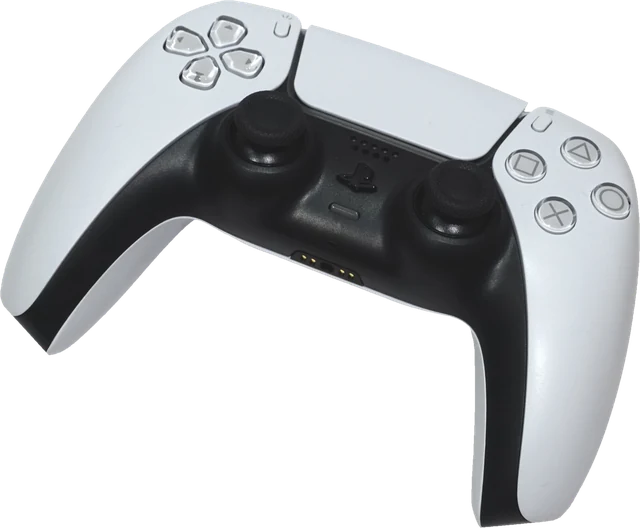 Test pada PS5Przyciski, gałki i triggery DualSenseTest pada XboxPrzyciski, gałki, triggery i wibracje pada Xbox
 Test myszkiSprawdź każdy przycisk, boczne przyciski i kółko
 Test klawiaturyNaciśnij każdy klawisz, układ US, ISO, QWERTZ i AZERTY
 Test mikrofonuPoziom, przesterowanie, szum tła i odsłuch