全螢幕的駭客任務數字雨
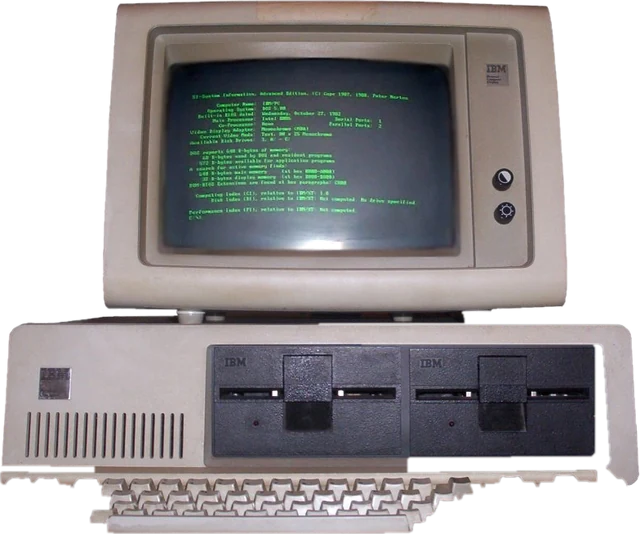
一串串發光的字元沿著黑色螢幕往下滑,每一串最前面是一個亮亮的字,後面慢慢淡去。這就是電影《駭客任務》(The Matrix)裡電腦螢幕的樣子。拿來當閒置螢幕的螢幕保護程式、派對的背景,或是工作時營造一點駭客畫面的氣氛都很適合。數字雨在瀏覽器裡即時繪製,所以永遠不會循環,也不會重複同樣的圖案。
調成你喜歡的樣子
- 速度:設定字串落下的快慢。
- 大小:設定字元大小。在大電視上用小字,雨會又密又細;大字則適合從房間另一頭看。
- 密度:設定同時落下幾串。
- 字元:片假名是電影的樣子,左右反轉的日文字混著數字。也可以選英文字母和數字、二進位或十六進位。
- 我的文字:讓每一串雨從上往下拼出你的訊息。派對可以放名字,辦公室電視可以放團隊名稱,也可以給朋友藏一句悄悄話。
- 顏色:經典的綠色,或青色、琥珀色、紅色、紫色、粉紅色、白色,也能用色彩方塊選任何顏色。
你的設定會存在這個瀏覽器裡,下次還是一樣。
怎麼放到電視上
- Chromecast 或 Google TV:在 Chrome 開啟選單,選「投放」,來源選「投放分頁」。接著在電腦上按「全螢幕」。
- AirPlay:把 Mac、iPhone 或 iPad 鏡像輸出到 Apple TV 或支援 AirPlay 的電視,並把裝置轉成橫向。
- HDMI:用線把筆電接上電視,把視窗拖到電視上,按 F。
- 電視瀏覽器:在智慧電視的瀏覽器打開這個頁面,選「全螢幕」。
全螢幕時,頁面會讓螢幕保持開啟,電視或筆電就不會在數字雨下到一半時睡著。
當作駭客任務螢幕保護程式
網頁沒辦法設定成 Windows 或 Mac 的螢幕保護程式,但全螢幕分頁的效果差不多。控制列和滑鼠游標幾秒後就會隱藏。數字雨只在需要往下走一步時才繪製,視窗在背景時降到每秒 30 格,分頁被隱藏時就停止,所以對筆電電池很友善。
OLED 與眼睛的舒適度
這個畫面上沒有任何東西停在原地,所以不會造成 OLED 烙印;大部分是黑色的畫面,在 OLED 面板上也很省電。字元是往下移動來變化,從來不會閃爍,所以沒有閃光。如果覺得雨太密、太亂,就調低速度或密度。
更多畫面
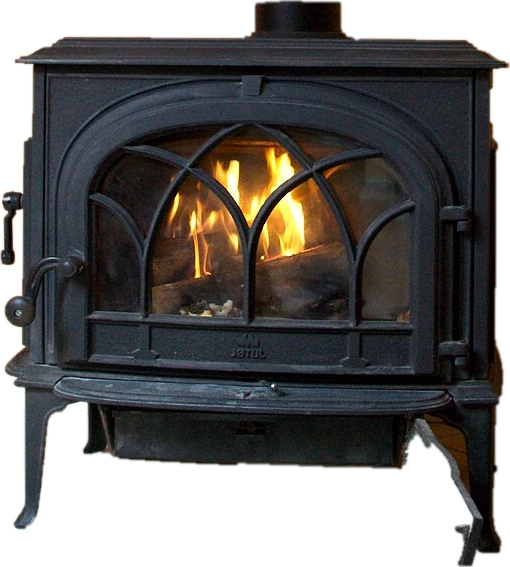
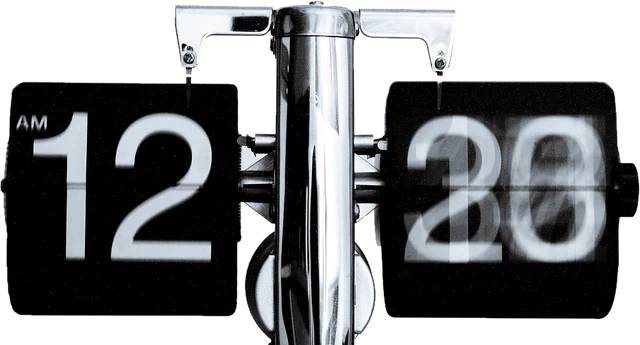
想要安靜一點的畫面?可以點燃壁爐影片、在牆上掛一個翻頁時鐘、讓 DVD 螢幕保護程式彈來彈去,或顯示有彩條的無訊號畫面。想自己動手打出駭客畫面,試試 Hacker Typer 駭客打字。
常見問題
怎麼讓駭客任務數字雨填滿螢幕?
按上方的「全螢幕」或按 F。綠色的程式碼雨會填滿整個畫面。移動滑鼠或點一下就會再出現控制列,按 Esc 離開。
駭客任務的程式碼是什麼字?
電影裡用的是左右反轉的半形日文片假名,混著數字和一些符號。這裡的「片假名」選項也一樣,還會把畫面左右翻轉。你也可以改成英文字母、二進位的 0 和 1、十六進位,或是自己的文字。
可以在數字雨裡寫自己的訊息嗎?
可以。在「我的文字」輸入就好。每一行雨都會從上往下一個字一個字落下你的訊息,所以文字是直著讀的。空格會在雨中留下小小的空隙。
可以換顏色嗎?
可以。在「顏色」選一個,或用色彩方塊挑任何你喜歡的顏色。每一串字最前面的那個字,會用同一個顏色的淺色調來畫。
怎麼把駭客畫面放到電視上?
把 Chrome 分頁投放到 Chromecast 或 Google TV,或用 AirPlay 鏡像輸出 Mac 或 iPhone,也可以用 HDMI 接筆電,或直接在電視的瀏覽器打開這個頁面。然後按「全螢幕」。
OLED 螢幕可以放駭客任務螢幕保護程式嗎?
可以。數字雨一直在動,背景又是黑色,螢幕上沒有任何地方會長時間顯示同樣的東西。OLED 的黑色像素是關閉的,還能順便省電。