假藍屏惡作劇怎麼設定
- 選一個樣式。現代是大家在 Windows 10 和 11 上最熟悉的哭臉藍屏。經典文字是舊電腦那一整片藍底白字的英文當機畫面。復古則是九零年代那種有灰色小標籤的短短畫面,同樣是英文。
- 挑一個停止代碼。正經的那幾個看起來很真;搞笑的那幾個,例如 COFFEE_LEVEL_CRITICAL(咖啡存量危急),多看一眼就會穿幫,這正是樂趣所在。也可以自己輸入。
- 設定計數器。「快」大約 20 秒跑完,很適合拍影片。「會卡住」則會停在一個隨機的數字,然後再也不動。
- 在目標電腦上按進入全螢幕。計數器從 0% 開始,滑鼠游標也會隱藏。
- 按 Esc,或點右上角,就能結束。
現代樣式有藍色、黑色和綠色。藍色是大家最熟悉的;黑色符合部分較新的電腦;綠色則是測試版 Windows 的顏色,放在工程師的電腦上特別逼真。
當作休息畫面
當機畫面是阻止別人說「你可以幫我看一下這個嗎?」最快的方法。休息時把它打開,沒有人會期待你在一台正在收集錯誤資訊的電腦上工作。它也很適合當資訊課程、科技影片的背景,或是舞台劇裡角色電腦當掉的那一幕。
好玩的點子
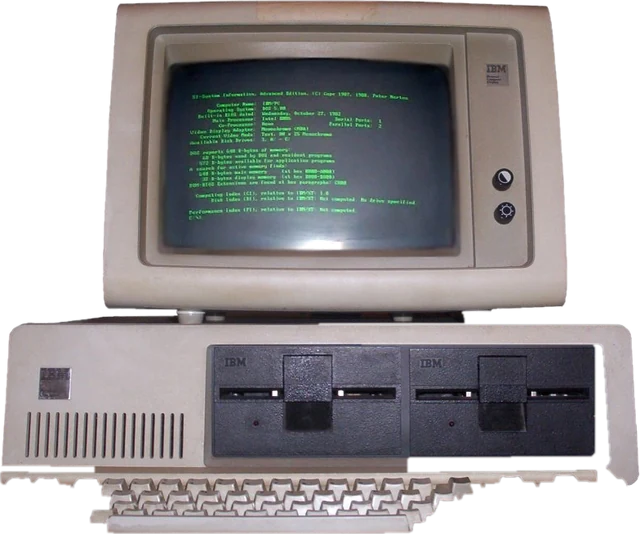
- 在全新的筆電上跑復古畫面,新舊反差本身就是笑點。
- 用朋友的名字當自訂停止代碼,然後看他讀兩遍。
- 演講前在電視或投影機上先放藍屏,再揭曉你的第一張投影片。
是玩笑,不是詐騙
假的錯誤畫面是假冒技術支援詐騙最愛用的手法,所以整人時一定要講清楚。絕對不要在假當機畫面上加電話號碼、付款要求或密碼輸入框,也絕對不要用它讓別人以為需要付錢修理。真正的藍屏從來不會要你打電話給誰或付任何錢,它只會重新啟動電腦。如果有個自稱當機的頁面跟你要錢,那就是詐騙。這個頁面不會安裝任何東西,按 Esc 隨時都能離開,唯一會閃的是復古畫面的游標,大約 1.2 秒一次,沒有任何東西每秒閃爍超過 3 次。
如果你是因為真的遇到藍屏才來到這裡,請先記下停止代碼,接著更新顯示卡和晶片組的驅動程式,再做一次記憶體測試。如果反覆當機、每次停止代碼都不一樣,通常是記憶體快壞了或硬碟有問題。
更多惡作劇畫面
試試永遠更新不完的假更新畫面、讓玻璃碎掉的螢幕破裂惡作劇、Hacker Typer 駭客打字,或是 AI 代理畫面。
常見問題
假藍屏要怎麼顯示?
選現代的哭臉畫面、經典的文字畫面或復古畫面,挑一個停止代碼,再按「進入全螢幕」。百分比會像真的當機報告一樣慢慢往上跳,滑鼠游標也會隱藏。
怎麼離開假藍屏?
按 Esc。也可以點一下或觸碰畫面右上角,滑鼠移過去時那裡會出現一個小小的 X 按鈕。
安全嗎?會對我的電腦做什麼嗎?
很安全,對你的電腦什麼都不會做。它只是一個彩色背景上有文字的網頁,不會讓電腦當機、重新啟動或修改任何東西,關掉分頁就結束了。
可以寫自己的錯誤訊息嗎?
可以。在停止代碼清單裡選「自己輸入」,想打什麼都行。英文字母會轉成大寫,空格和符號會變成底線,跟真的停止代碼一樣,例如「coffee empty」會變成 COFFEE_EMPTY。中文也可以,例如「咖啡 喝完了」會變成 咖啡_喝完了。
畫面上的 QR 碼是真的嗎?
不是。那個方塊是每次重新畫出來的隨機雜訊,沒有掃描器需要的定位角,所以掃不出來,也不會連到任何地方。
真正的藍色當機畫面是什麼?
那是 Windows 遇到無法復原的錯誤時顯示的畫面,俗稱藍屏。它會顯示停止代碼、收集當機報告,然後重新啟動。如果真的常常藍屏,通常是驅動程式、記憶體或硬碟出了問題。